Funkcje LTE i łączności satelitarnej dla urządzenia fēnix 9 Pro - inReach
Zasięg satelitarny dla tego urządzenia jest dostępny wyłącznie na terenie kontynentalnej części Stanów Zjednoczonych, w wybranych rejonach Kanady oraz w większości krajów Europy. W obszarach globu położonych powyżej 65 stopnia szerokości geograficznej północnej sieć satelitarna będzie znajdować się poniżej horyzontu, a zatem nie będzie w stanie zapewnić odpowiedniego połączenia.
Zasięg sieci LTE jest dostępny w wybranych krajach, w których świadczone są usługi komórkowe LTE. Zasięg sieci LTE w określonych obszarach w każdym z tych krajów zależy od zasięgu sieci i warunków sieciowych poszczególnych operatorów.
Funkcje łączności LTE i satelity, w tym nadawanie sygnału SOS, wymagają aktywnego planu usług inReach®. Są one dostępne wyłącznie w zegarku fēnix® 9 Pro - inReach.
W zegarku fēnix 9 Pro - inReach z aktywnym planem usługi inReach możesz połączyć się z geostacjonarnymi satelitami komunikacyjnymi oraz sieciami komórkowymi LTE-M, aby zapewnić komunikację na terenach z zasięgiem sieci i poza jej zasięgiem, dzięki czemu możesz pozostać w kontakcie, zostawiając telefon w domu. Gdy telefon znajduje się w zasięgu Bluetooth®, zegarek domyślnie wykorzystuje połączenie LTE telefonu.
Gdy telefon nie znajduje się w zasięgu Bluetooth, zegarek może połączyć się z sieciami komórkowymi LTE-M wybranych operatorów oferujących usługi roamingowe. Taki zasięg nie jest dostępny na całym świecie.
Jeśli z kolei sieć LTE-M nie jest dostępna, niektóre funkcje są dostępne za pośrednictwem geostacjonarnych satelitów komunikacyjnych. Geostacjonarne satelity komunikacyjne znajdują się w stałej pozycji na niebie i są znacznie dalej niż satelity GNSS na niskiej orbicie okołoziemskiej, które służą do nawigacji.
|
Funkcja |
Dostępność przez połączenie telefoniczne |
Dostępność przez połączenie LTE fēnix 9 Pro - inReach |
Dostępność przez połączeni z satelitami komunikacyjnymi fēnix 9 Pro - inReach |
|---|---|---|---|
|
Wiadomości kontrolne i tekstowe z aplikacji Messenger (Korzystanie z aplikacji Messenger) |
Tak |
Tak |
Tak |
|
Wiadomości ze zdjęciami z aplikacji Messenger |
Tak |
Tak |
Nie |
|
Wiadomości głosowe z aplikacji Messenger (Korzystanie z aplikacji Messenger) |
Tak |
Tak |
Nie |
|
Połączenia głosowe z aplikacji Połączenia z aplikacji Messenger (Wykonywanie połączeń z aplikacji Połączenia z aplikacji Messenger) |
Tak |
Tak |
Nie |
|
Funkcje dotyczące bezpieczeństwa i monitorowania, takie jak wzywanie pomocy, wykrywanie zdarzeń, Garmin Locate, i LiveTrack (Funkcje bezpieczeństwa i monitorowania) |
Tak |
Tak |
Nie |
|
Tak |
Tak |
Tak |
|
|
Pogoda (Żądanie prognozy pogody inReach) |
Tak |
Tak |
Tak |
Łączenie z satelitami komunikacyjnymi
Zasięg satelitarny dla tego urządzenia jest dostępny wyłącznie na terenie kontynentalnej części Stanów Zjednoczonych, w wybranych rejonach Kanady oraz w większości krajów Europy. W obszarach globu położonych powyżej 65 stopnia szerokości geograficznej północnej sieć satelitarna będzie znajdować się poniżej horyzontu, a zatem nie będzie w stanie zapewnić odpowiedniego połączenia.
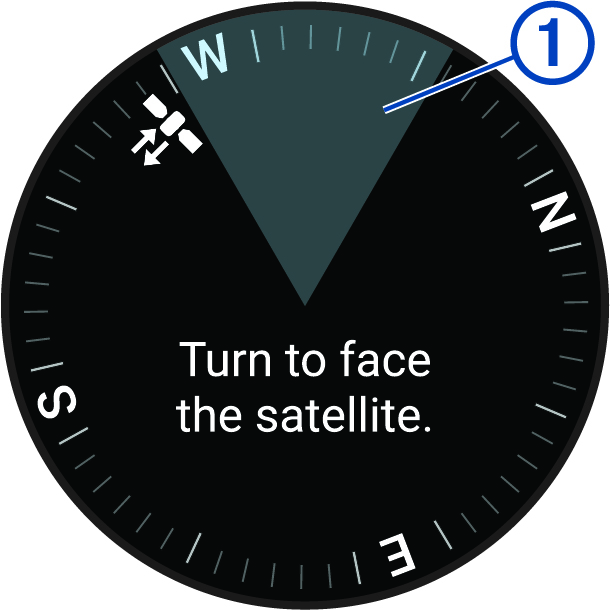
Korzystając z połączenia za pośrednictwem geostacjonarnego satelity komunikacyjnego, należy upewnić się, że nie ma przeszkód zasłaniających niebo oraz że urządzenie jest nieruchome, a następnie za pomocą interfejsu naprowadzania skierować je w stronę satelity i ustawić urządzenie pod odpowiednim kątem. Nawiązanie połączenia z satelitami może zająć 30 sekund lub więcej, o ile sygnał satelitarny jest wystarczająco silny.
W zegarku fēnix 9 Pro - inReach z aktywnym planem usługi inReach możesz połączyć się z dwukierunkowym satelitą geostacjonarnym komunikacyjnym, gdy jesteś poza zasięgiem sieci LTE.
Satelity komunikacyjne poruszają się po orbicie geostacjonarnej, co oznacza, że ich pozycja na niebie jest stała, i znajdują się znacznie dalej niż satelity GNSS na niskiej orbicie okołoziemskiej, wykorzystywane do nawigacji. Aby nawiązać połączenie z geostacjonarnym satelitą komunikacyjnym, należy użyć interfejsu kierunkowego zegarka, aby skierować go w stronę satelity i ustawić go pod odpowiednim kątem. Jeśli nie możesz nawiązać połączenia z powodu przeszkód, musisz przenieść się w inne miejsce, w którym jest dobry widok na satelitę.
-
Przytrzymaj zegarek w górze i obracaj się, aż staniesz przodem do satelity z wyznaczonym obszarem na kompasie , obejmującym ikonę
 .
-
Obróć zegarek tak, aby ikona znalazła się w okręgu .
 PORADA: Jeśli masz problemy z nawiązaniem połączenia, możesz spróbować zdjąć zegarek z nadgarstka i skierować jego tył w stronę satelity komunikacyjnego. Następnie wykonaj kroki 2 i 3.
Wysyłanie wiadomości testowej
Przed użyciem zegarka podczas podróży przetestuj go w terenie, aby upewnić się, że plan usług jest aktywny.
-
Wybierz opcję:
-
Przytrzymaj
 , a następnie wybierz Messenger.
-
Na tarczy zegarka naciśnij
 , a następnie wybierz Messenger.
-
-
Wybierz
 .
Wysyłanie wiadomości kontrolnych
Wiadomości check-in to wiadomości, które mają wcześniej ustalony tekst i odbiorców.
-
Wybierz opcję:
-
Przytrzymaj
, a następnie wybierz Wiadomości kontrolne Messenger. -
Przytrzymaj
, a następnie wybierz kolejno Messenger >  .
-
Na tarczy zegarka naciśnij
, a następnie wybierz kolejno Messenger > .
-
- Wybierz wiadomość.
- Jeśli znajdujesz się poza zasięgiem sieci LTE, nawiąż połączenie komunikacji satelitarnej (Łączenie z satelitami komunikacyjnymi).
Sprawdzanie wiadomości
Zegarek nieustannie sprawdza nadejście nowych wiadomości w trybie LTE Ciągle włączone (Ustawienia LTE i satelity). W trybie LTE Automatycznie, gdy korzystasz z funkcji LTE, np. z aplikacji Messenger lub Połączenia z aplikacji Messenger , zegarek tymczasowo włącza łączność LTE i sprawdza nadejście nowych wiadomości.
Gdy nie masz łączności z siecią LTE, zegarek nie sprawdza automatycznie wiadomości, ale możesz zrobić to ręcznie. W trakcie ręcznego sprawdzania zegarek łączy się z siecią LTE lub satelitarną i odbiera wiadomości czekające na przesłanie do zegarka.
-
Wybierz opcję:
-
Przytrzymaj
i wybierz kolejno Messenger >  .
-
Na tarczy zegarka naciśnij
i wybierz kolejno Messenger > .
-
- Jeśli jesteś poza zasięgiem LTE, połącz się z satelitą komunikacyjnym (Łączenie z satelitami komunikacyjnymi).
Żądanie prognozy pogody inReach
Jeśli znajdujesz się poza zasięgiem sieci LTE, zegarek fēnix 9 Pro - inReach może wysłać wiadomość z prośbą o prognozę pogody w ramach Twojego planu usługi inReach. Możesz otrzymywać prognozy pogody dla bieżącej lokalizacji lub zapisanej lokalizacji prognozy pogody. Otrzymywanie prognoz pogody powoduje naliczenie opłat za dane lub dodatkowych opłat w planie usług inReach. Aby uzyskać najlepsze rezultaty, upewnij się, że zegarek ma nieprzesłonięty widok nieba podczas przesyłania żądania prognozy pogody przez satelitę.
-
Na tarczy zegarka naciśnij
 , aby wyświetlić podgląd prognozy pogody.
-
Naciśnij .
Zegarek wysyła żądanie o prognozę pogody. Otrzymanie danych prognozy pogody może potrwać kilka minut.
Gdy zegarek zakończy pobieranie danych, możesz wyświetlać prognozę w dowolnym czasie aż do wygaśnięcia ważności informacji w prognozie. Prognozę można również w każdej chwili zaktualizować.
Ustawienia LTE i satelity
Na tarczy zegarka przytrzymaj  , a następnie wybierz kolejno .
- Stan
-
Umożliwia włączenie łączności LTE i komunikacji z satelitą. Możesz włączyć jeden typ połączenia, oba lub nie włączać żadnego z nich.
- Tryb LTE
-
Umożliwia konfigurację trybu łączności LTE. Opcja Automatycznie tymczasowo włącza łączność LTE, gdy korzystasz z funkcji LTE, np. w przypadku używania aplikacji Messenger lub Połączenia z aplikacji Messenger.
Wyświetlanie szczegółów planu inReach i jego użycia
Możesz wyświetlić szczegóły planu usług inReach i stan jego wykorzystania w zegarku fēnix 9 Pro - inReach. Wykorzystanie danych obejmuje liczbę komunikatów satelitarnych i wiadomości kontrolnych wysłanych w trakcie cyklu rozliczeniowego. Liczniki zużycia danych są automatycznie zerowane na początku każdego nowego okresu rozliczeniowego.
-
Na tarczy zegarka przytrzymaj przycisk .
- Wybierz kolejno .
- Jeśli wprowadzono zmiany do planu usług w aplikacji Garmin Messenger, wybierz Odśwież.