LTE- en satellietcommunicatiefuncties voor fēnix 9 Pro - inReach
Satellietdekking voor dit apparaat is alleen beschikbaar in de continentale Verenigde Staten, bepaalde delen van Canada en het grootste deel van Europa. In gebieden boven de 65 graden noorderbreedte zal het satellietnetwerk onder de horizon verdwijnen, waardoor er geen goede connectie mogelijk is.
LTE-dekking is beschikbaar in bepaalde landen met een mobiele LTE-service. LTE-dekking in specifieke gebieden binnen elk van de landen is afhankelijk van de netwerkdekking en de netwerkomstandigheden van elke provider.
De LTE- en satellietverbonden functies, waaronder SOS, vereisen een actief inReach® abonnement en zijn alleen beschikbaar voor de fēnix® 9 Pro - inReach watch.
Uw fēnix 9 Pro - inReach watch met een actief inReach abonnement kan verbinding maken met geostationaire communicatiesatellieten en mobiele LTE-M-netwerken voor on- en off-grid communicatie, zodat u verbonden blijft terwijl u uw telefoon thuis achterlaat. Wanneer uw smartphone binnen Bluetooth® bereik is, gebruikt uw watch standaard de LTE-verbinding van uw smartphone.
Wanneer uw telefoon zich niet binnen het Bluetooth bereik bevindt, kan uw watch verbinding maken met de mobiele LTE-M-netwerken van bepaalde roamingproviders. Deze dekking is niet wereldwijd beschikbaar.
Als er geen LTE-M-netwerk beschikbaar is, zijn sommige functies beschikbaar via geostationaire communicatiesatellieten. Geostationaire communicatiesatellieten bevinden zich op een vaste positie aan de hemel en staan veel verder weg dan de GNSS-satellieten in een lage baan om de aarde die voor navigatie worden gebruikt.
|
Functie |
Beschikbaar via smartphoneverbinding |
Beschikbaar via fēnix 9 Pro - inReach LTE-verbinding |
Beschikbaar via fēnix 9 Pro - inReach communicatiesatellietverbinding |
|---|---|---|---|
|
Inchecken via Messenger app en tekstberichten (De Messenger-app gebruiken) |
Ja |
Ja |
Ja |
|
Fotoberichten in de Messenger app |
Ja |
Ja |
Nee |
|
Spraakberichten van de Messenger app (De Messenger-app gebruiken) |
Ja |
Ja |
Nee |
|
Messenger-oproepen spraakoproepen (Bellen vanuit de app Messenger-oproepen) |
Ja |
Ja |
Nee |
|
Veiligheids- en volgfuncties, zoals hulp, ongevaldetectie, Garmin Locate, en LiveTrack (Veiligheids- en trackingfuncties) |
Ja |
Ja |
Nee |
|
Ja |
Ja |
Ja |
|
|
Ja |
Ja |
Ja |
Verbinding maken met communicatiesatellieten
Satellietdekking voor dit apparaat is alleen beschikbaar in de continentale Verenigde Staten, bepaalde delen van Canada en het grootste deel van Europa. In gebieden boven de 65 graden noorderbreedte zal het satellietnetwerk onder de horizon verdwijnen, waardoor er geen goede connectie mogelijk is.
Wanneer u gebruikmaakt van een verbinding via een geostationaire communicatiesatelliet, dient u ervoor te zorgen dat u vrij zicht op de hemel hebt en dat u stil blijft staan. Gebruik vervolgens de richtinterface om uw toestel op de satelliet te richten en kantel het toestel in de juiste elevatiehoek. Het tot stand brengen van de verbinding met de satellieten kan 30 seconden of langer duren, afhankelijk van de signaalsterkte van de satelliet.
Op een fēnix 9 Pro - inReach watch met een actief inReach abonnement kunt u verbinding maken met een 2-wegs communicatiesatelliet wanneer u zich buiten een LTE-dekkingsgebied bevindt.
Communicatiesatellieten bewegen zich in een geostationaire baan, wat betekent dat hun positie aan de hemel vastligt, en zijn veel verder weg dan de GNSS-satellieten in een lage aardbaan die worden gebruikt voor navigatie. Om verbinding te maken met een geostationaire communicatiesatelliet, dient u de richtinterface van uw watch te gebruiken om deze in de richting van de satelliet te richten en de watch onder de juiste elevatiehoek te kantelen. Indien u vanwege obstakels geen verbinding kunt maken, dient u naar een andere locatie te gaan waar u vrij zicht op de satelliet hebt.
-
Houd uw watch omhoog en draai totdat u met uw gezicht naar de satelliet kijkt, waarbij de gemarkeerde regio op het kompas het pictogram
 bedekt.
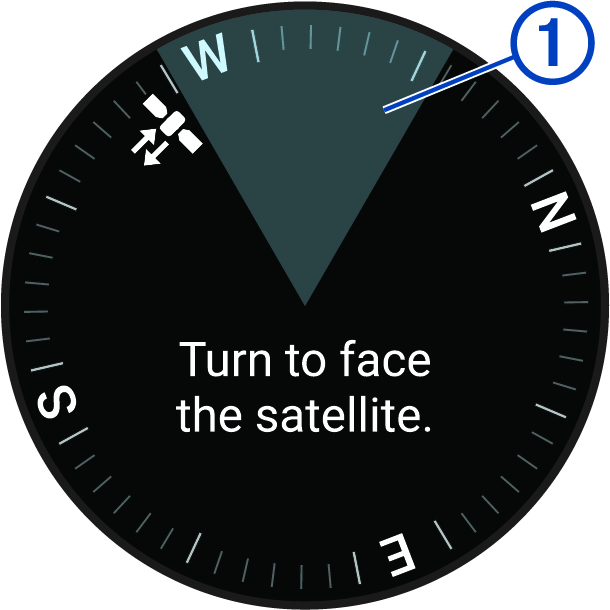
-
Draai de watch totdat het pictogram wordt omgeven door de cirkel .
 TIP: Mocht u problemen ondervinden bij het tot stand brengen van de verbinding, dan kunt u proberen hetde watch van uw pols te halen en de achterkant van de watch in de richting van de communicatiesatelliet te richten. Volg vervolgens stap 2 en 3.
Een testbericht verzenden
U dient buiten een testbericht te verzenden voordat u de watch op een reis gebruikt, om ervoor te zorgen dat uw abonnement actief is.
-
Selecteer een optie:
-
Houd de
 ingedrukt en selecteer Messenger.
 -
Druk op de wijzerplaat op
 en selecteer Messenger.
-
-
Selecteer
 .
.
Een check-inbericht verzenden
Incheckberichten zijn berichten met vooraf opgestelde tekst en ontvangers.
-
Selecteer een optie:
-
Houd
ingedrukt en selecteer Messenger-check-in. -
Houd de knop
ingedrukt en selecteer Messenger >  .
. -
Druk op de wijzerplaat op de knop
en selecteer Messenger > .
-
- Selecteer een bericht.
- Als u zich buiten een LTE-dekkingsgebied bevindt, maakt u verbinding met een communicatiesatelliet (Verbinding maken met communicatiesatellieten).
Controleren of er berichten zijn
Uw watch controleert voortdurend of er nieuwe berichten zijn in de LTE-modus Altijd aan (LTE- en satellietinstellingen). Wanneer u in de LTE-modusAutomatisch een LTE-functie gebruikt, zoals de app Messenger of Messenger-oproepen , schakelt uw watch tijdelijk de LTE-connectiviteit in en controleert het op nieuwe berichten.
Wanneer u niet bent verbonden met een LTE-netwerk, controleert de watch niet automatisch of er berichten zijn, maar kunt u handmatig controleren of er berichten zijn. Tijdens een handmatige controle maakt uw watch verbinding met het LTE- of satellietnetwerk en ontvangt het berichten die klaarstonden om naar uw watch te worden verzonden.
-
Selecteer een optie:
-
Houd de
ingedrukt en selecteer Messenger >  .
. -
Druk op de wijzerplaat op
en selecteer Messenger > .
-
- Als u zich buiten een LTE-dekkingsgebied bevindt, maakt u verbinding met een communicatiesatelliet (Verbinding maken met communicatiesatellieten).
Een inReach weersvoorspelling aanvragen
Als u zich buiten een LTE-dekkingsgebied bevindt, kan uw fēnix 9 Pro - inReach watch een bericht verzenden om een weersvoorspelling aan te vragen met behulp van uw inReach abonnement. U kunt weersvoorspellingen krijgen op basis van uw huidige locatie of een opgeslagen weerlocatie. Voor weersvoorspellingen worden datakosten of extra kosten in rekening gebracht voor uw inReach abonnement. Voor de beste resultaten moet u ervoor zorgen dat uw watch een duidelijk zicht op de lucht heeft wanneer u een weersverwachting aanvraagt.
-
Druk op de wijzerplaat op
 om de weerglance weer te geven.
-
Druk op .
De watch verzendt een aanvraag voor de voorspelling. Het kan enkele minuten duren voordat de weersverwachting is ontvangen.
Nadat de watch klaar is met het downloaden van de gegevens, kunt u de voorspelling op elk gewenst moment bekijken totdat alle informatie in de voorspelling is verlopen. U kunt de weersverwachting tevens op elk moment bijwerken.
LTE- en satellietinstellingen
Houd op de wijzerplaat  ingedrukt en selecteer .
- Status
-
Maakt LTE- en communicatiesatellietconnectiviteit mogelijk. U kunt één verbindingstype, beide of geen van beide inschakelen.
- LTE-modus
-
Hiermee stelt u de LTE-verbindingsmodus in. De Automatisch optie schakelt tijdelijk LTE-connectiviteit in wanneer u een LTE-functie gebruikt, zoals de Messenger of Messenger-oproepen apps.
inReach Abonnementsdetails en gebruik weergeven
U kunt de inReach abonnementsdetails en het gegevensgebruik op de fēnix 9 Pro - inReach watch bekijken. Gegevensgebruik omvat het aantal satellietberichten en check-inberichten dat tijdens de factureringscyclus is verzonden. Aan het begin van elke factuurperiode wordt de gegevensgebruiksteller automatisch gereset.
-
Houd op de wijzerplaat ingedrukt.
- Selecteer .
- Als u wijzigingen hebt aangebracht in uw abonnement in de Garmin Messenger app, selecteert u Vernieuw.