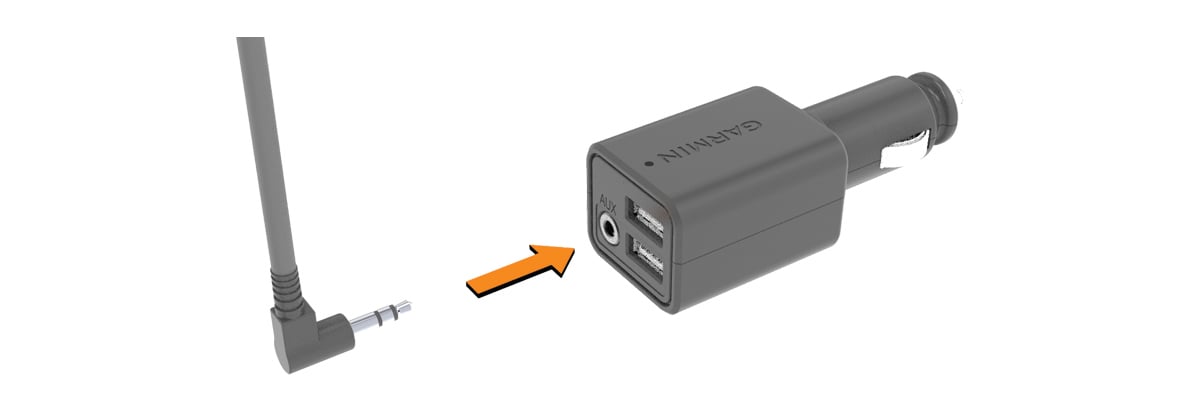
使用辅助音频线连接至立体声音响 如果您的 Garmin DriveSmart™ 设备未通过 Bluetooth® 连接到车辆立体声音响,您可以使用 3.5 毫米立体声辅助音频线将设备音频发送至车辆立体声音响。 注释: 并非所有产品型号均提供此功能。 将音频线的一端连接到 Garmin DriveSmart 车辆电源适配器上的 3.5 毫米音频输出插孔。 将音频线的另一端连接到车辆立体声音响的辅助输入插孔。 此插孔可能标有“AUX”(辅助)或“Line In”(音频输入)的字样。更多相关信息,请参阅车辆用户手册。 将设备电源线连接到车辆电源适配器的蓝色 USB 接口上。 将车辆立体声音响的音频源设置为辅助输入。 选择一个选项: 在初始 Garmin Drive™ 应用程序配对过程中,在应用程序询问您当前是否使用 Bluetooth 技术将智能手机连接到车辆时,请选择无。 初始配对流程完成后,从您的 Garmin DriveSmart 设备中,选择 音量 > 蓝牙音频设置,并验证是否已经为每种音频类型选中了 Garmin 设备。 家长主题: 连接至车辆立体声音响主页使用入门连接至车辆立体声音响使用辅助音频线连接至立体声音响
使用辅助音频线连接至立体声音响 如果您的 Garmin DriveSmart™ 设备未通过 Bluetooth® 连接到车辆立体声音响,您可以使用 3.5 毫米立体声辅助音频线将设备音频发送至车辆立体声音响。 注释: 并非所有产品型号均提供此功能。 将音频线的一端连接到 Garmin DriveSmart 车辆电源适配器上的 3.5 毫米音频输出插孔。 将音频线的另一端连接到车辆立体声音响的辅助输入插孔。 此插孔可能标有“AUX”(辅助)或“Line In”(音频输入)的字样。更多相关信息,请参阅车辆用户手册。 将设备电源线连接到车辆电源适配器的蓝色 USB 接口上。 将车辆立体声音响的音频源设置为辅助输入。 选择一个选项: 在初始 Garmin Drive™ 应用程序配对过程中,在应用程序询问您当前是否使用 Bluetooth 技术将智能手机连接到车辆时,请选择无。 初始配对流程完成后,从您的 Garmin DriveSmart 设备中,选择 音量 > 蓝牙音频设置,并验证是否已经为每种音频类型选中了 Garmin 设备。 家长主题: 连接至车辆立体声音响主页使用入门连接至车辆立体声音响使用辅助音频线连接至立体声音响