עדכון מפות ותוכנות באמצעות Garmin Express

ניתן להשתמש ביישום Garmin Express™ כדי להוריד ולהתקין את עדכוני המפות והתוכנות החדשים עבור ההתקן.

  1. אם היישום Garmin Express אינו מותקן במחשב שלך, עבור אל garmin.com/express ופעל לפי ההנחיות שעל המסך כדי להתקין אותו (התקנה Garmin Express).
  2. פתח את היישום אפליקציית Express Garmin Express.
  3. חבר את ההתקן למחשב באמצעות כבל USB.

    הקצה הקטן של הכבל מתחבר ליציאת ה-USB הסבר מספר אחת בהתקן Garmin DriveSmart™ והקצה הגדול מתחבר ליציאת ה-USB במחשב.
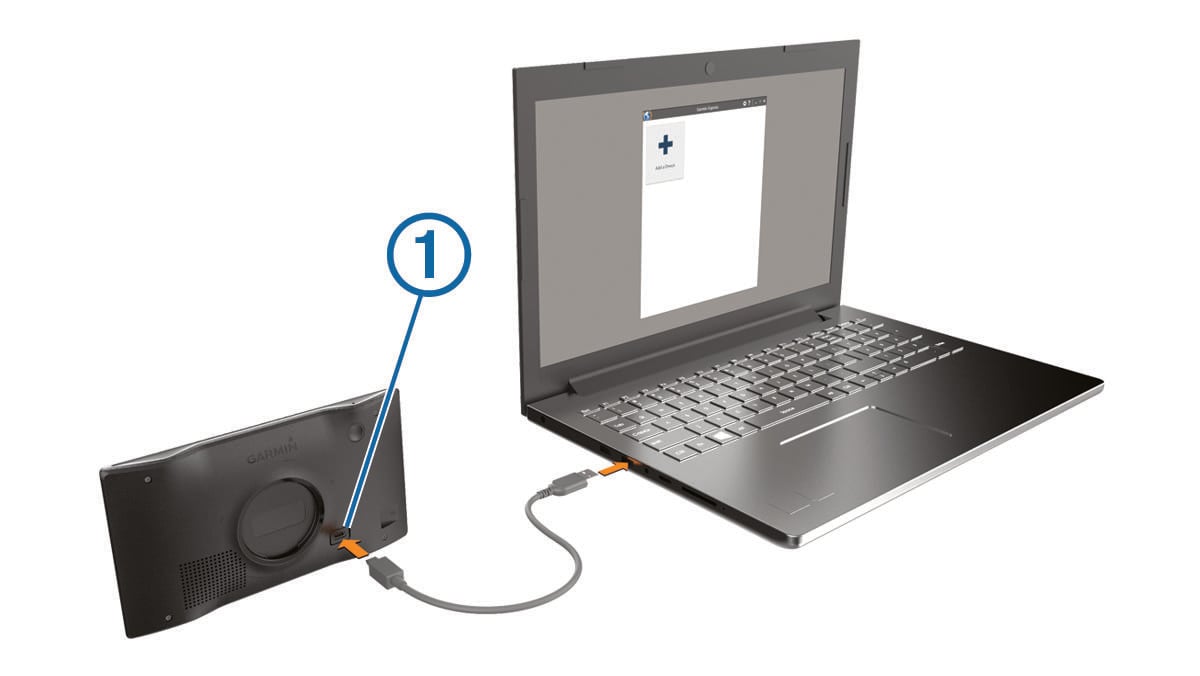

    תמונה של ההתקן כשהוא מחובר למחשב, כולל הסבר
  4. בהתקן Garmin DriveSmart, בחר הקש כדי להתחבר למחשב.
  5. כאשר התקן Garmin DriveSmart מנחה אותך להיכנס למצב העברת קבצים, בחר המשך.
  6. ביישום Garmin Express, לחץ על הוסף התקן.

    היישום Garmin Express יחפש את ההתקן שלך ויציג את שם ההתקן ואת המספר הסידורי.

  7. לחץ על הוסף התקן ופעל לפי ההוראות שעל המסך כדי להוסיף את ההתקן ליישום Garmin Express.

    לאחר השלמת ההגדרה, היישום Garmin Express יציג את העדכונים הזמינים עבור ההתקן שלך.


    צילום מסך של הנחיית עדכון
  8. בחר אפשרות:
    • כדי להתקין את כל העדכונים הזמינים, לחץ על התקן הכול.

    • כדי להתקין עדכון מסוים, לחץ על הצג פרטים ולחץ על המילה התקן שצמודה לעדכון שבו אתה מעוניין.

    היישום Garmin Express מוריד ומתקין עדכונים בהתקן שלך. עדכוני מפות הם גדולים מאוד, וזהו תהליך שעשוי להימשך זמן רב בחיבורי אינטרנט איטיים.

    הערה: אם עדכון של מפה גדול מדי מכדי להתאים לאחסון הפנימי של ההתקן, התוכנה עשויה להנחות אותך להתקין כרטיס microSD® בהתקן כדי להוסיף שטח אחסון (התקנת כרטיס זיכרון עבור מפות ונתונים).
  9. פעל לפי ההוראות שעל המסך בזמן תהליך העדכון כדי לסיים את התקנת העדכונים.

    לדוגמה, ייתכן שבזמן תהליך העדכון, היישום Garmin Express ינחה אותך לנתק ולחבר מחדש את ההתקן שלך.

GUID-6E5DFD2E-EEE4-4EF3-89BC-AACD1B4936C7 v11
אוגוסט 2024