Kart- och programvaruuppdateringar

För bästa navigeringsupplevelse bör du hålla kartor och programvara på din enhet uppdaterade.

Med kartuppdateringar får du de senaste tillgängliga ändringarna för vägar och platser på de kartor som din enhet använder. Om du håller kartorna uppdaterade hjälper du enheten att hitta nyligen tillagda platser och beräkna mer exakt rutter. Kartuppdateringarna är stora och kan ta flera timmar att slutföra.

Med programvaruuppdateringar får du ändringar och förbättringar vad gäller enhetens funktioner och användning.

Du kan uppdatera din enhet med två metoder.

  • Du kan ansluta enheten till ett Wi‑Fi® nätverk för att uppdatera direkt på enheten (rekommenderas). Det här alternativet gör att du kan uppdatera enheten bekvämt utan att ansluta den till en dator.

  • Du kan ansluta enheten till en dator och uppdatera den med Garmin Express™ appen (garmin.com/express).

Uppdatera kartor och programvara via ett Wi‑Fi nätverk

MEDDELANDE

Kart- och programvaruuppdateringar kan kräva att enheten hämtar stora filer. Vanliga datagränser eller avgifter från internetleverantören gäller. Kontakta din internetleverantör för mer information om gränser eller avgifter.

Du kan uppdatera kartorna och programvaran genom att ansluta enheten till ett Wi‑Fi nätverk som ger åtkomst till Internet. Detta gör att du kan hålla din enhet uppdaterad utan att ansluta den till en dator.

  1. Anslut enheten till ett Wi‑Fi nätverk (Ansluta till ett Wi‑Fi nätverk).

    När enheten är ansluten till ett Wi‑Fi nätverk söker enheten efter tillgängliga uppdateringar. När en uppdatering är tillgänglig visas Uppdatering tillgänglig på ikonen Inställningar på huvudmenyn.

  2. Välj Inställningar > Uppdateringar.

    Enheten söker efter tillgängliga uppdateringar. När en uppdatering är tillgänglig visas Uppdatering tillgänglig nedanför Karta eller Programvara.

  3. Välj ett alternativ:
    • Om du vill installera alla tillgängliga uppdateringar väljer du Installera alla.

    • Om du bara vill installera kartuppdateringar väljer du Karta > Installera alla.

    • Om du bara vill installera programvaruuppdateringar väljer du Programvara > Installera alla.

  4. Läs licensavtalen och välj Godkänn allt för att godkänna avtalet.
    Obs!: Om du inte godkänner licensvillkoren kan du välja Avvisa. Det stoppar uppdateringsprocessen. Du kan inte installera uppdateringar förrän du godkänner licensavtalet.
  5. Med den medföljande USB-kabeln ansluter du enheten till en extern strömkälla och väljer Fortsätt (Ladda enheten).

    För bästa resultat rekommenderas en USB-väggladdare som ger minst 2 A uteffekt. Många USB-adaptrar för smartphones, surfplattor eller bärbara medieenheter kan vara kompatibla.

  6. Håll enheten ansluten till en extern strömkälla och inom räckvidden för Wi‑Fi nätverket tills uppdateringen är klar.
TIPS: Om en kartuppdatering avbryts innan den har slutförts kan enheten sakna kartdata. Om du vill reparera saknade kartdata måste du uppdatera kartorna igen med antingen Wi‑Fi eller Garmin Express.

Ansluta till ett Wi‑Fi nätverk

Första gången du slår på enheten uppmanas du att ansluta till ett Wi‑Fi nätverk. Du kan också ansluta till ett Wi‑Fi nätverk via menyn Inställningar.

  1. Välj Inställningar > Wi-Fi.
  2. Om det behövs väljer du Wi-Fi för att aktivera Wi‑Fi teknik.
  3. Välj Sök efter nätverk.

    Enheten visar en lista över Wi‑Fi nätverk i närheten.

  4. Välj ett nätverk.
  5. Om det behövs anger du lösenordet för nätverket och väljer Klar.

Enheten ansluts till nätverket och nätverket läggs till i listan med sparade nätverk. Enheten återansluts till det här nätverket automatiskt när den är inom räckhåll.

Uppdatera kartor och programvara med Garmin Express

Du kan använda Garmin Express appen för att hämta och installera de senaste kart- och programuppdateringarna för din enhet.

  1. Om du inte har Garmin Express appen installerat på din dator, gå till garmin.com/express och följ anvisningarna på skärmen för att installera den.
  2. Öppna appen Express-app Garmin Express.
  3. Anslut enheten till datorn med en USB-C® kabel.

    Kabelns lilla ände ansluts till USB-C-porten 1Tread® 2 enheten och den stora änden ansluts till en ledig USB-port på datorn.
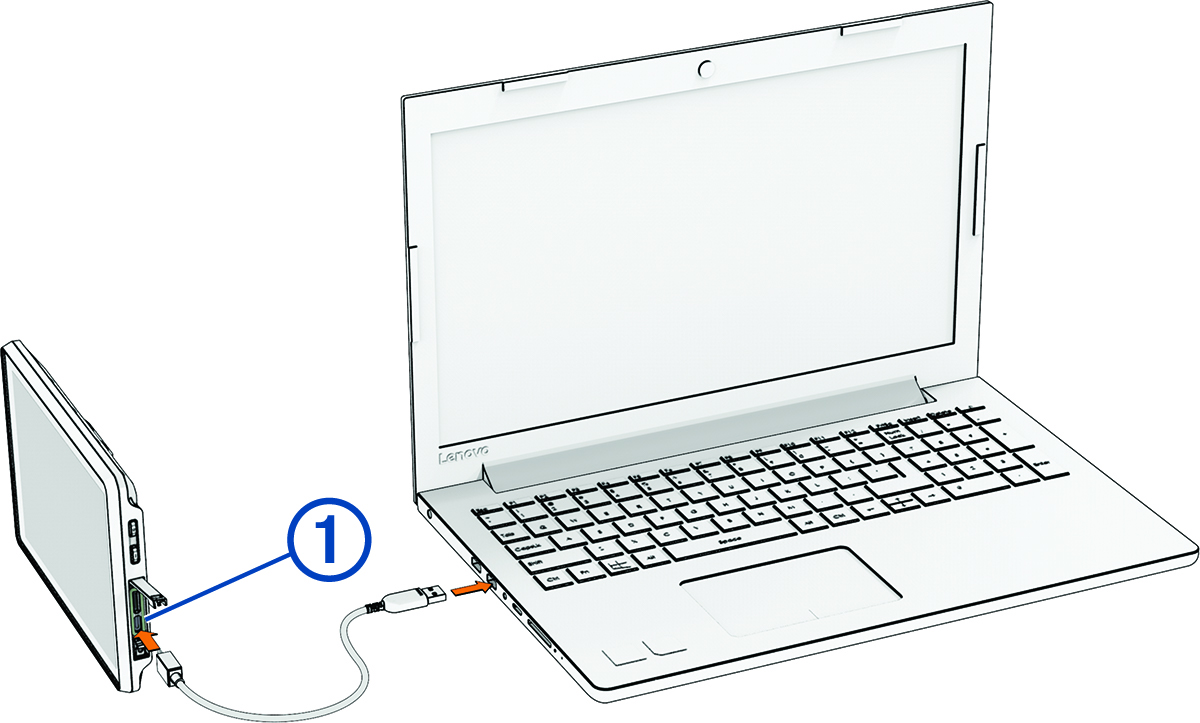

    Anslutning av navigatorn till en dator med bildtext
  4. Från Tread 2 enheten väljer du Tryck för att ansluta till datorn.
  5. I Garmin Express appen klickar du på Lägg till en enhet.

    Garmin Express appen söker efter enheten och visar enhetens namn och serienummer.

  6. Klicka på Lägg till enhet och följ instruktionerna på skärmen om du vill lägga till enheten i Garmin Express appen.

    När installationen är klar söker Garmin Express appen efter uppdateringar till enheten.
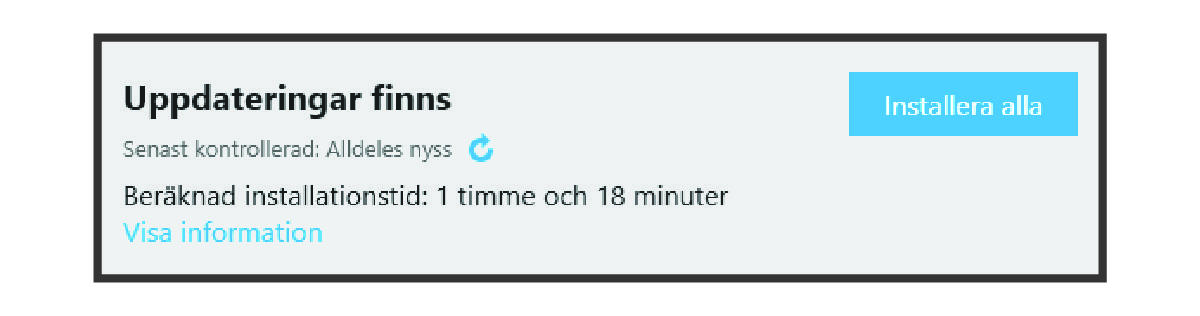

    Uppdatering tillgänglig i Garmin Express
  7. Välj ett alternativ:
    • Om du vill installera alla tillgängliga uppdateringar klickar du på Installera alla.

    • För att installera en viss uppdatering klickar du på Visa detaljer och sedan på Installera bredvid den uppdatering som du vill hämta.

    Appen Garmin Express hämtar och installerar uppdateringarna på enheten. Kartuppdateringar är mycket stora och processen kan ta lång tid om internetanslutningen är långsam.

    Obs!: Om en kartuppdatering är för stor för enhetens interna lagring kan programvaran uppmana dig att installera ett microSD® kort i enheten för att lägga till lagringsutrymme (Sätta i ett minneskort för kartor och data).
  8. Följ anvisningarna på skärmen under uppdateringsprocessen för att slutföra installationen av uppdateringarna.

    Exempelvis kan Garmin Express appen instruera dig att koppla bort och ansluta enheten igen under uppdateringsprocessen.

GUID-5D9F5201-DACC-410E-B525-CCC87BEDACEE v2
Juli 2025