Posodobitve zemljevidov in programske opreme

Za najboljšo izkušnjo navigacije posodabljajte zemljevide in programsko opremo v napravi.

Posodobitve zemljevidov obsegajo najnovejše razpoložljive spremembe cest in lokacij na zemljevidih, ki se uporabljajo v napravi. S posodabljanjem zemljevidov omogočite, da naprava najde nedavno dodane lokacije in izračuna natančnejše načrtovane poti. Posodobitve zemljevidov so velike, zato lahko postopek posodabljanja traja več ur.

Posodobitve programske opreme obsegajo spremembe in izboljšave funkcij in delovanja naprave.

Napravo lahko posodobite na dva načina.

  • Napravo lahko povežete z omrežjem Wi‑Fi® in posodobitev opravite neposredno v napravi (priporočeno). S to možnostjo lahko napravo priročno posodobite, ne da bi jo morali priklopiti na računalnik.

  • Napravo lahko priklopite na računalnik in jo posodobite s programom Garmin Express™ (garmin.com/express).

Posodabljanje zemljevidov in programske opreme z omrežjem Wi‑Fi

OBVESTILO

Za posodobitev zemljevidov in programske opreme boste morda morali v napravo prenesti velike datoteke. Veljajo omejitve prenosa podatkov in stroški ponudnika internetnih storitev. Za več informacij o omejitvah prenosa podatkov ali stroških se obrnite na ponudnika internetnih storitev.

Zemljevide in programsko opremo lahko posodobite tako, da napravo povežete z omrežjem Wi‑Fi, ki omogoča dostop do interneta. Tako lahko napravo posodobite, ne da bi jo morali priklopiti na računalnik.

  1. Povežite napravo z omrežjem Wi‑Fi (Vzpostavljanje povezave z omrežjem Wi‑Fi).

    Ko ste povezani z omrežjem Wi‑Fi, naprava preveri, ali so na voljo nove posodobitve. Ko je posodobitev na voljo, se prikaže Na voljo je posodobitev na ikoni Nastavitve v glavnem meniju.

  2. Izberite Nastavitve > Updates.

    Naprava preveri, ali so na voljo nove posodobitve. Ko je posodobitev na voljo, se pod možnostjo Map ali Software prikaže sporočilo Update Available.

  3. Izberite možnost:
    • Če želite namestiti vse razpoložljive posodobitve, izberite Install All.

    • Če želite namestiti samo posodobitve zemljevidov, izberite Map > Install All.

    • Če želite namestiti samo posodobitve programske opreme, izberite Software > Install All.

  4. Preberite licenčne pogodbe in izberite Accept All, da sprejmete pogodbe.
    OPOMBA: Če se ne strinjate z licenčnimi pogoji, izberite Reject. S tem se ustavi postopek posodobitve. Posodobitev ne morete namestiti, dokler ne sprejmete licenčnih pogodb.
  5. S priloženim kablom USB priklopite napravo na zunanji vir napajanja in izberite Continue (Polnjenje naprave).

    Za najboljše rezultate priporočamo polnilnik USB za stenske vtičnice z izhodnim tokom najmanj 2 A. Združljivi so lahko različni napajalniki USB za pametne telefone, tablične računalnike ali druge prenosne večpredstavnostne naprave.

  6. Napravo pustite priklopljeno na zunanji vir napajanja in v dosegu omrežja Wi‑Fi, dokler ni dokončan postopek posodobitve.
NAMIG: Če se posodobitev zemljevida prekine ali prekliče, preden se dokonča, v napravi lahko manjkajo podatki zemljevidov. Če želite popraviti manjkajoče podatke zemljevidov, morate znova posodobiti zemljevide prek omrežja Wi‑Fi ali s programom Garmin Express.

Vzpostavljanje povezave z omrežjem Wi‑Fi

Ob prvem vklopu vas naprava pozove, da vzpostavite povezavo z omrežjem Wi‑Fi. Povezavo z omrežjem Wi‑Fi lahko vzpostavite tudi v meniju nastavitev.

  1. Izberite Nastavitve > Wi-Fi.
  2. Po potrebi izberite Wi-Fi, da omogočite tehnologijo Wi‑Fi.
  3. Izberite Search for Networks.

    V napravi se prikaže seznam omrežij Wi‑Fi v bližini.

  4. Izberite omrežje.
  5. Po potrebi vnesite geslo za omrežje in izberite Done.

Naprava vzpostavi povezavo z omrežjem, omrežje pa se doda na seznam shranjenih omrežij. Naprava samodejno spet vzpostavi povezavo s tem omrežjem, ko je v njegovem dosegu.

Posodabljanje zemljevidov in programske opreme s programom Garmin Express

S programom Garmin Express lahko prenašate in nameščate najnovejše posodobitve zemljevidov in programske opreme za napravo.

  1. Če program Garmin Express ni nameščen v računalniku, obiščite spletni naslov garmin.com/express in sledite navodilom na zaslonu za namestitev.
  2. Odprite program Garmin Express Program Express.
  3. Napravo priklopite na računalnik s kablom USB-C®.

    Manjši konec kabla priklopite v vrata USB-C 1 na napravi Tread® 2, večji konec kabla pa priklopite v prosta vrata USB v računalniku.
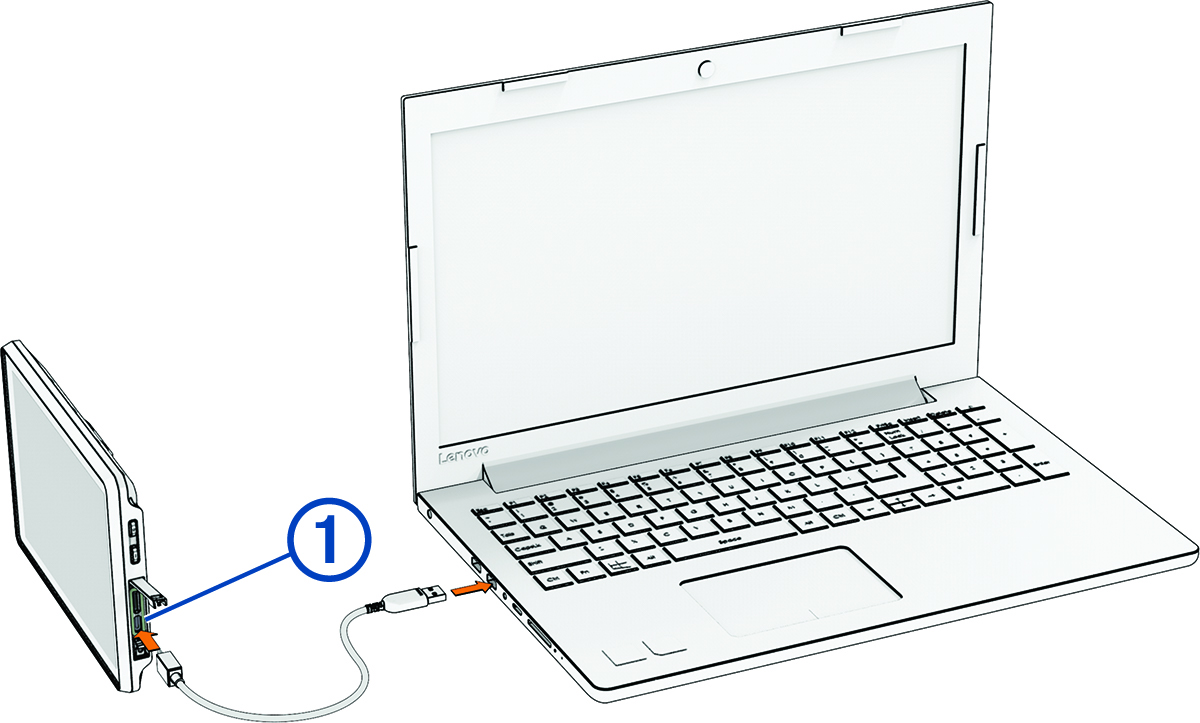

    Priklop navigacijske naprave na računalnik z oblačkom
  4. V napravi Tread 2 izberite Tap to Connect to Computer.
  5. V programu Garmin Express kliknite možnost Dodaj napravo.

    Program Garmin Express poišče napravo ter prikaže njeno ime in serijsko številko.

  6. Kliknite možnost Dodaj napravo in sledite navodilom na zaslonu za dodajanje naprave v program Garmin Express.

    Ko je nastavitev dokončana, program Garmin Express prikaže posodobitve, ki so na voljo za napravo.
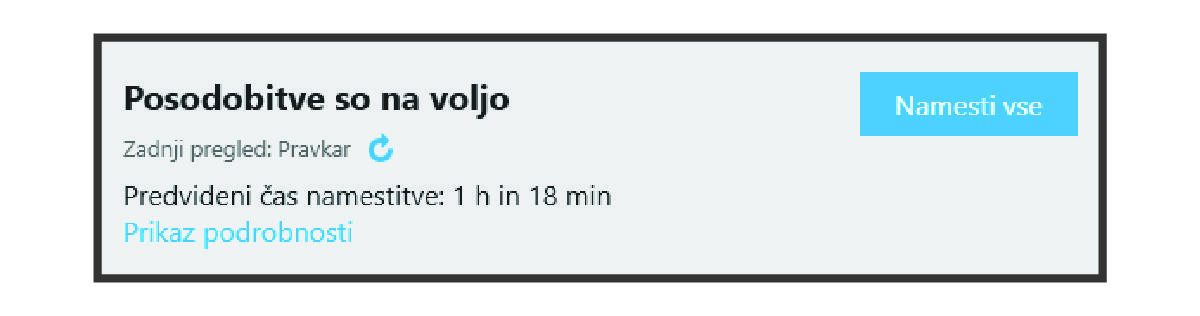

    Posodobitev je na voljo v programu Garmin Express
  7. Izberite možnost:
    • Za namestitev vseh razpoložljivih posodobitev kliknite Namesti vse.

    • Za namestitev določene posodobitve kliknite Ogled podrobnosti in kliknite Namesti poleg želene posodobitve.

    Program Garmin Express prenese in namesti posodobitve v napravo. Posodobitve zemljevidov so zelo velike, zato lahko postopek na počasnejših internetnih povezavah traja zelo dolgo.

    OPOMBA: Če je posodobitev zemljevida prevelika za notranji pomnilnik naprave, vas programska oprema lahko pozove, da v napravo namestite kartico microSD® in tako dodate prostor za shranjevanje (Nameščanje pomnilniške kartice za zemljevide in podatke).
  8. Sledite navodilom na zaslonu med postopkom posodobitve za dokončanje nameščanja posodobitev.

    Program Garmin Express lahko na primer med postopkom posodobitve prikaže navodilo, da odklopite in ponovno priklopite napravo.

GUID-5D9F5201-DACC-410E-B525-CCC87BEDACEE v2
Julij 2025