Actualizări pentru hărţi şi software

Pentru cea mai bună experienţă de navigare, este recomandat să păstraţi actualizate hărţile şi software-ul de pe dispozitiv.

Actualizările de hărţi oferă cele mai recente modificări disponibile cu privire la drumurile şi locaţiile de pe hărţile utilizate de dispozitivul dvs. Dacă menţineţi hărţile actualizate, vă ajutaţi dispozitivul să găsească locaţii adăugate recent şi să calculeze rute mai exacte. Actualizările de hărţi sunt de mari dimensiuni şi finalizarea acestora poate să dureze mai multe ore.

Actualizările software oferă modificări şi îmbunătăţiri ale funcţiilor şi ale utilizării dispozitivului.

Vă puteţi actualiza dispozitivul utilizând două metode.

  • Puteţi conecta dispozitivul la o reţea Wi‑Fi® pentru a efectua actualizarea direct pe dispozitiv (recomandat). Această opţiune vă permite să actualizaţi dispozitivul cu uşurinţă, fără a-l conecta la un computer.

  • Puteţi conecta dispozitivul la un computer şi îl puteţi actualiza utilizând aplicaţia Garmin Express™ (garmin.com/express).

Actualizarea hărţilor şi software-ului utilizând o Wi‑Fi reţea

ATENŢIONARE

Actualizările de hărţi şi software ar putea implica descărcarea unor fişiere mari. Se aplică limitele de date sau tarifele obişnuite ale furnizorului dvs. de servicii internet. Contactaţi furnizorul de servicii internet pentru informaţii suplimentare despre limitele de date sau tarifele valabile.

Puteţi actualiza hărţile şi software-ul conectând dispozitivul la o Wi‑Fi reţea care furnizează acces la internet. Aceasta vă permite să vă păstraţi dispozitivul actualizat fără a-l conecta la un computer.

  1. Conectaţi dispozitivul la o reţea Wi‑Fi (Conectarea la o rețea Wi‑Fi).

    Atunci când este conectat la o reţea Wi‑Fi, dispozitivul caută actualizări disponibile. Atunci când există o actualizare disponibilă, apare Actualizare disponibilă pe pictograma Setări din meniul principal.

  2. Selectaţi Setări > Actualizări.

    Dispozitivul caută actualizări disponibile. Atunci când există o actualizare disponibilă, Actualizări disponibile apare mai jos Hartă sau Software.

  3. Selectaţi o opţiune:
    • Pentru a instala toate actualizările disponibile, selectaţi Instalare toate.

    • Pentru a instala numai actualizările de hărţi, selectaţi Hartă > Instalare toate.

    • Pentru a instala numai actualizările software, selectaţi Software > Instalare toate.

  4. Citiţi acordul de licenţă şi selectaţi Acceptare toate pentru a accepta toate acordurile.
    NOTĂ: Dacă nu sunteţi de acord cu termenii de licenţă, puteţi selecta Refuzare. Acest lucru opreşte procesul de actualizare. Nu puteţi instala actualizări până nu acceptaţi acordurile de licenţă.
  5. Utilizând cablul USB inclus, conectaţi dispozitivul la o sursă de alimentare externă şi selectaţi Continuare (Încărcarea dispozitivului).

    Pentru rezultate optime, se recomandă un încărcător pentru priza de perete cu USB cu o ieşire de cel puţin 2 A. Multe adaptoare de alimentare cu USB pentru smartphone-uri, tablete sau dispozitive media portabile ar putea fi compatibile.

  6. Menţineţi dispozitivul conectat la sursa de alimentare externă şi în raza de acoperire a reţelei Wi‑Fi până la finalizarea procesului de actualizare.
SUGESTIE: Dacă o actualizare de hartă este întreruptă sau anulată înainte de finalizare, dispozitivul dvs. ar putea avea date cartografice lipsă. Pentru a repara datele cartografice lipsă, trebuie să actualizaţi din nou hărţile utilizând Wi‑Fi sau Garmin Express.

Conectarea la o rețea Wi‑Fi

La prima pornire a dispozitivului, vi se solicită să vă conectați la o rețea Wi‑Fi. Vă puteți conecta la o rețea Wi‑Fi și din meniul de setări.

  1. Selectați Setări > Wi-Fi.
  2. Dacă este necesar, selectați Wi-Fi pentru a activa tehnologia Wi‑Fi.
  3. Selectați Căutare reţele.

    Dispozitivul afișează o listă cu rețelele Wi‑Fi din apropiere.

  4. Selectați o rețea.
  5. Dacă este cazul, introduceți parola pentru rețea și selectați Finalizare.

Dispozitivul se conectează la rețea și rețeaua este adăugată la lista cu rețele salvate. Dispozitivul se reconectează automat la rețea atunci când se află în raza de acoperire a acesteia.

Actualizare hărţi şi software cu Garmin Express

Puteţi utiliza aplicaţia Garmin Express pentru a descărca şi instala cele mai recente actualizări pentru hartă şi software pentru dispozitivul dvs.

  1. Dacă nu aveţi aplicaţia Garmin Express instalată pe computerul dvs., accesaţi garmin.com/express şi urmaţi instrucţiunile de pe ecran pentru a o instala.
  2. Deschideţi aplicaţia Aplicaţia Express Garmin Express.
  3. Conectaţi dispozitivul la computer utilizând un cablu USB-C®.

    Capătul mic al cablului se conectează la portul USB-C 1 din dispozitivul Tread® 2, iar capătul mare se conectează la un port USB disponibil din computer.
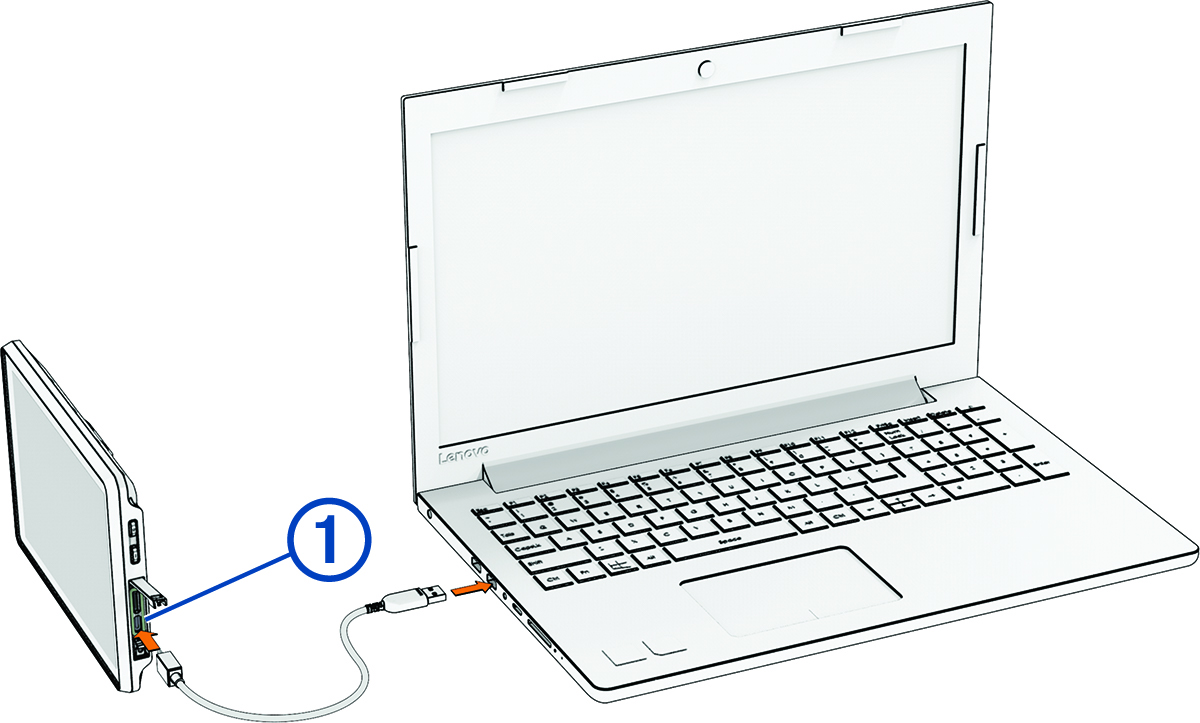

    Navigator conectat la un computer, cu explicație
  4. De pe dispozitivul Tread 2, selectaţi Atingeţi pentru a vă conecta la computer.
  5. În aplicaţia Garmin Express, faceţi clic pe Adăugare dispozitiv.

    Aplicaţia Garmin Express caută dispozitivul dvs. şi afişează numele şi numărul de serie al dispozitivului.

  6. Faceţi clic pe Adăugare dispozitiv şi urmaţi instrucţiunile de pe ecran pentru a adăuga dispozitivul în aplicaţia Garmin Express.

    Când configurarea este finalizată, aplicaţia Garmin Express afişează actualizările disponibile pentru dispozitivul dvs.
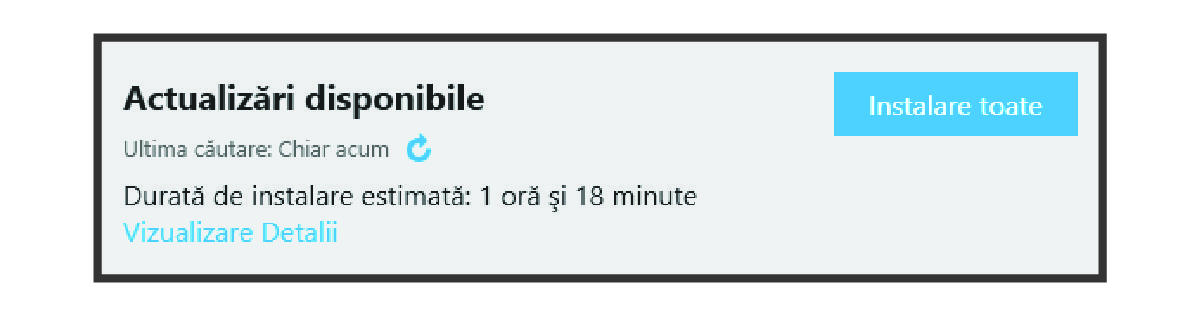

    Actualizare disponibilă în Garmin Express
  7. Selectaţi o opţiune:
    • Pentru a instala toate actualizările disponibile, faceţi clic pe Instalare toate.

    • Pentru a instala o anumită actualizare, faceţi clic pe Vizualizare detalii şi faceţi clic pe Instalare din dreptul actualizării pe care o doriţi.

    Aplicaţia Garmin Express descarcă şi instalează actualizările pe dispozitivul dvs. Actualizările hărţii sunt foarte mari, iar acest proces poate dura mult timp în cazul conexiunilor de internet mai lente.

    NOTĂ: Dacă o actualizare de hartă este prea mare pentru spaţiul de stocare internă al dispozitivului, software-ul v-ar putea solicita să instalaţi un card microSD® pe dispozitiv pentru a suplimenta spaţiul de stocare (Instalarea unui card de memorie pentru hărți și date).
  8. Urmaţi instrucţiunile de pe ecran din timpul procesului de actualizare pentru a finaliza instalarea actualizărilor.

    De exemplu, în timpul procesului de actualizare, aplicaţia Garmin Express vă poate instrui să deconectaţi şi să reconectaţi dispozitivul.

GUID-5D9F5201-DACC-410E-B525-CCC87BEDACEE v2
Iulie 2025