Atualizações de mapas e de software

Para uma melhor experiência de navegação, deve manter os mapas e o software do dispositivo atualizados.

As atualizações de mapas fornecem as mais recentes alterações às estradas e localizações nos mapas utilizados pelo dispositivo. Manter os mapas atualizados permite ao seu dispositivo encontrar localizações adicionadas recentemente e calcular rotas com mais precisão. As atualizações de mapas são grandes e podem demorar várias horas a concluir.

As atualizações de software fornecem alterações e melhorias ao funcionamento e às funcionalidades do dispositivo.

Dispõe de dois métodos para atualizar o seu dispositivo.

  • Pode ligar o dispositivo a uma rede Wi‑Fi® para atualizar diretamente no dispositivo (recomendado). Esta opção permite-lhe atualizar o dispositivo de forma cómoda, sem necessidade de ligação a um computador.

  • Pode ligar o dispositivo a um computador e atualizá-lo através da aplicação Garmin Express™ (garmin.com/express).

Atualizar mapas e software e através de uma rede Wi‑Fi

AVISO

É possível que as atualizações de mapas e de software exijam a transferência de ficheiros grandes pelo dispositivo. Aplicam-se os limites de dados ou os tarifários habituais praticados pelo seu fornecedor de serviço de Internet. Contacte o seu fornecedor de serviço de Internet para obter mais informações acerca dos limites de dados ou tarifários.

Pode atualizar os mapas e o software ligando o dispositivo a uma rede Wi‑Fi que forneça acesso à Internet. Desta forma, poderá manter o seu dispositivo atualizado sem ter de o ligar a um computador.

  1. Ligue o dispositivo a uma rede Wi‑Fi (Ligar a uma rede Wi‑Fi).

    Enquanto estiver ligado a uma rede Wi‑Fi, o dispositivo verifica as atualizações disponíveis. Quando estiver disponível uma atualização, aparece Atualização disponível no ícone de Definições no menu principal.

  2. Selecione Definições > Atualizações.

    O dispositivo verifica as atualizações disponíveis. Quando está disponível uma atualização, surge a mensagem de Atualização disponível por baixo de Mapa ou Software.

  3. Selecione uma opção:
    • Para instalar todas as atualizações disponíveis, selecione Instalar tudo.

    • Para instalar apenas as atualizações de mapa, selecione Mapa > Instalar tudo.

    • Para instalar apenas atualizações de software, selecione Software > Instalar tudo.

  4. Leia os acordos de licenciamento e em seguida selecione Aceitar tudo para aceitá-los.
    NOTA: Se não concordar com os termos de licenciamento, pode selecionar Rejeitar. Tal irá interromper o processo de atualização. Não é possível instalar atualizações sem antes aceitar os acordos de licenciamento.
  5. Utilizando o cabo USB incluído, ligue o dispositivo a uma fonte de alimentação externa e selecione Continuar (Carregar o dispositivo).

    Para obter os melhores resultados, recomenda-se a utilização de um carregador USB de parede que forneça, pelo menos, uma potência de saída de 2 A. Grande parte dos transformadores com ligação USB para smartphones, tablets, ou dispositivos de multimédia portáteis são compatíveis.

  6. Mantenha o dispositivo ligado a uma fonte de alimentação externa e dentro do alcance da rede Wi‑Fi até que o processo de atualização esteja concluído.
SUGESTÃO: Se a atualização de um mapa for interrompida ou cancelada sem estar concluída, poderão faltar dados do mapa no seu dispositivo. Para reparar os dados do mapa em falta, tem de voltar a atualizar os mapas através de Wi‑Fi ou do Garmin Express.

Ligar a uma rede Wi‑Fi

Ao ligar o dispositivo pela primeira vez, é-lhe solicitado que se ligue a uma rede Wi‑Fi. Também pode ligar-se a uma rede Wi‑Fi utilizando o menu de definições.

  1. Selecione Definições > Wi-Fi.
  2. Se necessário, selecione Wi-Fi para ativar a tecnologia Wi‑Fi.
  3. Selecione Procurar redes.

    O dispositivo apresenta uma lista de redes Wi‑Fi nas proximidades.

  4. Selecione uma rede.
  5. Introduza a palavra-passe da rede, se necessário, e em seguida selecione Concluído.

O dispositivo liga-se à rede e esta é adicionada à lista de redes guardadas. O dispositivo volta a ligar-se automaticamente a esta rede sempre que se encontrar dentro de alcance.

Atualização de mapas e de software com Garmin Express

Pode utilizar a aplicação Garmin Express para transferir e instalar as mais recentes atualizações de mapas e software no seu dispositivo.

  1. Se não tiver a aplicação Garmin Express instalada no seu computador aceda a garmin.com/express e siga as instruções apresentadas no ecrã para a instalar.
  2. Abra a aplicação Aplicação Express Garmin Express.
  3. Ligue o seu dispositivo ao computador utilizando um cabo USB-C®.

    A extremidade pequena do cabo liga-se à porta USB-C 1 no dispositivo Tread® 2 e a extremidade grande liga-se a uma porta USB disponível no computador.
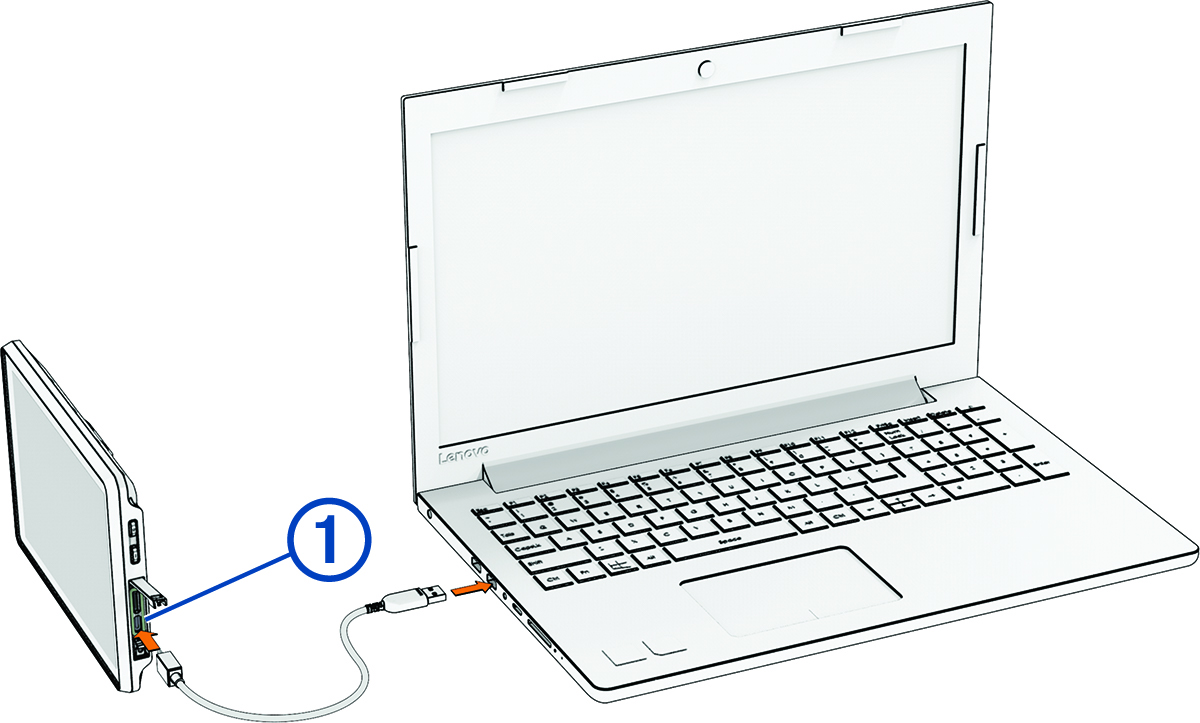

    Ligação do equipamento de navegação a um computador com uma anotação
  4. No dispositivo Tread 2, selecione Toque para estabelecer ligação ao computador.
  5. Na aplicação Garmin Express, clique em Adicionar um dispositivo.

    A aplicação Garmin Express procura o seu dispositivo e apresenta o nome e o número de série do dispositivo.

  6. Clique em Adicionar dispositivo e siga as instruções apresentadas no ecrã para adicionar o dispositivo à aplicação Garmin Express.

    Quando a configuração estiver concluída, a aplicação Garmin Express apresenta as atualizações disponíveis para o seu dispositivo.
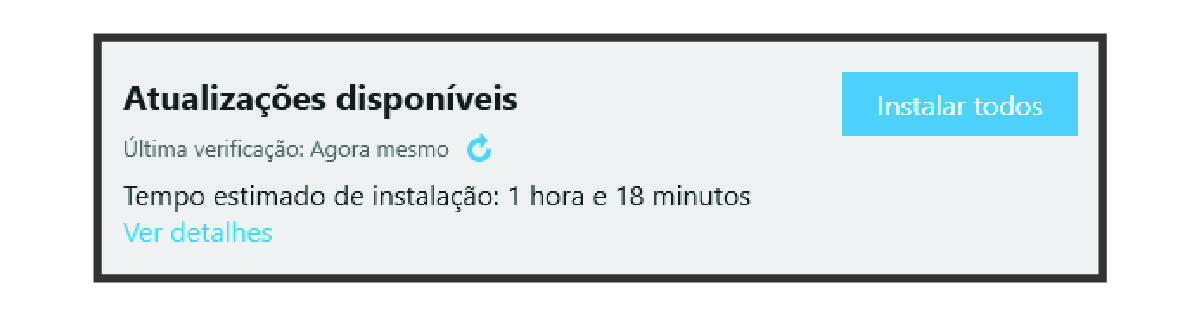

    Atualização disponível no Garmin Express
  7. Selecione uma opção:
    • Para instalar todas as atualizações disponíveis, clique em Instalar tudo.

    • Para instalar uma atualização específica, clique em Ver detalhes e em Instalar junto à atualização que pretende.

    A aplicação Garmin Express transfere e instala as atualizações no seu dispositivo. As atualizações de mapas são muito grandes e este processo poderá demorar bastante tempo em ligações à internet mais lentas.

    NOTA: Se a atualização de um mapa for demasiado grande para o armazenamento interno do dispositivo, o software pode solicitar a instalação de um cartão microSD® no dispositivo a fim de acrescentar espaço de armazenamento (Instalar um cartão de memória para mapas e dados).
  8. Siga as instruções apresentadas no ecrã durante o processo de atualização para terminar a instalação das atualizações.

    Por exemplo, durante o processo de atualização a aplicação Garmin Express pode pedir que desligue e volte a ligar o dispositivo.

GUID-5D9F5201-DACC-410E-B525-CCC87BEDACEE v2
Julho 2025