Aktualizowanie map i oprogramowania

Aby zapewnić najlepsze działanie nawigacji, należy regularnie aktualizować mapy i oprogramowanie urządzenia.

Aktualizacje map dostarczają najnowsze dostępne informacje o zmianach na drogach i w lokalizacjach na mapach używanych przez posiadane urządzenie. Regularne aktualizowanie map pomaga urządzeniu znajdywać dodane niedawno miejsca i wyznaczać lepsze trasy. Aktualizacje map są duże, więc cały proces może potrwać kilka godzin.

Aktualizacje oprogramowania zawierają zmiany i ulepszenia funkcji oraz usprawniają działanie urządzenia.

Urządzenie możesz zaktualizować na dwa sposoby.

  • Możesz podłączyć urządzenie do sieci Wi‑Fi® i przeprowadzić aktualizację bezpośrednio w urządzeniu (zalecane). Ta opcja umożliwia wygodną aktualizację urządzenia bez podłączania go do komputera.

  • Urządzenie można podłączyć do komputera i zaktualizować je za pomocą aplikacji Garmin Express™ (garmin.com/express).

Aktualizowanie map i oprogramowania przez sieć Wi‑Fi

UWAGA

Aktualizacje map i oprogramowania mogą wymagać pobrania przez urządzenie plików o dużym rozmiarze. Zastosowanie mają typowe ograniczenia transferu danych i opłaty stosowane przez dostawcę usług internetowych. Aby dowiedzieć się więcej na temat ograniczeń transferu danych i opłat, skontaktuj się z dostawcą usług internetowych.

Możesz aktualizować mapy i oprogramowanie, łącząc urządzenie z siecią Wi‑Fi zapewniającą dostęp do Internetu. Umożliwi to aktualizowanie urządzenia bez podłączania go do komputera.

  1. Podłącz urządzenie do sieci Wi‑Fi (Nawiązywanie połączenia z siecią Wi‑Fi).

    Po nawiązaniu połączenia z siecią Wi‑Fi urządzenie sprawdza dostępność aktualizacji. Jeśli dostępna jest aktualizacja, powiadomienie Dostępna aktualizacja pojawi się na ikonie Ustawienia w menu głównym.

  2. Wybierz kolejno Ustawienia > Aktualizacje.

    Urządzenie sprawdzi dostępność aktualizacji. Jeśli aktualizacja jest dostępna, oznaczenie Dostępna aktualizacja zostanie wyświetlone poniżej pozycji Mapa lub Oprogramo​wanie.

  3. Wybierz opcję:
    • Aby zainstalować wszystkie aktualizacje, wybierz Instaluj wszystko.

    • Aby zainstalować tylko aktualizacje mapy, wybierz kolejno Mapa > Instaluj wszystko.

    • Aby zainstalować tylko aktualizacje oprogramowania, wybierz kolejno Oprogramo​wanie > Instaluj wszystko.

  4. Przeczytaj umowy licencyjne i wybierz opcję Akceptuj, aby je zaakceptować.
    UWAGA: Jeśli nie zgadzasz się na warunki umów licencyjnych, wybierz Odrzuć. Spowoduje to zatrzymanie procesu aktualizacji. Nie można zainstalować aktualizacji bez akceptacji umów licencyjnych.
  5. Za pomocą dołączonego kabla USB podłącz urządzenie do zewnętrznego źródła zasilania i wybierz Kontynuuj (Ładowanie urządzenia).

    Aby uzyskać najlepsze rezultaty, ładowarka USB podłączana do gniazdka elektrycznego powinna zapewniać co najmniej 2 A mocy wyjściowej. Kompatybilnych jest wiele ładowarek USB do smartfonów, tabletów i innych przenośnych urządzeń multimedialnych.

  6. Do zakończenia procesu aktualizacji urządzenie powinno być podłączone do zewnętrznego źródła zasilania i znajdować się w zasięgu sieci Wi‑Fi.
PORADA: Jeśli aktualizacja zostanie przerwana lub anulowana przed jej zakończeniem, urządzenie może nie mieć dostępu do niektórych danych mapy. Aby naprawić brakujące dane, zaktualizuj mapy ponownie za pomocą Wi‑Fi lub Garmin Express.

Nawiązywanie połączenia z siecią Wi‑Fi

Przy pierwszym włączeniu urządzenia zostanie wyświetlony monit z prośbą o połączenie z siecią Wi‑Fi. Z siecią Wi‑Fi można się połączyć także za pomocą menu ustawień.

  1. Wybierz kolejno Ustawienia > Wi-Fi.
  2. W razie potrzeby wybierz Wi-Fi, aby włączyć technologię Wi‑Fi.
  3. Wybierz Szukaj sieci.

    Urządzenie wyświetli listę dostępnych w pobliżu sieci Wi‑Fi.

  4. Wybierz sieć.
  5. W razie potrzeby podaj hasło do sieci i wybierz Gotowe.

Urządzenie połączy się z siecią, a sieć zostanie dodana do listy zapisanych sieci. Urządzenie automatycznie ponownie połączy się z tą siecią, jeśli znajdzie się w jej zasięgu.

Aktualizowanie map i oprogramowania przy użyciu aplikacji Garmin Express

Aplikacji Garmin Express można używać do pobierania i instalowania najnowszych aktualizacji map i oprogramowania w urządzeniu.

  1. Jeśli nie masz zainstalowanej aplikacji Garmin Express w komputerze, otwórz stronę garmin.com/express i postępuj zgodnie z instrukcjami wyświetlanymi na ekranie, aby ją zainstalować.
  2. Otwórz aplikację Aplikacja Express Garmin Express.
  3. Podłącz urządzenie do komputera za pomocą przewodu USB-C®.

    Podłącz mniejszą wtyczkę przewodu do portu USB-C 1 urządzenia Tread® 2, a dużą do dostępnego portu USB komputera.
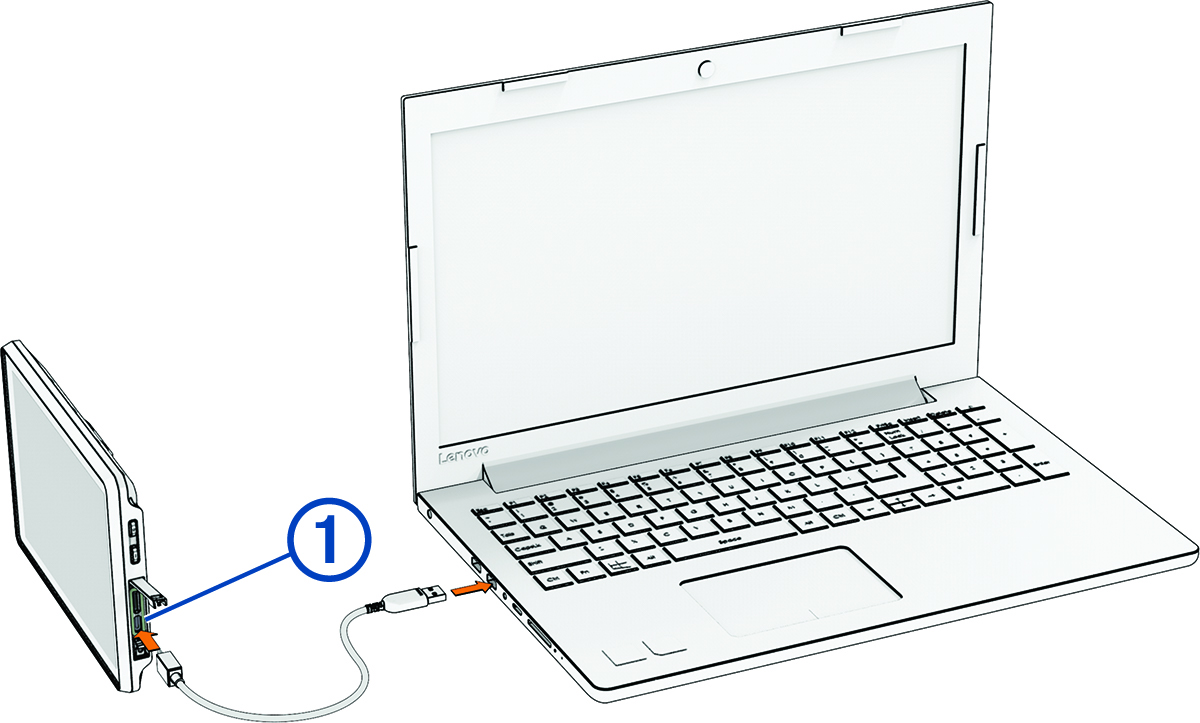

    Łączenie urządzenia nawigacyjnego z komputerem z objaśnieniem
  4. W urządzeniu Tread 2 wybierz Dotknij, aby połączyć z komputerem.
  5. W aplikacji Garmin Express kliknij Dodaj urządzenie.

    Aplikacja Garmin Express wyszuka urządzenie i wyświetli jego nazwę oraz numer seryjny.

  6. Kliknij Dodaj urządzenie i postępuj zgodnie z instrukcjami wyświetlanymi na ekranie, aby dodać urządzenie do aplikacji Garmin Express.

    Po skonfigurowaniu aplikacja Garmin Express wyświetli dostępne dla urządzenia aktualizacje.
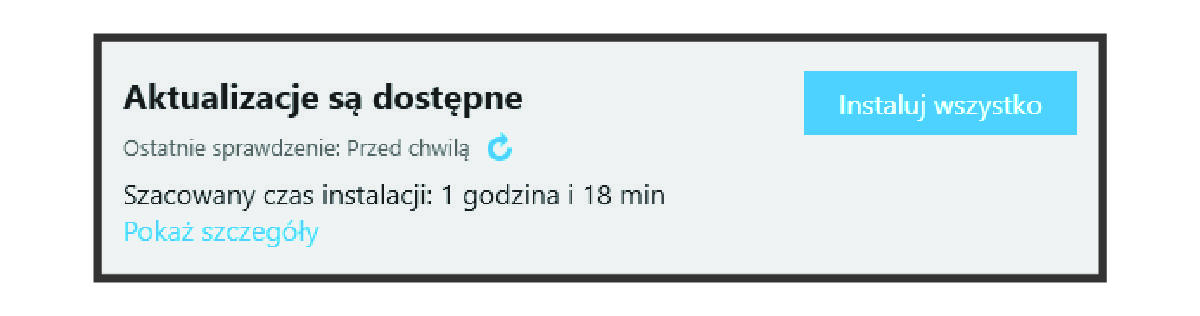

    Aktualizacja dostępna w aplikacji Garmin Express
  7. Wybierz opcję:
    • Aby zainstalować wszystkie aktualizacje, kliknij Instaluj wszystko.

    • Aby zainstalować określoną aktualizację, kliknij Pokaż szczegóły, a następnie Instaluj obok aktualizacji, którą chcesz zainstalować.

    Aplikacja Garmin Express pobiera i instaluje aktualizacje w urządzeniu. Aktualizacje map są bardzo duże, dlatego cały proces może zająć sporo czasu w przypadku wolniejszego połączenia z Internetem.

    UWAGA: Jeśli aktualizacja mapy jest zbyt duża, aby zmieścić się na wewnętrznej pamięci urządzenia, aplikacja wyświetli monit z prośbą o włożenie karty microSD® do urządzenia, aby zwiększyć ilość miejsca na przechowywanie danych (Instalowanie karty pamięci na mapy i inne dane).
  8. Wykonaj instrukcje wyświetlane na ekranie podczas procesu aktualizacji, aby zainstalować aktualizacje.

    Na przykład podczas wykonywania aktualizacji aplikacja Garmin Express może poprosić o odłączenie i ponowne podłączenie urządzenia.

GUID-5D9F5201-DACC-410E-B525-CCC87BEDACEE v2
Lipiec 2025