Kaart- en software-updates

Voor de beste navigatie-ervaring dient u de kaarten en de software op uw toestel up-to-date te houden.

Kaartupdates bieden de nieuwste beschikbare wijzigingen aan wegen en locaties op de kaarten die door uw toestel worden gebruikt. Door uw kaarten up-to-date te houden, kan uw toestel onlangs toegevoegde locaties vinden en routes nauwkeuriger berekenen. Kaartupdates zijn groot en kunnen enkele uren in beslag nemen.

Software-updates bieden wijzigingen en verbeteringen aan de functies en bediening van het toestel.

U kunt uw toestel op twee manieren bijwerken.

  • U kunt het toestel verbinden met een Wi‑Fi® netwerk om direct op het toestel updates uit te voeren (aanbevolen). Met deze optie kunt u uw toestel gemakkelijk bijwerken zonder het op een computer te hoeven aansluiten.

  • U kunt het toestel aansluiten op een computer en bijwerken via de Garmin Express™ applicatie(garmin.com/express).

Kaarten en software bijwerken via een Wi‑Fi netwerk

OPMERKING

Kaart- en software-updates kunnen grote bestanden zijn die op het toestel moeten worden gedownload. Gebruikelijke datalimieten of -kosten van uw internetprovider kunnen van toepassing zijn. Neem contact op met uw internetprovider voor meer informatie over datalimieten of -kosten.

U kunt de kaarten en de software bijwerken door uw toestel te verbinden met een Wi‑Fi netwerk met internettoegang. Op die manier kunt u uw toestel up-to-date houden zonder het op een computer te hoeven aansluiten.

  1. Verbind het toestel met een Wi‑Fi netwerk (Verbinding maken met een Wi‑Fi netwerk).

    Na verbinding met een Wi‑Fi netwerk controleert het toestel of er updates beschikbaar zijn. Als een update beschikbaar is, wordt, Update beschikbaar weergegeven op het pictogram Instellingen in het hoofdmenu.

  2. Selecteer Instellingen > Updates.

    Het toestel controleert op beschikbare updates. Als een update beschikbaar is, wordt Update beschikbaar weergegeven onder Kaart of Software.

  3. Selecteer een optie:
    • Als u alle beschikbare updates wilt installeren, selecteert u Installeer alles.

    • Als u alleen kaartupdates wilt installeren, selecteert u Kaart > Installeer alles.

    • Als u alleen software-updates wilt installeren, selecteert u Software > Installeer alles.

  4. Lees de licentieovereenkomsten en selecteer Accepteer alles om de overeenkomsten te accepteren.
    OPMERKING: Als u niet akkoord gaat met de licentievoorwaarden, kunt u Weiger selecteren. Het updateproces wordt dan gestopt. U kunt pas updates installeren wanneer u de licentieovereenkomsten hebt geaccepteerd.
  5. Gebruik de meegeleverde USB-kabel om het toestel aan te sluiten op een externe voedingsbron en selecteer Ga door (Het toestel opladen).

    Voor de beste resultaten wordt een USB-netadapter met een uitgangsstroomsterkte van minimaal 2 Ampère aangeraden. USB-voedingsadapters voor smartphones, tablets of draagbare mediatoestellen zijn vaak compatibel.

  6. Zorg dat het toestel gedurende het updateproces is aangesloten op een externe voedingsbron en binnen bereik is van het Wi‑Fi netwerk.
TIP: Als een kaartupdate wordt onderbroken of geannuleerd voordat het proces is voltooid, kunnen er op uw toestel kaartgegevens ontbreken. Als u kaarten waarvan gegevens ontbreken wilt herstellen, moet u de kaarten nogmaals bijwerken via Wi‑Fi of Garmin Express.

Verbinding maken met een Wi‑Fi netwerk

De eerste keer dat u het toestel inschakelt, wordt u gevraagd om verbinding te maken met een Wi‑Fi netwerk. U kunt ook verbinding maken met een Wi‑Fi netwerk via het instellingenmenu.

  1. Selecteer Instellingen > Wi-Fi.
  2. Selecteer indien nodig Wi-Fi om Wi‑Fi technologie in te schakelen.
  3. Selecteer Zoek naar netwerken.

    Een lijst met Wi‑Fi netwerken in de directe omgeving wordt weergegeven.

  4. Selecteer een netwerk.
  5. Voer zo nodig het wachtwoord in voor het netwerk en selecteer OK.

Het toestel maakt verbinding met het netwerk en het netwerk wordt toegevoegd aan de lijst met opgeslagen netwerken. Het toestel maakt automatisch opnieuw verbinding met dit netwerk, als het binnen bereik is.

Kaarten en software bijwerken met Garmin Express

Gebruik de Garmin Express toepassing om de nieuwste kaart- en software-updates voor uw toestel te downloaden en installeren.

  1. Als de Garmin Express toepassing niet op uw computer is geïnstalleerd, ga dan naar garmin.com/express en volg de instructies op het scherm om deze te installeren.
  2. Open de Express app Garmin Express toepassing.
  3. Sluit uw toestel met een USB-C®-kabel aan op de computer.

    Het kleine uiteinde van de kabel wordt aangesloten op de USB-C-poort 1 op uw Tread® 2 toestel en het grote uiteinde wordt aangesloten op een beschikbare USB-poort op uw computer.
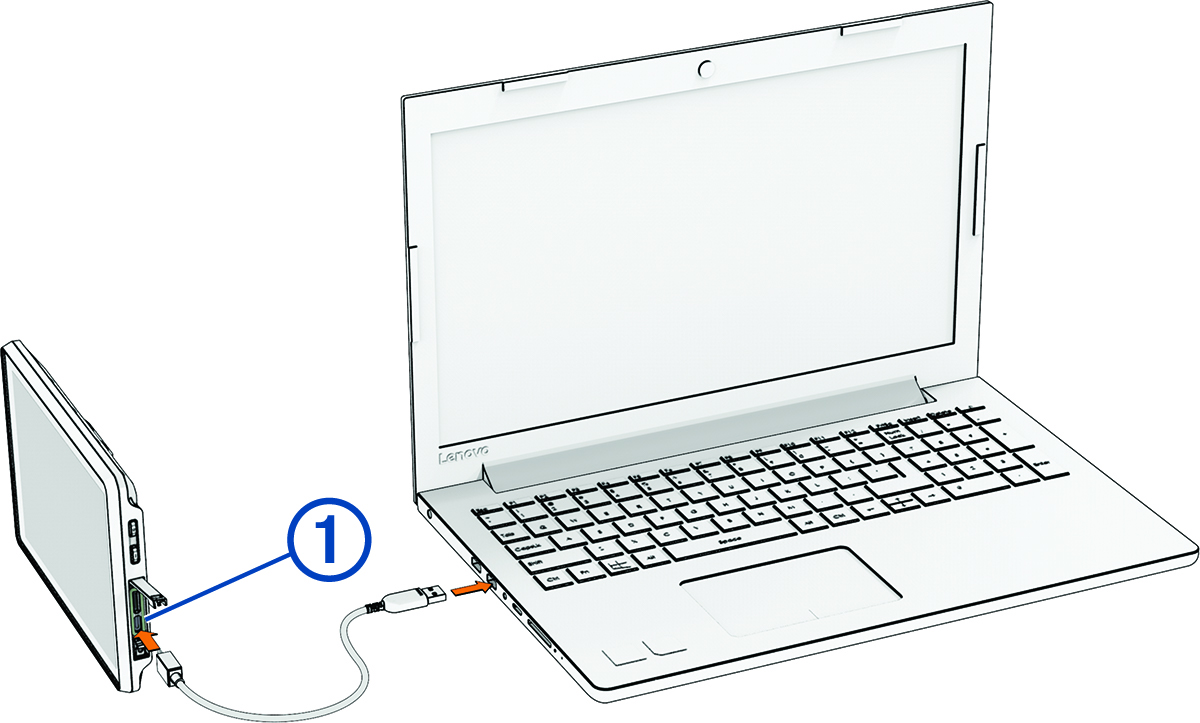

    Navigatietoestel aangesloten op een computer met een toelichting
  4. Selecteer op uw Tread 2 toestel Tik op Verbinden met computer.
  5. Klik in de Garmin Express toepassing op Voeg een toestel toe.

    De Garmin Express toepassing zoekt naar uw toestel en geeft de toestelnaam en het serienummer weer.

  6. Klik op Voeg toestel toe en volg de instructies op het scherm om uw toestel aan de Garmin Express toepassing toe te voegen.

    Wanneer de installatie is voltooid, geeft de Garmin Express toepassing de updates weer die voor uw toestel beschikbaar zijn.
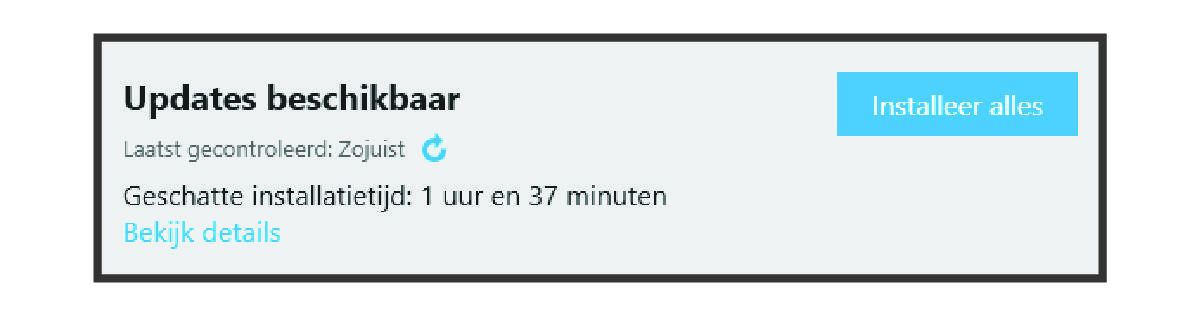

    Update beschikbaar in Garmin Express
  7. Selecteer een optie:
    • Als u alle beschikbare updates wilt installeren, klikt u op Installeer alles.

    • Als u een specifieke update wilt installeren, klikt u op Bekijk details en klikt u op Installeer naast de update die u wilt hebben.

    De Garmin Express toepassing downloadt en installeert de updates op uw toestel. Kaartupdates zijn erg groot en dit proces kan veel tijd in beslag nemen met een langzame internetverbinding.

    OPMERKING: Als een kaartupdate te groot is voor de interne opslag van het toestel, kan de software u vragen om een microSD® kaart in uw toestel te plaatsen om de opslagruimte te vergroten (Een geheugenkaart installeren voor kaarten en gegevens).
  8. Volg de instructies op het scherm tijdens het updateproces om de installatie van updates te voltooien.

    Tijdens het updateproces kan de Garmin Express toepassing u bijvoorbeeld vragen om het toestel los te koppelen en weer aan te sluiten.

GUID-5D9F5201-DACC-410E-B525-CCC87BEDACEE v2
Juli 2025