Kart- og programvareoppdateringer

Du bør holde kartene og programvaren på enheten din oppdatert for å sørge for at du får den beste navigasjonsopplevelsen.

Kartoppdateringer gir deg de nyeste tilgjengelige endringene av veier og steder på kartene som brukes av enheten. Når du oppdaterer kart, kan enheten finne steder som nylig har blitt lagt til, og beregne mer nøyaktige ruter. Kartoppdateringene er store og kan ta flere timer å fullføre.

Programvareoppdateringer inneholder endringer og forbedringer av enhetsfunksjonene og betjeningen.

Du kan oppdatere enheten på to måter.

  • Du kan koble enheten til et Wi‑Fi® nettverk for å oppdatere direkte til enheten (anbefales). Ved hjelp av dette alternativet kan du enkelt oppdatere enheten uten å koble den til en datamaskin.

  • Du kan koble enheten til en datamaskin og oppdatere den ved hjelp av Garmin Express™ appen (garmin.com/express).

Oppdatere kart og programvare ved hjelp av et Wi‑Fi nettverk

MERKNAD

Kart- og programvareoppdateringer kan kreve at enheten laster ned store filer. De vanlige begrensningene eller kostnadene ved databruk fra Internett-leverandøren din gjelder. Ta kontakt med Internett-leverandøren din for å få mer informasjon om begrensninger eller kostnader ved databruk.

Du kan oppdatere kartene og programvaren ved å koble enheten til et Wi‑Fi nettverk som gir tilgang til Internett. Dermed kan du holde enheten oppdatert uten å koble den til en datamaskin.

  1. Koble enheten til et Wi‑Fi nettverk (Koble til et Wi‑Fi nettverk).

    Når den er koblet til et Wi‑Fi nettverk, søker enheten etter tilgjengelige oppdateringer. Når det finnes en tilgjengelig oppdatering, vises Oppdatering tilgjengelig på ikonet Innstillinger på hovedmenyen.

  2. Velg Innstillinger > Oppdateringer.

    Enheten søker etter tilgjengelige oppdateringer. Når det finnes en tilgjengelig oppdatering, vises Det finnes en oppdatering under Kart eller Programvare.

  3. Velg et alternativ:
    • Velg Installer alle for å installere alle tilgjengelige oppdateringer.

    • Velg Kart > Installer alle for å installere bare kartoppdateringer.

    • Velg Programvare > Installer alle for å installere bare programvareoppdateringer.

  4. Les lisensavtalene, og velg Godta alle for å godta avtalene.
    MERK: Hvis du ikke godtar lisensvilkårene, kan du velge Avslå. Dette stopper oppdateringsprosessen. Du kan ikke installere oppdateringer før du har godtatt lisensavtalene.
  5. Koble enheten til en ekstern strømkilde ved hjelp av den medfølgende USB-kabelen, og velg Fortsett (Lade enheten).

    Du får best resultat ved å bruke en USB-vegglader med en utgangsspenning på minst 2 A. Mange USB-strømadaptere for smarttelefoner, nettbrett eller bærbare medieenheter kan være kompatible.

  6. Sørg for at enheten er koblet til en ekstern strømkilde og innenfor rekkevidde for Wi‑Fi nettverket til oppdateringen er fullført.
TIPS: Hvis en kartoppdatering blir avbrutt før den fullføres, kan enheten mangle kartdata. For å reparere manglende kartdata må du oppdatere kartene på nytt ved hjelp av enten Wi‑Fi eller Garmin Express.

Koble til et Wi‑Fi nettverk

Når du slår på enheten for første gang, blir du bedt om å koble til et Wi‑Fi nettverk. Du kan også koble til et Wi‑Fi nettverk via innstillingsmenyen.

  1. Velg Innstillinger > Wi-Fi.
  2. Velg eventuelt Wi-Fi for å aktivere Wi‑Fi teknologi.
  3. Velg Søk etter nettverk.

    Enheten viser en liste over Wi‑Fi nettverk i nærheten.

  4. Velg et nettverk.
  5. Skriv eventuelt inn passordet for nettverket, og velg Fullført.

Enheten kobler til nettverket, og nettverket blir lagt til i listen over lagrede nettverk. Enheten kobler automatisk til dette nettverket igjen når det er innenfor rekkevidde.

Oppdatering av kart og programvare med Garmin Express

Du kan bruke Garmin Express programmet til å laste ned og installere de nyeste kart- og programvareoppdateringene for enheten.

  1. Hvis du ikke har installert Garmin Express programmet på datamaskinen, går du til garmin.com/express og følger instruksjonene på skjermen for å installere det.
  2. Åpne programmet Express-app Garmin Express.
  3. Koble enheten til datamaskinen med en USB-C®-kabel.

    Den lille enden på kabelen kobler du til USB-C-porten 1Tread® 2 enheten, og den store kobler du til en tilgjengelig USB-port på datamaskinen.
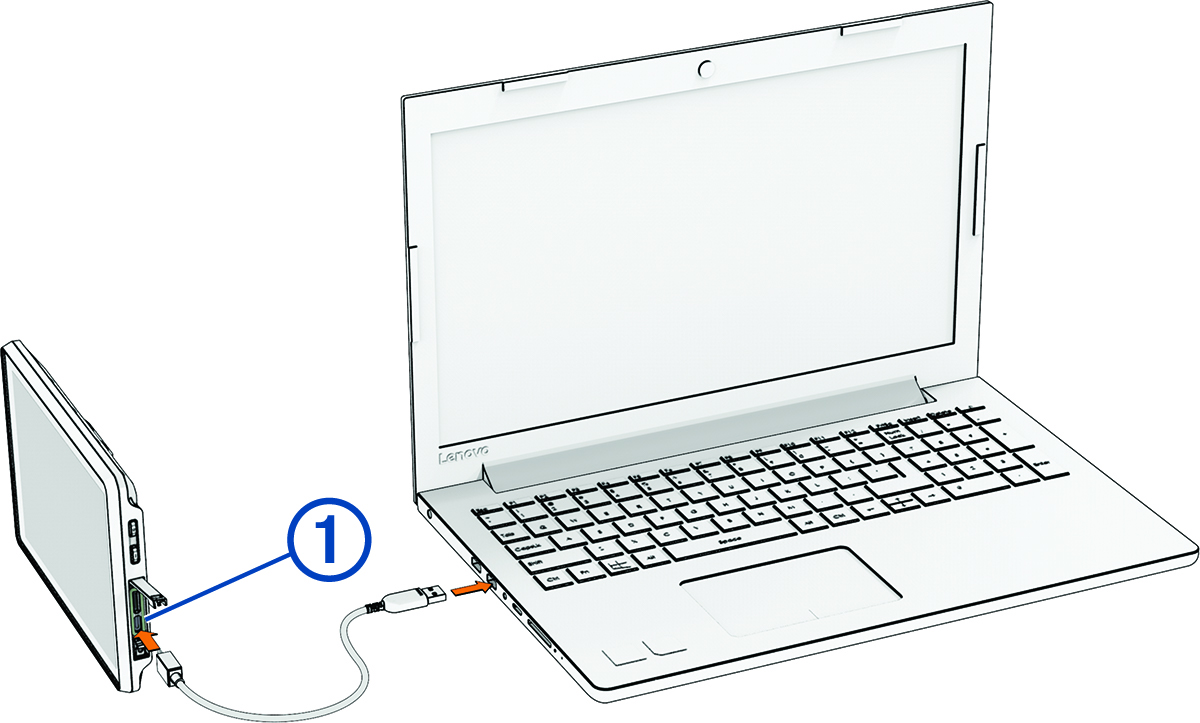

    Navigasjonsenhet som kobles til en datamaskin med en merknad
  4. Fra Tread 2 enheten velger du Trykk for å koble til datamaskin.
  5. I Garmin Express programmet klikker du på Legg til en enhet.

    Garmin Express programmet søker etter enheten din og viser deg enhetsnavnet og serienummeret.

  6. Klikk på Legg til enhet, og følg instruksjonene på skjermen for å legge til enheten i Garmin Express programmet.

    Når konfigurasjonen er fullført, viser Garmin Express programmet de tilgjengelige oppdateringene for enheten.
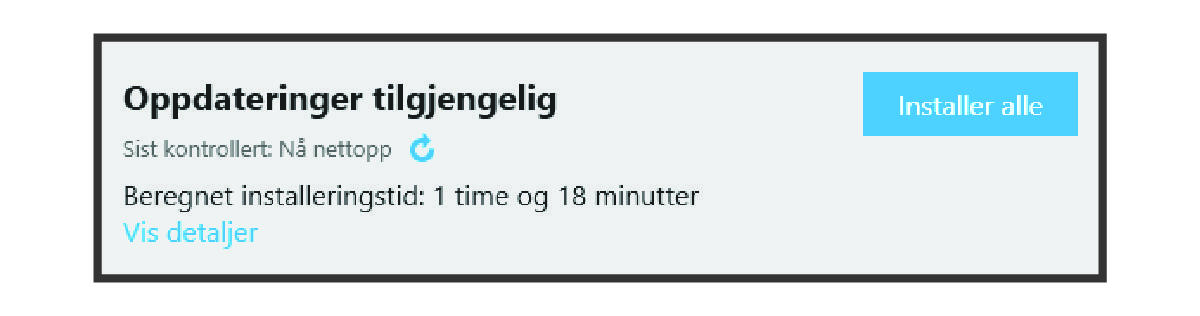

    Oppdatering tilgjengelig i Garmin Express
  7. Velg et alternativ:
    • Klikk på Installer alle for å installere alle tilgjengelige oppdateringer.

    • Hvis du vil installere en bestemt oppdatering, klikker du på Vis detaljer og deretter på Installer ved siden av oppdateringen du ønsker.

    Garmin Express programmet laster ned og installerer oppdateringene på enheten. Kartoppdateringer tar mye plass og det kan ta lang tid å laste dem ned over en treg Internett-tilkobling.

    MERK: Hvis en kartoppdatering er for stor for enhetens internminne, kan programvaren be deg om å sette inn et microSD® kort i enheten for å utvide lagringsplassen (Sette inn minnekort for kart og data).
  8. Følg instruksjonene på skjermen under oppdateringen for å fullføre installeringen.

    Det kan for eksempel hende at Garmin Express programmet i løpet av oppdateringen ber deg om å koble fra enheten din og koble den til på nytt.

GUID-5D9F5201-DACC-410E-B525-CCC87BEDACEE v2
Juli 2025