Aggiornamenti mappa e software

Per una migliore esperienza di navigazione è necessario mantenere aggiornati le mappe e il software sul dispositivo.

Gli aggiornamenti mappa forniscono le modifiche più recenti disponibili alle strade e alle posizioni nelle mappe utilizzate dal dispositivo. Mantenere le mappe aggiornate consente al dispositivo di trovare le posizioni aggiunte di recente e calcolare i percorsi in modo più preciso. Gli aggiornamenti mappa sono di grandi dimensioni e possono richiedere diverse ore.

Gli aggiornamenti software offrono modifiche e miglioramenti alle funzioni e al funzionamento del dispositivo.

È possibile aggiornare il dispositivo utilizzando due metodi.

  • È possibile collegare il dispositivo a una rete Wi‑Fi® per aggiornare direttamente sul dispositivo (consigliato). Questa opzione consente di aggiornare il dispositivo comodamente senza collegarlo a un computer.

  • Il dispositivo può essere collegato al computer e aggiornato utilizzando l'applicazione Garmin Express™ (garmin.com/express).

Aggiornamento di mappe e software utilizzando una rete Wi‑Fi

AVVISO

Gli aggiornamenti di mappe e software possono richiedere il download sul dispositivo di file di grandi dimensioni. Possono essere applicabili limitazioni al download dei dati o addebiti dal provider del servizio Internet. Contattare il provider del servizio Internet per ulteriori informazioni sui limiti di dati o sugli addebiti.

È possibile aggiornare le mappe e il software collegando il dispositivo a una rete Wi‑Fi che consente l'accesso a Internet. Ciò permette di aggiornare il dispositivo comodamente, senza doverlo collegare a un computer.

  1. Connettere il dispositivo a una rete Wi‑Fi (Connessione a una rete Wi‑Fi).

    Quando è connesso a una rete Wi‑Fi, il dispositivo controlla la presenza di eventuali aggiornamenti disponibili. Quando è disponibile un aggiornamento, Aggiornamento disponibile viene visualizzato sull'icona Impostazioni nel menu principale.

  2. Selezionare Impostazioni > Aggiornamenti.

    Il dispositivo verifica la disponibilità di aggiornamenti. Quando è disponibile un aggiornamento, viene visualizzato Aggiornamento disponibile sotto Mappa o Software.

  3. Selezionare un'opzione:
    • Per installare tutti gli aggiornamenti disponibili, selezionare Installa tutto.

    • Per installare solo gli aggiornamenti mappa, selezionare Mappa > Installa tutto.

    • Per installare solo gli aggiornamenti software, selezionare Software > Installa tutto.

  4. Leggere i contratti di licenza e selezionare Accetta per accettare i contratti.
    NOTA: Se si ritiene di non voler accettare i termini del contratto di licenza, è possibile selezionare Rifiuta. Ciò interrompe il processo di aggiornamento. Non è possibile installare gli aggiornamenti finché il contratto di licenza non viene accettato.
  5. Con il cavo USB in dotazione, collegare il dispositivo a una fonte di alimentazione esterna e selezionare Continua (Caricamento del dispositivo).

    Per risultati ottimali si consiglia un alimentatore da parete USB che possa erogare almeno 2 A di corrente in uscita. Molti caricabatteria USB per smartphone, tablet o dispositivi multimediali portatili possono essere compatibili.

  6. Tenere il dispositivo collegato all'alimentazione esterna e nel raggio di azione della rete Wi‑Fi finché il processo di aggiornamento non è completato.
SUGGERIMENTO: Se un aggiornamento mappa viene annullato o interrotto prima del completamento, sul dispositivo potrebbero venire a mancare i dati mappa. Per ripristinare i dati mappa mancanti è necessario ripetere la procedura di aggiornamento utilizzando Wi‑Fi o Garmin Express.

Connessione a una rete Wi‑Fi

La prima volta che si accende il dispositivo, viene richiesto di connettersi a una rete Wi‑Fi. È anche possibile connettersi a una rete Wi‑Fi utilizzando il menu impostazioni.

  1. Selezionare Impostazioni > Wi-Fi.
  2. Se necessario, selezionare Wi-Fi per attivare la tecnologia Wi‑Fi.
  3. Selezionare Cerca reti.

    Il dispositivo visualizza un elenco di reti Wi‑Fi nelle vicinanze.

  4. Selezionare una rete.
  5. Se necessario, immettere la password per la rete e selezionare Fatto.

Il dispositivo si connette alla rete e la aggiunge all'elenco delle reti salvate. Il dispositivo si ricollega automaticamente a questa rete quando viene a trovarsi nel suo raggio di copertura.

Aggiornamento di mappe e software con Garmin Express

L'applicazione Garmin Express permette di scaricare e installare le nuove mappe e i nuovi software nel dispositivo.

  1. Se non si dispone dell'applicazione Garmin Express installata sul computer, visitare il sito Web garmin.com/express e seguire le istruzioni visualizzate per installarla.
  2. Aprire l'applicazione App Express Garmin Express.
  3. Collegare il dispositivo al computer mediante un cavo USB-C®.

    L'estremità più piccola del cavo si collega alla porta USB-C 1 sul dispositivo Tread® 2, mentre l'estremità grande si collega a una porta USB disponibile sul computer.
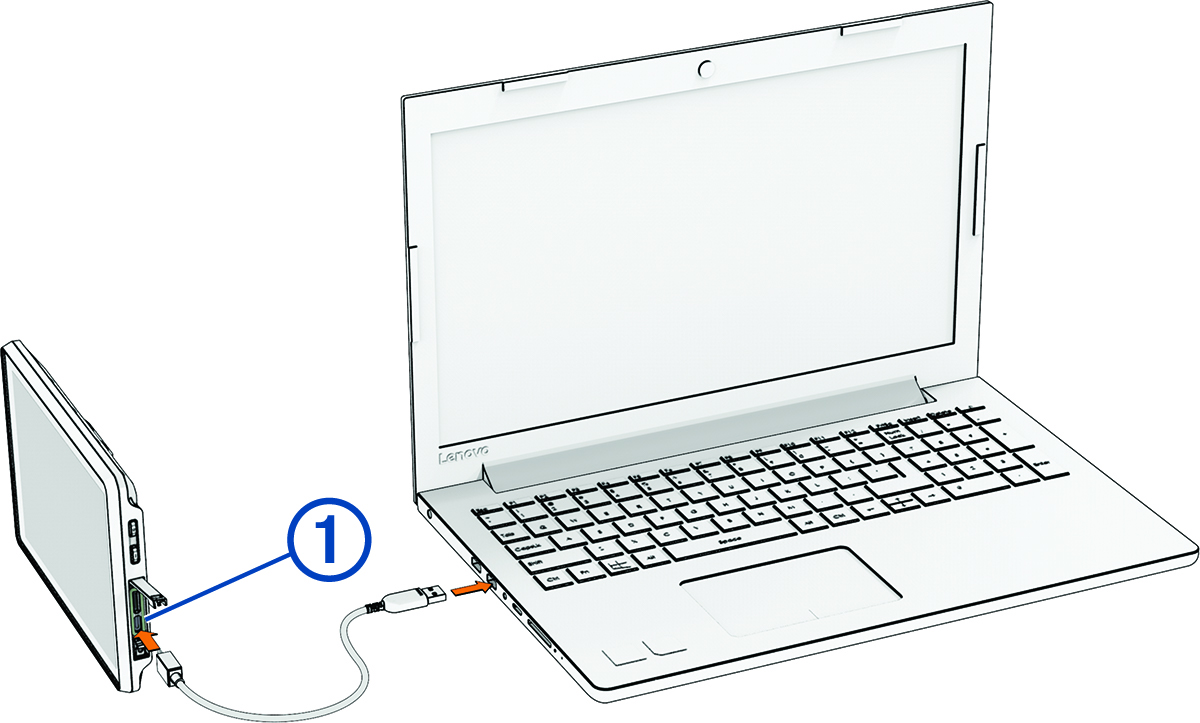

    Collegamento del navigatore al computer con didascalia
  4. Dal dispositivo Tread 2, selezionare Tocca per connettere al computer.
  5. Nell'applicazione Garmin Express, fare clic su Aggiungi dispositivo.

    L'applicazione Garmin Express cerca il dispositivo e visualizza il nome del dispositivo e il numero di serie.

  6. Fare clic su Aggiungi dispositivo e seguire le istruzioni visualizzate per aggiungere il dispositivo all'applicazione Garmin Express.

    Al termine della configurazione, l'applicazione Garmin Express visualizza gli aggiornamenti disponibili per il dispositivo in uso.
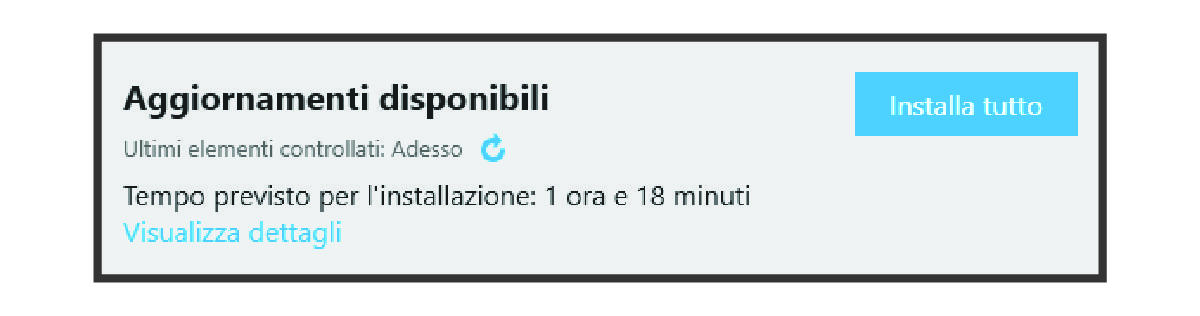

    Aggiornamento disponibile in Garmin Express
  7. Selezionare un'opzione:
    • Per installare tutti gli aggiornamenti disponibili, fare clic su Installa tutto.

    • Per installare un aggiornamento specifico, fare clic su Visualizza dettagli, quindi su Installa accanto all'aggiornamento desiderato.

    L'applicazione Garmin Express scarica e installa gli aggiornamenti sul dispositivo. Gli aggiornamenti mappa sono molto grandi e questo processo può richiedere molto tempo sulle connessioni Internet più lente.

    NOTA: Se un aggiornamento mappa risulta essere troppo grande per la memoria interna del dispositivo, potrebbe essere richiesta l'installazione di una scheda microSD® nel dispositivo (Installazione di una scheda di memoria per mappe e dati).
  8. Seguire le istruzioni visualizzate durante il processo di aggiornamento per completare l'installazione degli aggiornamenti.

    Ad esempio, durante il processo di aggiornamento, l'applicazione Garmin Express può richiedere di scollegare e ricollegare il dispositivo.

GUID-5D9F5201-DACC-410E-B525-CCC87BEDACEE v2
Luglio 2025