Nadogradnje karata i softvera

Karte i softver na uređaju trebaju biti nadograđeni kako biste imali najbolje iskustvo navigacije.

Nadogradnje karata pružaju najnovije dostupne izmjene na cestama i lokacijama na kartama kojima se vaš uređaj koristi. Nadogradnjom karata vašem se uređaju omogućuje pronalaženje nedavno dodanih lokacija i precizniji izračun ruta. Nadogradnje karata su velike i za njihovu je instalaciju potrebno nekoliko sati.

Softverske nadogradnje pružaju izmjene i poboljšanja funkcija i rada uređaja.

Uređaj možete nadograditi na dva načina.

  • Uređaj možete povezati s Wi‑Fi® mrežom za izravnu nadogradnju na uređaju (preporučeno). Ta vam opcija omogućuje da praktično nadogradite uređaj bez povezivanja s računalom.

  • Uređaj možete povezati s računalom i nadograditi ga putem aplikacije Garmin Express™ (garmin.com/express).

Nadogradnja karata i softvera putem Wi‑Fi mreže

OBAVIJEST

Uređaj će možda morati preuzeti velike datoteke zbog nadogradnji karata i softvera. Primjenjuju se uobičajena ograničenja podataka i tarife vašeg davatelja internetskih usluga. Obratite se davatelju internetskih usluga za dodatne informacije o ograničenjima podataka ili tarifama.

Karte i softver možete nadograditi povezivanjem uređaja s Wi‑Fi mrežom koja omogućuje pristup internetu. Zahvaljujući tome vaš će uređaj biti ažuriran bez povezivanja s računalom.

  1. Povežite uređaj s Wi‑Fi mrežom (Povezivanje s Wi‑Fi mrežom).

    Dok je povezan s Wi‑Fi mrežom, uređaj će tražiti dostupne nadogradnje. Kad je dostupna nadogradnja, ikona Dostupna je nadogradnja pojavljuje se na ikoni Postavke u glavnom izborniku.

  2. Odaberite Postavke > Ažuriranja.

    Uređaj traži dostupne nadogradnje. Kad je dostupna nadogradnja, poruka Dostupna je nadogradnja pojavljuje se ispod opcija Karta ili Softver.

  3. Odaberite opciju:
    • Ako želite instalirati sve dostupne nadogradnje, odaberite Instaliraj sve.

    • Ako želite instalirati samo nadogradnje karata, odaberite Karta > Instaliraj sve.

    • Ako želite instalirati samo nadogradnje softvera, odaberite Softver > Instaliraj sve.

  4. Pročitajte licencne ugovore i odaberite Prihvati sve kako biste prihvatili ugovore.
    NAPOMENA: Ako se ne slažete s uvjetima licence, možete odabrati Odbaci. To zaustavlja proces nadogradnje. Nadogradnje ne možete instalirati dok ne prihvatite licencne ugovore.
  5. Pomoću isporučenog USB kabela uređaj povežite s vanjskim izvorom napajanja i odaberite Nastavak (Punjenje uređaja).

    Za najbolje rezultate preporučuje se USB zidni punjač s najmanje 2 A izlazne snage. S uređajem mogu biti kompatibilni brojni USB adapteri za pametne telefone, tablete ili prijenosne multimedijske uređaje.

  6. Neka uređaj bude povezan s vanjskim izvorom napajanja i unutar dometa Wi‑Fi mreže do dovršetka procesa nadogradnje.
SAVJET: Ako nadogradnju karte prekinete ili otkažete prije dovršetka, kartografski podaci iz uređaja mogu nedostajati. Kako biste zamijenili kartografske podatke koji nedostaju, karte morate ponovno nadograditi putem Wi‑Fi mreže ili aplikacije Garmin Express.

Povezivanje s Wi‑Fi mrežom

Kad prvi put uključite uređaj, od vas će zatražiti da se povežete s Wi‑Fi mrežom. Osim toga, možete se povezati s Wi‑Fi mrežom putem izbornika postavki.

  1. Odaberite Postavke > Wi-Fi.
  2. Prema potrebi odaberite Wi-Fi kako biste omogućili Wi‑Fi tehnologiju.
  3. Odaberite Traži mreže.

    Uređaj prikazuje popis Wi‑Fi mreža u blizini.

  4. Odaberite mrežu.
  5. Po potrebi unesite lozinku za mrežu i odaberite Gotovo.

Uređaj se povezuje s mrežom i mreža se dodaje na popis spremljenih mreža. Uređaj se automatski ponovo povezuje s tom mrežom kad je u dometu.

Nadogradnja karata i softvera putem softvera Garmin Express

Pomoću aplikacije Garmin Express možete preuzeti i instalirati najnovije nadogradnje karata i softvera za svoj uređaj.

  1. Ako na računalu nemate instaliranu aplikaciju Garmin Express, posjetite web-mjesto garmin.com/express i slijedite upute na zaslonu kako biste je instalirali.
  2. Otvorite aplikaciju Aplikacija Express Garmin Express.
  3. Povežite uređaj s računalom s pomoću USB-C® kabela.

    Manji kraj kabela povezuje se s USB-C priključkom 1 na uređaju Tread® 2, a veći se kraj povezuje s dostupnim USB priključkom na računalu.
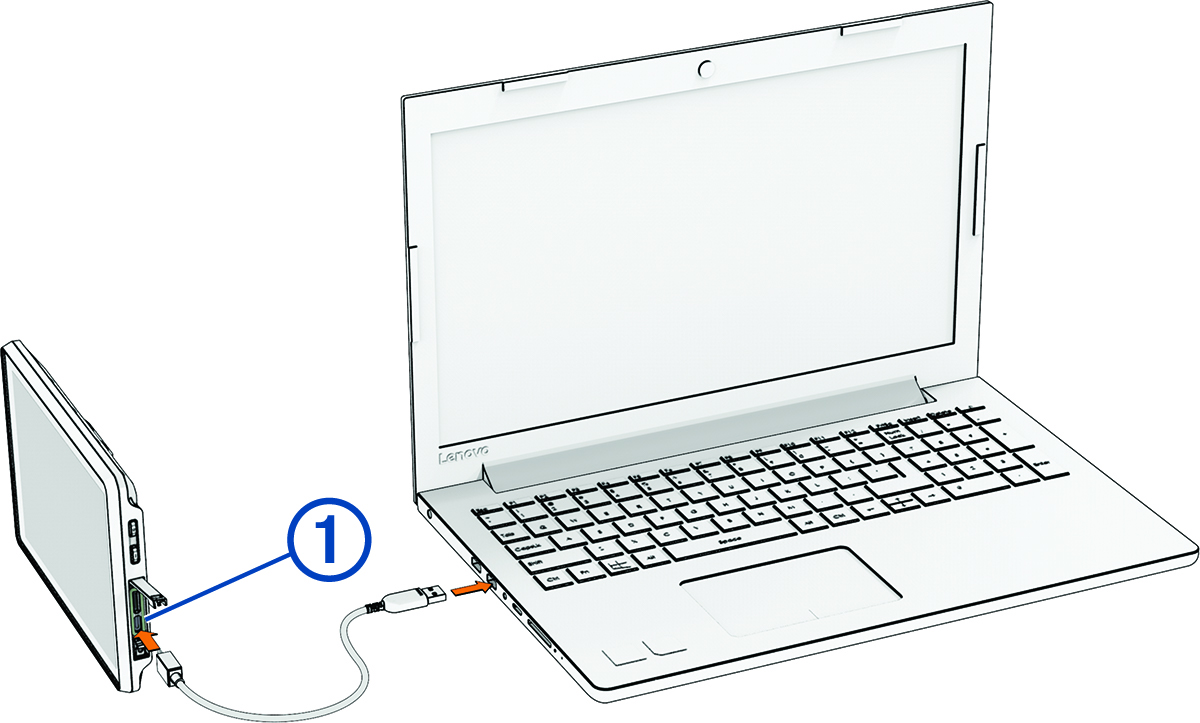

    Povezivanje uređaja za navigaciju s računalom, s legendom
  4. Na uređaju Tread 2 odaberite Dodirnite za povezivanje s računalom.
  5. U aplikaciji Garmin Express pritisnite Dodaj uređaj.

    Aplikacija Garmin Express traži vaš uređaj i prikazuje njegov naziv i serijski broj.

  6. Pritisnite Dodaj uređaj i slijedite upute na zaslonu kako biste uređaj dodali u aplikaciju Garmin Express.

    Po dovršetku postupka postavljanja, u aplikaciji Garmin Express prikazuju se dostupne nadogradnje za vaš uređaj.
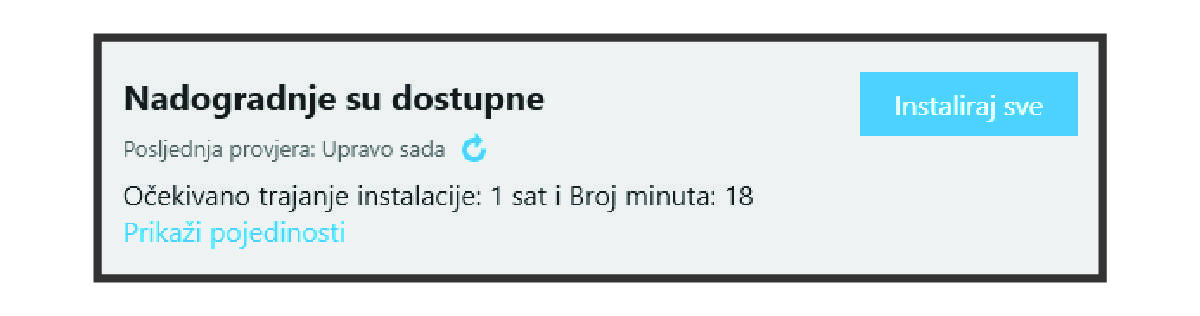

    Dostupna nadogradnja u aplikaciji Garmin Express
  7. Odaberite opciju:
    • Za instalaciju svih dostupnih nadogradnji pritisnite Instaliraj sve.

    • Za instalaciju posebne nadogradnje pritisnite Prikaz pojedinosti i zatim pritisnite Instaliraj pored željene nadogradnje.

    Aplikacija Garmin Express preuzima i instalira nadogradnje na uređaj. Nadogradnje karata su veoma velike, pa to može trajati dugo uz sporiju internetsku vezu.

    NAPOMENA: Ako je nadogradnja karte prevelika za unutarnju memoriju uređaja, softver od vas može zatražiti da instalirate microSD® karticu u uređaj kako biste ostvarili dodatni slobodni prostor (Umetanje memorijske kartice za karte i podatke).
  8. Slijedite upute na zaslonu tijekom postupka nadogradnje kako biste dovršili instalaciju nadogradnji.

    Primjerice, tijekom postupka nadogradnje, aplikacija Garmin Express može zatražiti da prekinete vezu s uređajem i zatim ga ponovo povežete.

GUID-5D9F5201-DACC-410E-B525-CCC87BEDACEE v3
Prosinac 2025