Kartta- ja ohjelmistopäivitykset

Varmista paras mahdollinen navigointikokemus pitämällä laitteen kartat ja ohjelmisto ajan tasalla.

Karttapäivitykset sisältävät laitteessa käytettävien karttojen teiden ja sijaintien viimeisimmät muutokset. Kun pidät kartat ajan tasalla, laite löytää myös hiljattain lisätyt sijainnit ja pystyy laskemaan reitit mahdollisimman tarkasti. Karttapäivitykset ovat suuria, ja niiden asentaminen kestää useita tunteja.

Ohjelmistopäivitykset sisältävät muutoksia ja parannuksia laitteen ominaisuuksiin ja toimintoihin.

Voit päivittää laitteen kahdella tavalla.

  • Voit yhdistää laitteen Wi‑Fi® verkkoon ja tehdä päivityksen suoraan laitteesta (suositus). Käyttämällä tätä vaihtoehtoa voit päivittää laitteen kätevästi liittämättä sitä tietokoneeseen.

  • Voit liittää laitteen tietokoneeseen ja päivittää sen Garmin Express™ sovelluksella (garmin.com/express).

Karttojen ja ohjelmiston päivittäminen Wi‑Fi verkon kautta

ILMOITUS

Laitteen tarvitsee ehkä ladata suurikokoisia tiedostoja kartta- ja ohjelmistopäivitysten yhteydessä. Operaattorin normaalit datarajoitukset ja -maksut ovat voimassa. Pyydä operaattorilta lisätietoja datarajoituksista tai -maksuista.

Voit päivittää kartat ja ohjelmiston yhdistämällä laitteen Wi‑Fi verkon kautta Internetiin. Siten voit pitää laitteen ajan tasalla liittämättä sitä tietokoneeseen.

  1. Yhdistä laite Wi‑Fi verkkoon (Yhdistäminen Wi‑Fi verkkoon).

    Kun olet yhteydessä Wi‑Fi verkkoon, laite tarkistaa saatavilla olevat päivitykset. Kun päivitys on saatavilla, Päivitys saatavilla ilmestyy päävalikon Asetukset kuvakkeeseen.

  2. Valitse Asetukset > Päivitykset.

    Laite tarkistaa saatavilla olevat päivitykset. Kun päivitys on saatavilla, Päivitys saatavilla -teksti ilmestyy Kartta- tai Ohjelmisto-kohtaan.

  3. Valitse vaihtoehto:
    • Jos haluat asentaa kaikki saatavilla olevat päivitykset, valitse Asenna kaikki.

    • Jos haluat asentaa ainoastaan karttapäivitykset, valitse Kartta > Asenna kaikki.

    • Jos haluat asentaa ainoastaan ohjelmistopäivitykset, valitse Ohjelmisto > Asenna kaikki.

  4. Lue käyttöoikeussopimukset ja hyväksy ne valitsemalla Hyväksy kaikki.
    HUOMAUTUS: Jos et hyväksy käyttöehtoja, voit valita Hylkää. Tämä keskeyttää päivityksen. Et voi asentaa päivityksiä, ellet hyväksy käyttöoikeussopimuksia.
  5. Liitä laite ulkoiseen virtalähteeseen mukana toimitetulla USB-kaapelilla ja valitse Jatka (Laitteen lataaminen).

    Saat parhaan tuloksen käyttämällä USB-seinälaturia, jonka sähkövirta on vähintään 2 A. Monet älypuhelinten, tablettien tai kannettavien medialaitteiden USB-verkkovirtalaturit saattavat olla yhteensopivia.

  6. Pidä laite liitettynä ulkoiseen virtalähteeseen ja Wi‑Fi verkon käyttöalueella, kunnes päivitys on valmis.
VIHJE: Jos karttapäivitys keskeytyy tai se peruutetaan, ennen kuin se on valmis, laitteesta saattaa puuttua karttatietoja. Jos haluat korjata puuttuvat karttatiedot, päivitä kartat uudelleen Wi‑Fi verkon tai Garmin Expressin kautta.

Yhdistäminen Wi‑Fi verkkoon

Kun käynnistät laitteen ensimmäisen kerran, se kehottaa yhdistämään Wi‑Fi verkkoon. Voit myös yhdistää Wi‑Fi verkkoon asetusvalikosta.

  1. Valitse Asetukset > Wi-Fi.
  2. Ota tarvittaessa käyttöön Wi‑Fi tekniikka valitsemalla Wi-Fi.
  3. Valitse Hae verkkoja.

    Laite näyttää lähellä olevien Wi‑Fi verkkojen luettelon.

  4. Valitse verkko.
  5. Anna tarvittaessa verkon salasana ja valitse Valmis.

Laite yhdistää verkkoon, ja verkko lisätään tallennettujen verkkojen luetteloon. Laite yhdistää tähän verkkoon automaattisesti uudelleen ollessaan verkon alueella.

Karttojen ja ohjelmistojen päivittäminen:Garmin Express

Garmin Express sovelluksella voit ladata ja asentaa uusimmat kartta- ja ohjelmistopäivitykset laitteeseesi.

  1. Jos Garmin Express sovellusta ei ole asennettu tietokoneeseen, siirry osoitteeseen garmin.com/express ja asenna se näytön ohjeiden mukaisesti.
  2. Avaa Express-sovellus Garmin Express sovellus.
  3. Liitä laite tietokoneeseen USB-C®-kaapelilla.

    Liitä kaapelin pienempi pää Tread® 2 laitteen USB-C-porttiin 1 ja suurempi pää tietokoneen vapaaseen USB-porttiin.
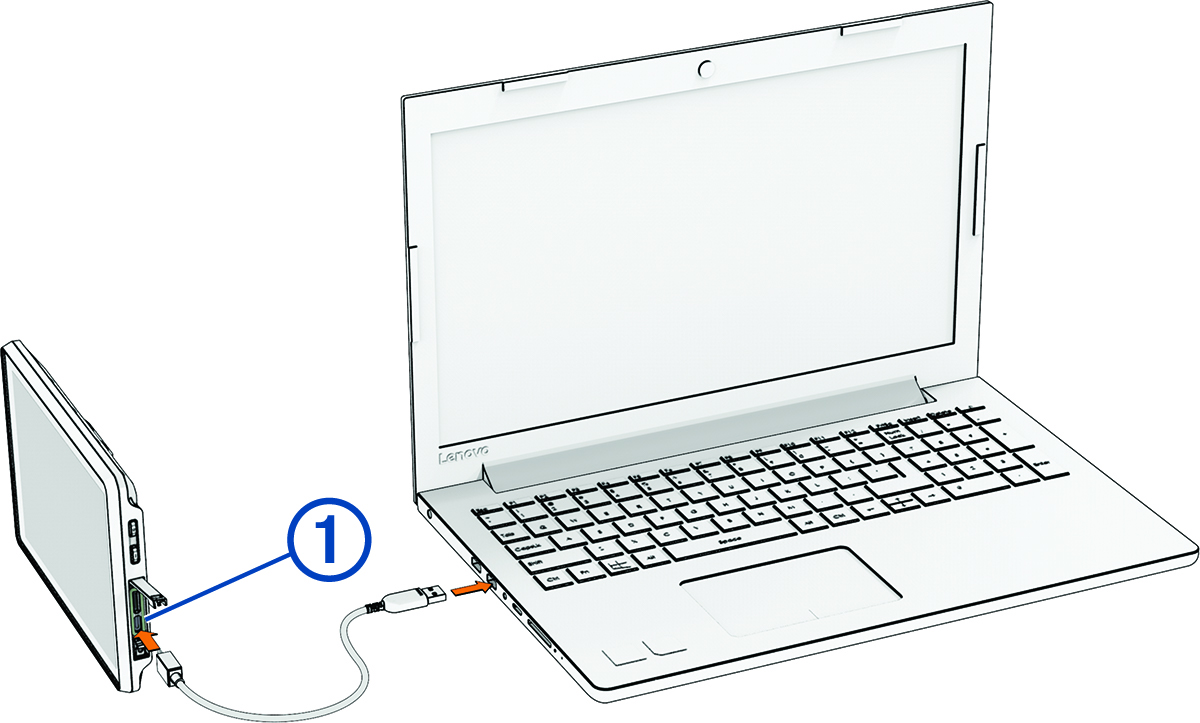

    Navigaattorin yhdistäminen tietokoneeseen ja numero
  4. Valitse Tread 2 laitteessa Yhdistä tietokoneeseen napauttamalla.
  5. Valitse Garmin Express sovelluksessa Lisää laite.

    Garmin Express sovellus hakee laitteen ja näyttää sen nimen ja sarjanumeron.

  6. Lisää laite Garmin Express sovellukseen valitsemalla Lisää laite ja seuraamalla näytön ohjeita.

    Kun määritys on valmis, Garmin Express sovellus näyttää laitteeseen saatavilla olevat päivitykset.


    Päivitys saatavilla Garmin Expressissä
  7. Valitse vaihtoehto:
    • Jos haluat asentaa kaikki saatavilla olevat päivitykset, valitse Asenna kaikki.

    • Jos haluat asentaa tietyn päivityksen, valitse Näytä tiedot ja valitse haluamasi päivityksen vierellä Asenna.

    Garmin Express sovellus lataa ja asentaa päivitykset laitteeseen. Karttapäivitykset ovat erittäin suuria, ja tämä saattaa kestää kauan, jos Internet-yhteys on hidas.

    HUOMAUTUS: Jos karttapäivitys ei mahdu laitteen sisäiseen tallennustilaan, ohjelmisto saattaa kehottaa lisäämään laitteeseen tallennustilaa asettamalla microSD® kortin (Muistikortin asettaminen karttoja ja tietoja varten).
  8. Viimeistele päivitysten asennus seuraamalla näytön ohjeita.

    Päivityksen aikana Garmin Express sovellus saattaa esimerkiksi opastaa irrottamaan laitteen ja liittämään sen uudelleen.

GUID-5D9F5201-DACC-410E-B525-CCC87BEDACEE v2
Heinäkuu 2025