Actualizar los mapas y el software

Para disfrutar de la mejor experiencia de navegación, debes mantener los mapas y el software del dispositivo actualizados.

Las actualizaciones de mapas proporcionan las modificaciones más recientes en las carreteras y los lugares de los mapas que el dispositivo utiliza. Mantener los mapas actualizados ayuda al dispositivo a encontrar ubicaciones incorporadas recientemente y calcular rutas más precisas. Los procesos de actualización de mapas son largos y pueden tardar varias horas en completarse.

Las actualizaciones de software proporcionan cambios y mejoras en las características y el funcionamiento del dispositivo.

Puedes actualizar el dispositivo mediante dos métodos.

  • Puedes conectar el dispositivo a una red Wi‑Fi® para realizar la actualización directamente en el dispositivo (recomendado). Esta opción te permite actualizar el dispositivo cómodamente sin necesidad de conectarlo a un ordenador.

  • Puedes conectar el dispositivo a un ordenador y actualizarlo mediante la aplicación Garmin Express™ (garmin.com/express).

Actualizar los mapas y el software mediante una red Wi‑Fi

AVISO

Es posible que las actualizaciones de los mapas y el software requieran que el dispositivo descargue archivos grandes. Se aplicarán los cargos o límites de datos habituales de tu proveedor de servicios de Internet. Ponte en contacto con tu proveedor de servicios de Internet para obtener más información sobre los cargos o los límites de datos.

Puedes actualizar los mapas y el software conectando el dispositivo a una red Wi‑Fi que te proporcione acceso a Internet. Esto te permite mantener el dispositivo actualizado sin necesidad de conectarlo a un ordenador.

  1. Conecta el dispositivo a una red Wi‑Fi (Conectarse a una red Wi‑Fi).

    Mientras está conectado a una red Wi‑Fi, el dispositivo comprueba si hay actualizaciones disponibles. Cuando hay una actualización disponible, aparece Actualización disponible sobre el icono Configuración del menú principal.

  2. Selecciona Configuración > Actualizaciones.

    El dispositivo busca actualizaciones disponibles. Cuando hay una actualización disponible, aparece el mensaje Actualización disponible debajo de Mapa o Software.

  3. Selecciona una opción:
    • Para instalar todas las actualizaciones disponibles, selecciona Instalar todo.

    • Para instalar solo las actualizaciones de mapas, selecciona Mapa > Instalar todo.

    • Para instalar solo las actualizaciones de software, selecciona Software > Instalar todo.

  4. Lee los acuerdos de licencia y selecciona Aceptar todos para aceptarlos.
    NOTA: Si no estás de acuerdo con los términos de licencia, puedes seleccionar Rechazar. Esto detiene el proceso de actualización. No puedes instalar actualizaciones hasta que no aceptes los acuerdos de licencia.
  5. Mediante el cable USB incluido, conecta el dispositivo a una fuente de alimentación externa y selecciona Continuar (Cargar el dispositivo).

    Para obtener los mejores resultados, se recomienda utilizar un cargador USB de pared que cuente con una salida de potencia de al menos 2 A. Existen muchos adaptadores de alimentación USB para smartphones, tabletas o dispositivos multimedia portátiles que pueden ser compatibles.

  6. Mantén el dispositivo conectado a una fuente de alimentación externa y dentro del rango de la red Wi‑Fi hasta que se complete el proceso de actualización.
SUGERENCIA: Si una actualización de mapas se interrumpe o se cancela antes de que se complete, es posible que falten datos de mapas en el dispositivo. Para reparar los datos de mapas que faltan, debes actualizar los mapas de nuevo mediante Wi‑Fi o Garmin Express.

Conectarse a una red Wi‑Fi

La primera vez que enciendes el dispositivo, te pide que te conectes a una red Wi‑Fi. También puedes conectarte a una red Wi‑Fi a través del menú de configuración.

  1. Selecciona Configuración > Wi-Fi.
  2. Si es necesario, selecciona Wi-Fi para activar la tecnología Wi‑Fi.
  3. Selecciona Buscar redes.

    El dispositivo muestra una lista de redes Wi‑Fi cercanas.

  4. Selecciona una red.
  5. Si es necesario, introduce la contraseña de la red y selecciona Hecho.

El dispositivo se conecta a la red y esta se añade a la lista de redes guardadas. El dispositivo vuelve a conectarse a esta red automáticamente cuando se encuentre dentro del rango.

Actualizar los mapas y el software con Garmin Express

Puedes utilizar la aplicación Garmin Express para descargar e instalar las actualizaciones de mapas y software más recientes para tu dispositivo.

  1. Si no tienes la aplicación Garmin Express instalada en el ordenador, visita garmin.com/express y sigue las instrucciones que aparecen en pantalla para instalarla.
  2. Abre la aplicación Aplicación Express Garmin Express.
  3. Conecta el dispositivo al equipo mediante un cable USB-C®.

    El extremo pequeño del cable debe conectarse al puerto USB-C 1 del dispositivo Tread® 2, y el grande a un puerto USB libre del equipo.
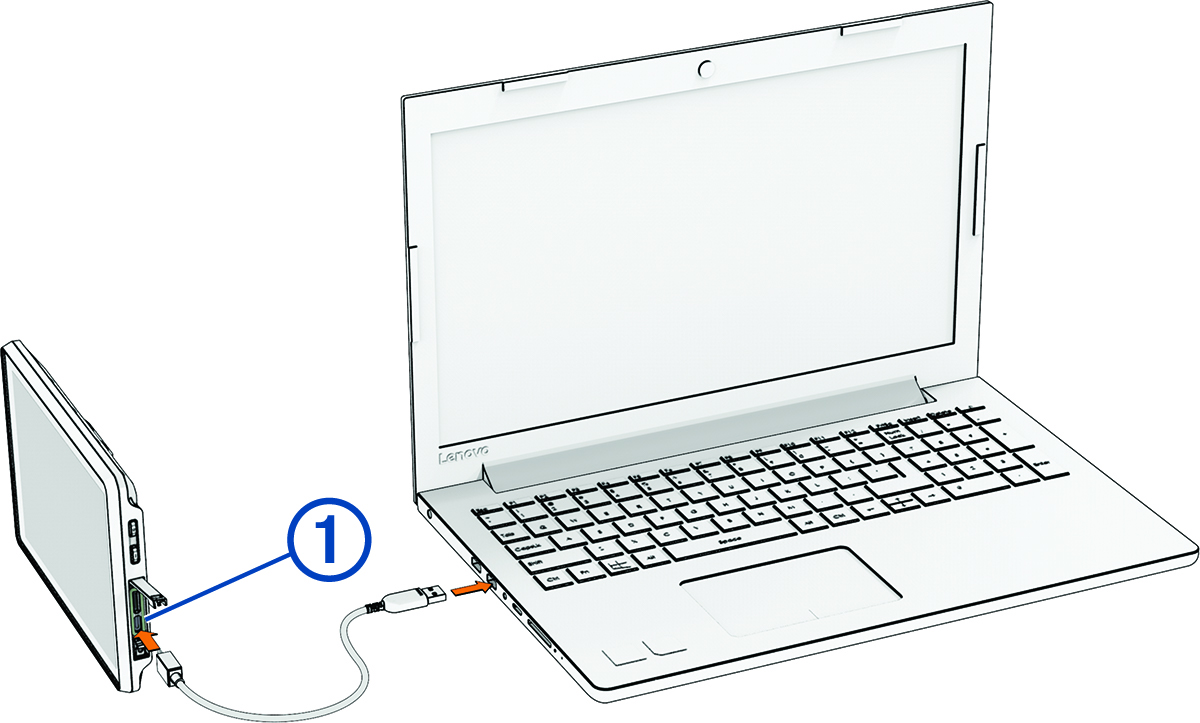

    Conexión del navegador a un ordenador con una anotación
  4. En el dispositivo Tread 2, selecciona Toca para conectar al ordenador.
  5. En la aplicación Garmin Express, haz clic en Añadir un dispositivo.

    La aplicación Garmin Express busca tu dispositivo y muestra su nombre y número de serie.

  6. Haz clic en Añadir dispositivo y sigue las instrucciones que aparecen en pantalla para añadir el dispositivo a la aplicación Garmin Express.

    Cuando la configuración ha finalizado, la aplicación Garmin Express muestra las actualizaciones disponibles para el dispositivo.
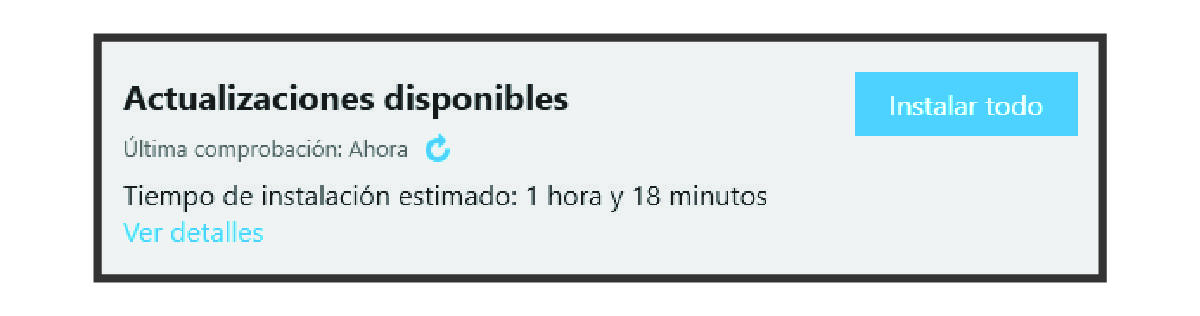

    Actualización disponible en Garmin Express
  7. Selecciona una opción:
    • Para instalar todas las actualizaciones disponibles, haz clic en Instalar todo.

    • Para instalar una actualización específica, haz clic en Ver detalles y, a continuación, en Instalar junto a la actualización que desees.

    La aplicación Garmin Express descarga e instala las actualizaciones en tu dispositivo. Las actualizaciones de mapas tienen un gran tamaño, por ello este proceso puede tardar bastante si la conexión a Internet es lenta.

    NOTA: Si una actualización de mapas es demasiado grande para el almacenamiento interno del dispositivo, es posible que el software te pida que instales una tarjeta microSD® en el dispositivo para añadir espacio de almacenamiento (Instalar una tarjeta de memoria para mapas y datos).
  8. Sigue las instrucciones que aparecen en pantalla durante el proceso de actualización para finalizar la instalación de las actualizaciones.

    Por ejemplo, durante el proceso de actualización, es posible que la aplicación Garmin Express te solicite que desconectes el dispositivo y vuelvas a conectarlo.

GUID-5D9F5201-DACC-410E-B525-CCC87BEDACEE v2
Julio 2025