Karten- und Software-Updates
Damit die Navigation optimal ist, sollten Sie die Karten und die Software auf dem Gerät auf dem aktuellsten Stand halten.
Karten-Updates enthalten die neuesten verfügbaren Änderungen an Straßen und Positionen in den vom Gerät verwendeten Karten. Aktuelle Karten sorgen dafür, dass das Gerät neu hinzugefügte Positionen finden und genauere Routen berechnen kann. Karten-Updates sind groß, und die Aktualisierung dauert u. U. mehrere Stunden.
Mit Software-Updates werden Änderungen und Optimierungen an den Funktionen und an der Bedienung des Geräts vorgenommen.
Es gibt zwei Möglichkeiten, das Gerät zu aktualisieren.
-
Verbinden Sie das Gerät mit einem Wi‑Fi® Netzwerk, um die Daten direkt auf dem Gerät zu aktualisieren (empfohlen). Bei dieser Möglichkeit können Sie das Gerät einfach aktualisieren, ohne es an einen Computer anschließen zu müssen.
-
Verbinden Sie das Gerät mit einem Computer und aktualisieren Sie es über die Anwendung Garmin Express™ (garmin.com/express).
Aktualisieren von Karten und Software über ein Wi‑Fi Netzwerk
Im Rahmen von Karten- und Software-Updates muss das Gerät u. U. große Dateien herunterladen. Dabei finden normale Datenlimits oder Gebühren für Ihren Internetdienstanbieter Anwendung. Wenden Sie sich an Ihren Internetdienstanbieter, um weitere Informationen zu Datenlimits oder Gebühren zu erhalten.
Sie können die Karten und die Software aktualisieren, indem Sie das Gerät mit einem Wi‑Fi Netzwerk verbinden, das Zugriff auf das Internet ermöglicht. So können Sie das Gerät auf dem aktuellsten Stand halten, ohne es an einen Computer anschließen zu müssen.
-
Verbinden Sie das Gerät mit einem Wi‑Fi Netzwerk (Herstellen einer Verbindung mit einem Wi‑Fi Netzwerk).
Während die Verbindung mit einem Wi‑Fi Netzwerk besteht, sucht das Gerät nach verfügbaren Updates. Wenn ein Update verfügbar ist, wird im Hauptmenü auf dem Symbol für
 das Symbol
  angezeigt.
 -
Wählen Sie > Updates.
Das Gerät sucht nach verfügbaren Updates. Wenn ein Update verfügbar ist, wird unter Karte oder Software die Meldung Update verfügbar angezeigt.
Herstellen einer Verbindung mit einem Wi‑Fi Netzwerk
Wenn Sie das Gerät zum ersten Mal einschalten, werden Sie aufgefordert, eine Verbindung mit einem Wi‑Fi-Netzwerk herzustellen. Sie können auch über das Einstellungsmenü eine Verbindung mit einem Wi‑Fi Netzwerk herstellen.
-
Wählen Sie > WLAN.
Das Gerät stellt eine Verbindung mit dem Netzwerk her, und das Netzwerk wird der Liste gespeicherter Netzwerke hinzugefügt. Das Gerät stellt automatisch eine Verbindung mit diesem Netzwerk her, wenn es sich in Reichweite befindet.
Aktualisieren von Karten und Software mit Garmin Express
Sie können mit der Anwendung Garmin Express aktuelle Karten- und Software-Updates für Ihr Gerät herunterladen und installieren.
-
Öffnen Sie die Anwendung
 Garmin Express.
-
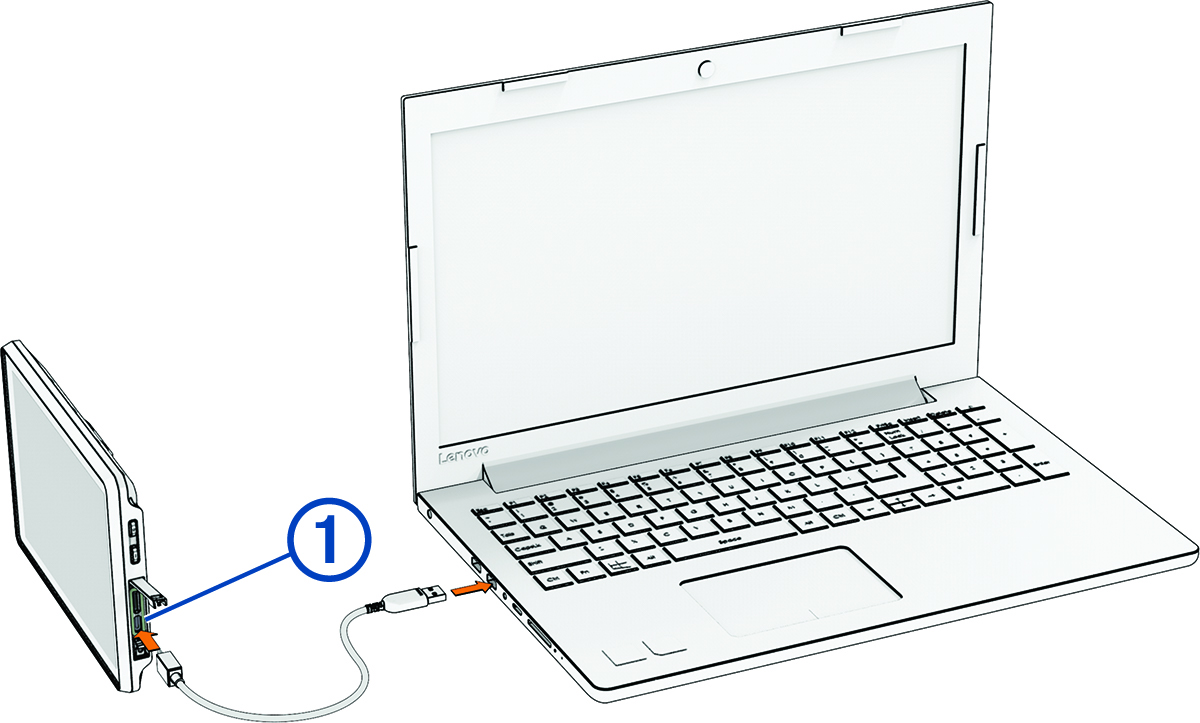
Schließen Sie das Gerät mit einem USB-C® Kabel an den Computer an.
Das schmale Ende des Kabels wird mit dem USB-C Anschluss des Tread® 2 Geräts verbunden. Das breite Ende wird mit einem freien USB-Anschluss des Computers verbunden.
-
Klicken Sie auf Gerät hinzufügen, und folgen Sie den Anweisungen auf dem Bildschirm, um das Gerät der Anwendung Garmin Express hinzuzufügen.
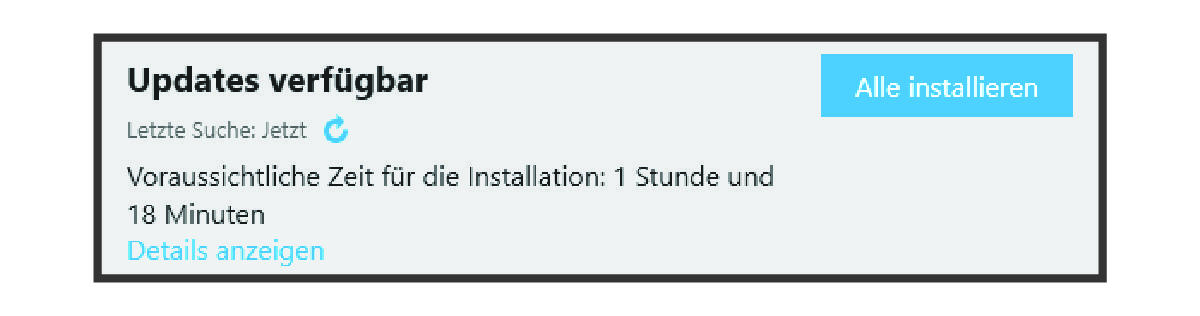
Wenn die Einrichtung abgeschlossen ist, werden in Garmin Express die für das Gerät verfügbaren Updates angezeigt.