Opdateringer af kort og software

Du bør holde kortene og softwaren på din enhed opdateret for at få den bedste navigationsoplevelse.

Kortopdateringer giver de nyeste ændringer af veje og adresser i de anvendte kort på din enhed. Kortene holdes ajour og hjælper din enhed med at finde nyligt tilføjede lokationer og beregne mere præcise ruter. Kortopdateringer er store og kan tage flere timer at gennemføre.

Softwareopdateringer giver ændringer og forbedringer af enhedens funktioner og drift.

Du kan opdatere din enhed på to måder.

  • Du kan tilslutte enheden til et Wi‑Fi® netværk for at opdatere direkte på enheden (anbefales). Denne funktion giver dig mulighed for at opdatere din enhed bekvemt uden at slutte den til en computer.

  • Du kan tilslutte enheden til en computer og opdatere den ved hjælp af Garmin Express™ applikationen (garmin.com/express).

Opdatering af kort og software ved hjælp af et Wi‑Fi netværk

BEMÆRK

Kort- og softwareopdateringer kræver eventuelt, at enheden downloader store filer. Almindelige datagrænser eller gebyrer fra din internetudbyder er gældende. Kontakt din internetudbyder for at få yderligere oplysninger om datagrænser eller gebyrer.

Du kan opdatere kortene og softwaren ved at tilslutte din enhed til et Wi‑Fi netværk, der giver adgang til internettet. Dette giver dig mulighed for at holde din enhed opdateret uden tilslutning til en computer.

  1. Tilslut enheden til et Wi‑Fi netværk (Tilslutning til et Wi‑Fi netværk).

    Når enheden er tilsluttet et Wi‑Fi netværk, søger den efter tilgængelige opdateringer. Når en opdatering er tilgængelig, vises Opdatering tilgængelig på ikonet Indstillinger i hovedmenuen.

  2. Vælg Indstillinger > Opdateringer.

    Enheden kontrollerer, om der er opdateringer tilgængelige. Når en opdatering er tilgængelig, vises Opdatering tilgængelig under Kort eller Software.

  3. Vælg en mulighed:
    • Hvis du vil installere alle tilgængelige opdateringer, skal du vælge Installer alle.

    • Hvis du kun vil installere kortopdateringer, skal du vælge Kort > Installer alle.

    • Hvis du kun vil installere softwareopdateringer, skal du vælge Software > Installer alle.

  4. Læs licensaftaler, og vælg Accepter alle for at acceptere aftaler.
    BEMÆRKNING: Hvis du ikke kan acceptere licensbetingelserne, kan du vælge Afvis. Dette afbryder opdateringen. Du kan ikke installere opdateringer, før du har accepteret licensaftalerne.
  5. Brug det medfølgende USB-kabel til at tilslutte enheden til ekstern strømforsyning, og vælg Fortsæt (Opladning af enheden).

    En USB-vægoplader, der leverer mindst 2 A, anbefales for det bedste resultat. Mange USB-strømadaptere til smartphones, tablets eller bærbare medieenheder kan være kompatible.

  6. Hold enheden tilsluttet til ekstern strømforsyning og inden for rækkevidden af Wi‑Fi netværket, indtil opdateringen er fuldført.
TIP: Hvis en kortopdatering afbrydes eller annulleres, før den er gennemført, kan din enhed komme til at mangle kortdata. Du skal opdatere kortene igen ved hjælp af enten Wi‑Fi eller Garmin Express for at udbedre manglende kortdata.

Tilslutning til et Wi‑Fi netværk

Første gang, du tænder enheden, beder den dig om at oprette forbindelse til et Wi‑Fi netværk. Du kan også oprette forbindelse til et Wi‑Fi netværk ved hjælp af indstillingsmenuen.

  1. Vælg Indstillinger > Wi-Fi.
  2. Vælg om nødvendigt Wi-Fi for at aktivere Wi‑Fi teknologi.
  3. Vælg Søg efter netværk.

    Enheden viser en liste over Wi‑Fi netværk i nærheden.

  4. Vælg et netværk.
  5. Indtast om nødvendigt adgangskoden for netværket, og vælg Fuldført.

Enheden opretter forbindelse til netværket, og netværket tilføjes til listen over gemte netværk. Enheden genetablerer forbindelse til dette netværk automatisk, når den er inden for rækkevidde.

Opdatering af kort og software med Garmin Express

Du kan bruge Garmin Express applikationen til at downloade og installere de nyeste kort- og softwareopdateringer til din enhed.

  1. Hvis Garmin Express applikationen ikke er installeret på din computer, skal du gå til garmin.com/express og følge instruktionerne på skærmen for at installere den.
  2. Åbn Express app Garmin Express programmet.
  3. Tilslut GPS-enheden til din computer med et USB-C®.

    Det lille stik på kablet sluttes til USB-C-porten 1 på din Tread® 2 enhed, og det store stik sluttes til en tilgængelig USB-port på computeren.
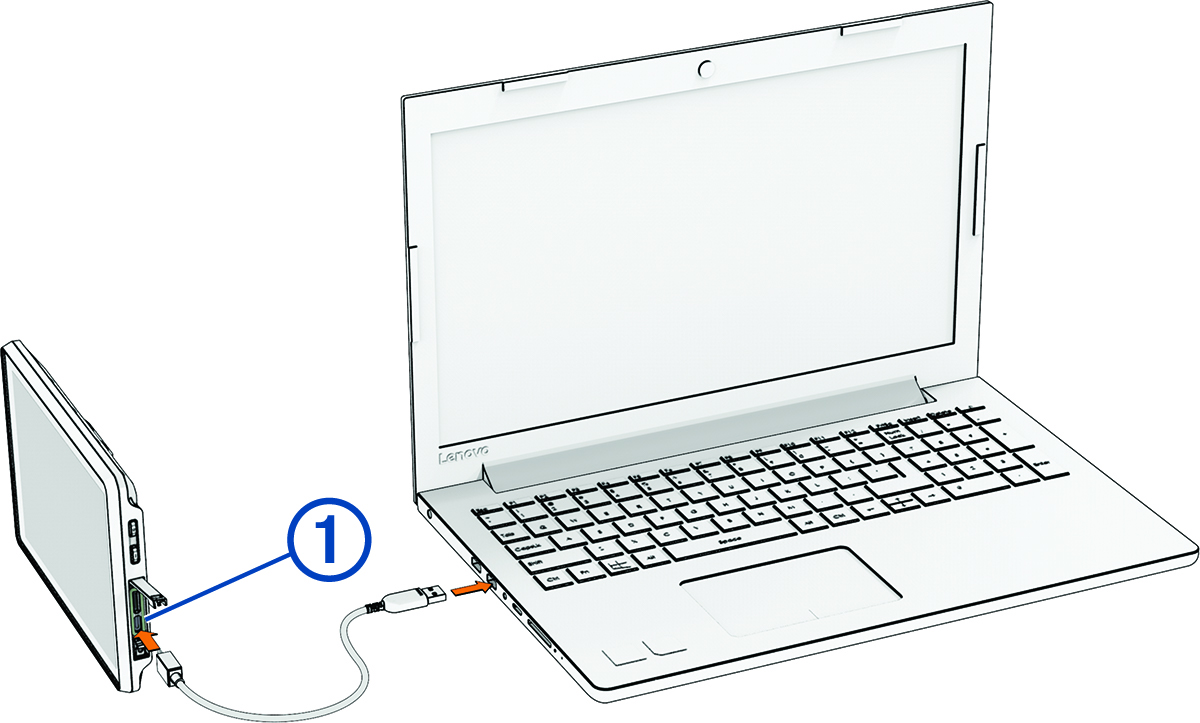

    Tilslutning af enheden til en computer med billedforklaring
  4. Fra din Tread 2 enhed skal du vælge Tryk for at oprette forbindelse til computer.
  5. I Garmin Express applikationen skal du klikke på Tilføj en enhed.

    Garmin Express applikationen søger efter din enhed og viser enhedsnavnet og serienummeret.

  6. Klik på Tilføj enhed, og følg instruktionerne på skærmen for at tilføje din enhed i Garmin Express applikationen.

    Når opsætningen er fuldført, søger Garmin Express applikationen efter tilgængelige opdateringer til din enhed.
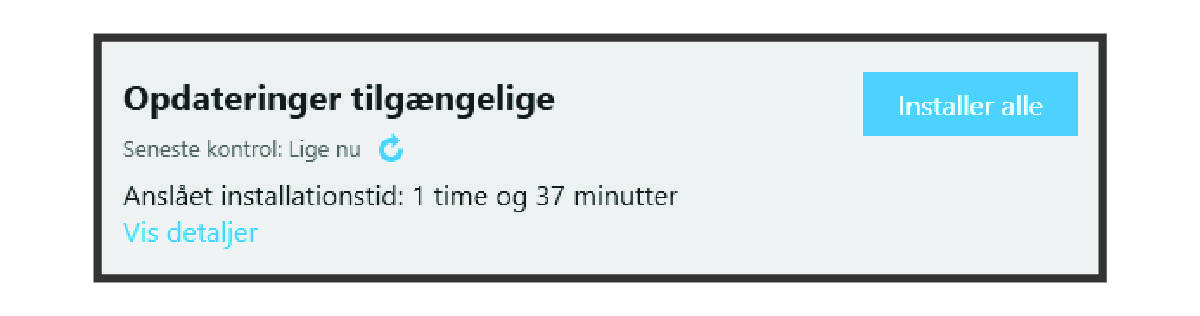

    Opdatering tilgængelig i Garmin Express
  7. Vælg en mulighed:
    • Hvis du vil installere alle tilgængelige opdateringer, skal du klikke på Installer alle.

    • Hvis du vil installere en bestemt opdatering, skal du klikke på Vis detaljer og klikke på Installer ud for den ønskede opdatering.

    Garmin Express applikationen bliver downloadet og installerer opdateringerne på din enhed. Kortopdateringer er meget store, og denne proces kan tage lang tid på langsomme internetforbindelser.

    BEMÆRKNING: Hvis en kortopdatering er for stor til det interne lager på enheden, kan softwaren bede dig om at installere et microSD® kort på din enhed for at tilføje lagerplads (Installation af et hukommelseskort til kort og data).
  8. Følg instruktionerne på skærmen under opdateringsprocessen for at fuldføre installationen af opdateringerne.

    Under en opdateringsproces kan Garmin Express applikationen f.eks. bede dig om at afbryde din enhed og tilslutte den igen.

GUID-5D9F5201-DACC-410E-B525-CCC87BEDACEE v2
Juli 2025