Aktualizace map a softwaru

Pro co nejlepší fungování navigace je potřeba aktualizovat mapy a software vašeho zařízení.

Aktualizace map nabízejí nejnovější dostupné změny cest a poloh v mapách, které používá vaše zařízení. Díky aktuálním mapám je vaše zařízení schopno vyhledávat naposledy přidané polohy a přesněji vypočítávat trasy. Aktualizace map jsou velké a jejich dokončení může trvat několik hodin.

Aktualizace softwaru nabízejí změny a vylepšení pro funkce a ovládání zařízení.

Zařízení můžete aktualizovat dvěma způsoby.

  • Můžete zařízení připojit k síti Wi‑Fi® a provést aktualizaci přímo na zařízení (doporučeno). Tato možnost poskytuje pohodlný způsob aktualizace zařízení bez nutnosti připojení k počítači.

  • Můžete zařízení připojit k počítači a provést aktualizaci pomocí aplikace Garmin Express™ (garmin.com/express).

Aktualizace map a softwaru prostřednictvím sítě Wi‑Fi

OZNÁMENÍ

Aktualizace map a softwaru mohou vyžadovat stahování velkých souborů do zařízení. Na stahování se mohou vztahovat datové limity nebo poplatky vašeho poskytovatele připojení k internetu. Více informací o datových limitech a poplatcích vám poskytne váš poskytovatel připojení.

Mapy a software můžete aktualizovat, zatímco je zařízení připojeno k síti Wi‑Fi poskytující přístup k internetu. Takto můžete zařízení udržovat aktualizované bez nutnosti připojení k počítači.

  1. Připojte zařízení k síti Wi‑Fi (Připojení k síti Wi‑Fi).

    Když je zařízení připojeno k síti Wi‑Fi, zjišťuje dostupné aktualizace. Pokud je dostupná aktualizace, zobrazí se na ikoně Nastavení v hlavním menu symbol K dispozici je aktualizace.

  2. Vyberte možnost Nastavení > Aktualizace.

    Zařízení vyhledá aktualizace, které jsou k dispozici. Když je dostupná aktualizace, zobrazí se v části Mapa nebo Software položka K dispozici je aktualizace.

  3. Proveďte jednu z následujících akcí:
    • Chcete-li nainstalovat všechny dostupné aktualizace, vyberte možnost Instalovat vše.

    • Chcete-li instalovat pouze aktualizace map, vyberte možnost Mapa > Instalovat vše.

    • Chcete-li instalovat pouze aktualizace softwaru, vyberte možnost Software > Instalovat vše.

  4. Přečtěte si licenční ujednání a výběrem možnosti Přijmout vše je všechna přijměte.
    POZNÁMKA: Pokud s podmínkami licence nesouhlasíte, můžete vybrat možnost Odmítnout. Tím se proces aktualizace zastaví. Dokud nepřijmete licenční podmínky, nelze aktualizace nainstalovat.
  5. S použitím přiloženého kabelu USB připojte zařízení k externímu napájení a vyberte možnost Pokračovat (Nabíjení zařízení).

    Pro dosažení nejlepších výsledků se doporučuje nabíječka USB, která poskytuje nabíjecí proud alespoň 2 A. Se zařízením bude pravděpodobně kompatibilní celá řada napájecích adaptérů USB pro smartphony, tablety nebo přenosná multimediální zařízení.

  6. Ponechejte zařízení připojené k externímu napájení a v dosahu sítě Wi‑Fi, dokud se proces aktualizace nedokončí.
TIP: Pokud se proces aktualizace map před dokončením přeruší nebo zruší, mohou v zařízení chybět data map. Oprava chybějících dat map bude vyžadovat opakovanou aktualizaci map prostřednictvím připojení Wi‑Fi nebo aplikace Garmin Express.

Připojení k síti Wi‑Fi

Při prvním zapnutí vás navigace vyzve k připojení k síti Wi‑Fi. K síti Wi‑Fi se rovněž můžete připojit z menu nastavení.

  1. Vyberte možnost Nastavení > Wi-Fi.
  2. V případě potřeby aktivujte pomocí možnosti Wi-Fi technologii Wi‑Fi.
  3. Vyberte možnost Vyhledat sítě.

    Zařízení zobrazí seznam sítí Wi‑Fi v blízkosti.

  4. Vyberte síť.
  5. Pokud to bude potřeba, zadejte heslo pro síť a vyberte možnost Hotovo.

Zařízení se připojí k síti a přidá si ji do seznamu uložených sítí. Zařízení se k uložené síti znovu připojí, kdykoli bude v dosahu.

Aktualizace map a softwaru pomocí služby Garmin Express

Pokud chcete stáhnout a nainstalovat nejnovější aktualizace map a softwaru pro vaše zařízení, můžete použít aplikaci Garmin Express.

  1. Pokud nemáte aplikaci Garmin Express nainstalovanou ve svém počítači, přejděte na stránku garmin.com/express a proveďte její instalaci podle zobrazených pokynů.
  2. Otevřete aplikaci Aplikace Express Garmin Express.
  3. Připojte zařízení k počítači pomocí kabelu USB-C®.

    Menší konec kabelu připojte k portu USB-C 1 na zařízení Tread® 2 a větší konec připojte k dostupnému portu USB na počítači.
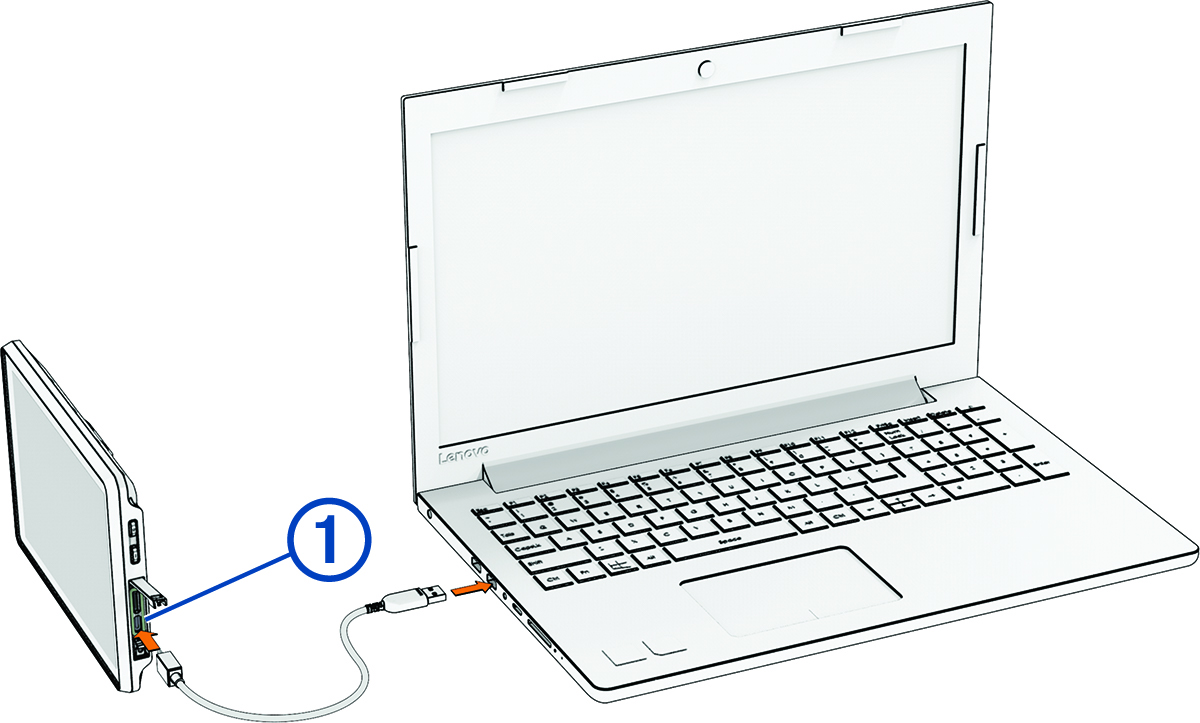

    Připojení navigace k počítači s popiskem
  4. Na zařízení Tread 2 vyberte možnost Klepnutím se připojíte k počítači.
  5. V aplikaci Garmin Express vyberte možnost Přidejte zařízení.

    Aplikace Garmin Express vyhledá vaše zařízení a zobrazí jeho název a sériové číslo.

  6. Klikněte na možnost Přidat zařízení, a podle zobrazených pokynů přidejte své zařízení do aplikace Garmin Express.

    Po dokončení nastavení zobrazí aplikace Garmin Express aktualizace dostupné pro vaše zařízení.
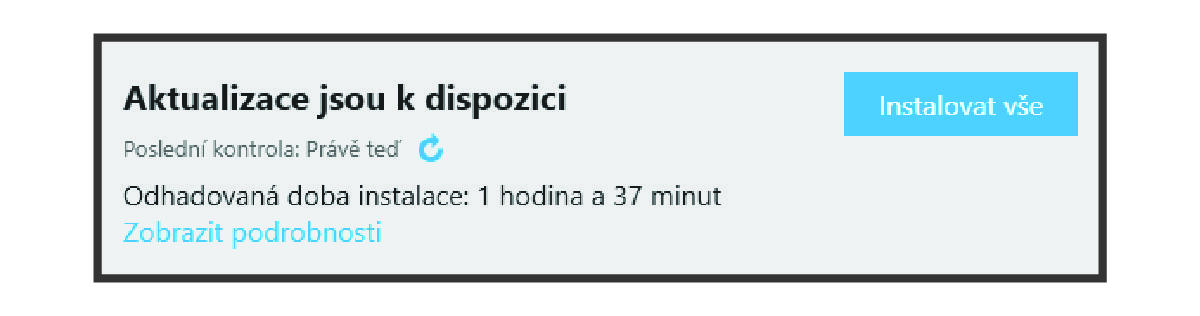

    Aktualizace k dispozici v aplikaci Garmin Express
  7. Vyberte možnost:
    • Chcete-li nainstalovat všechny dostupné aktualizace, klikněte na možnost Instalovat vše.

    • Pokud chcete instalovat konkrétní aktualizaci, klikněte na možnost Zobrazit podrobnosti a poté vedle požadované aktualizace na možnost Instalovat.

    Aplikace Garmin Express stáhne a nainstaluje aktualizace do vašeho zařízení. Aktualizace map jsou velmi velké a tento proces může trvat delší dobu, pokud máte pomalé připojení k internetu.

    POZNÁMKA: Pokud je aktualizace map pro interní úložiště zařízení příliš velká, může vás software kvůli zvýšení místa na ukládání vyzvat k instalaci karty microSD® do zařízení (Vložení paměťové karty s mapami a daty).
  8. Dokončete instalaci aktualizací podle pokynů zobrazených během procesu aktualizace.

    V průběhu procesu aktualizace může například aplikace Garmin Express požadovat odpojení a opětovné připojení zařízení.

GUID-5D9F5201-DACC-410E-B525-CCC87BEDACEE v2
Červenec 2025