Актуализации на карта и софтуер

За най-добри резултати при навигация Вие трябва редовно да актуализирате картите и софтуера на Вашето устройство.

Актуализациите на карти Ви предоставят най-новите налични промени по пътищата и местоположения на картите, които използва Вашето устройство. Поддържането на актуалността на картите помага на Вашето устройство да открива добавени местоположения и да изчислява по-точни маршрути. Актуализациите на картите са големи и завършването им може да отнеме няколко часа.

Актуализациите на софтуера предоставят промени и подобрения на функциите и работата на устройството.

Можете да актуализирате Вашето устройство чрез два метода.

  • Можете да свържете устройството към мрежа Wi‑Fi®, за да актуализирате директно на устройството (препоръчително). Тази опция Ви позволява да поддържате устройството актуализирано без свързване към компютър.

  • Можете да свържете устройството към компютър и да го актуализирате чрез приложението Garmin Express™ (garmin.com/express).

Актуализиране на карти и софтуер с помощта на мрежа Wi‑Fi

БЕЛЕЖКА

Актуализациите на карта и софтуер може да изискват от устройството да изтегля големи файлове. В сила са обичайните ограничения за данни или такси от Вашия доставчик на интернет услуги. Свържете се с Вашия доставчик на интернет услуги за повече информация относно ограничения на данни или такси.

Вие можете да актуализирате картите и софтуера чрез свързване на Вашето устройство към мрежа Wi‑Fi, която предоставя достъп до интернет. Това Ви позволява да поддържате устройството актуализирано без свързване към компютър.

  1. Свързване на устройството към мрежа Wi‑Fi (Свързване към мрежа Wi‑Fi).

    Докато сте свързани към мрежа Wi‑Fi, устройството проверява за налични актуализации. Когато има налична актуализация, Налична актуализация се извежда на иконата Настройки в главното меню.

  2. Изберете Настройки > Актуализации.

    Устройството проверява за налични актуализации. Когато има налична актуализация, Налична актуализация се извежда под Карта или Софтуер.

  3. Изберете опция:
    • За инсталиране на всички налични актуализации изберете Инсталиране на всичко.

    • За инсталиране само на актуализации на карта изберете Карта > Инсталиране на всичко.

    • За инсталиране само на актуализации на карта изберете Софтуер > Инсталиране на всичко.

  4. Прочетете лицензионните споразумения и изберете Приемам всичко, за да приемете споразуменията.
    ЗАБЕЛЕЖКА: Ако не се съгласите с лицензионните условия, Вие можете да изберете Отказ. Това ще спре процеса на актуализиране. Вие не можете да инсталирате актуализации, докато не приемете лицензионните споразумения.
  5. С помощта на включения в комплекта USB кабел свържете устройството към външно захранване и изберете Продължаване (Зареждане на устройството).

    За най-добри резултати се препоръчва USB зарядно устройство за стенен контакт, което предоставя най-малко 2 A изходна мощност. Много USB захранващи адаптери за смартфони, таблети или преносими мултимедийни устройства може да са съвместими.

  6. Оставете устройството свързано към външно захранване и в рамките на обхвата на Wi‑Fi мрежата, докато процесът на актуализиране приключи.
СЪВЕТ: Ако актуализирането на картата е прекъснато или отменено, преди да приключи, на Вашето устройство може да липсват данни за карта. За коригиране на липсващи данни на карта Вие трябва да актуализирате картите отново чрез Wi‑Fi или Garmin Express.

Свързване към мрежа Wi‑Fi

Когато включите устройството за първи път, то Ви подканва да се свържете към Wi‑Fi мрежа. Можете също да се свържете към мрежа Wi‑Fi с помощта на менюто за настройки.

  1. Изберете Настройки > Wi-Fi.
  2. Ако е необходимо, изберете Wi-Fi, за да активирате технологията Wi‑Fi.
  3. Изберете Търсене на мрежи.

    Устройството извежда списък с мрежи Wi‑Fi наблизо.

  4. Изберете мрежа.
  5. Ако е необходимо, въведете паролата за мрежата и изберете Край.

Устройството се свързва към мрежа и мрежата се добавя към списъка със запазени мрежи. Устройството се свързва повторно към тази мрежа автоматично, когато е в обхват.

Актуализиране на картите и софтуера с Garmin Express

Можете да използвате приложението Garmin Express за изтегляне и инсталиране на последните актуализации на картите и софтуера за Вашето устройство.

  1. Ако приложението Garmin Express не е инсталирано на Вашия компютър, отидете на garmin.com/express и следвайте инструкциите от екрана, за да го инсталирате.
  2. Отворете приложението Garmin Express Приложение Express.
  3. Свържете Вашето устройство към компютъра с помощта на USB-C® кабел.

    Малкият накрайник на кабела се свързва с USB-C порта 1 на Вашето устройство Tread® 2, а големият накрайник се свързва с наличния USB порт на Вашия компютър.
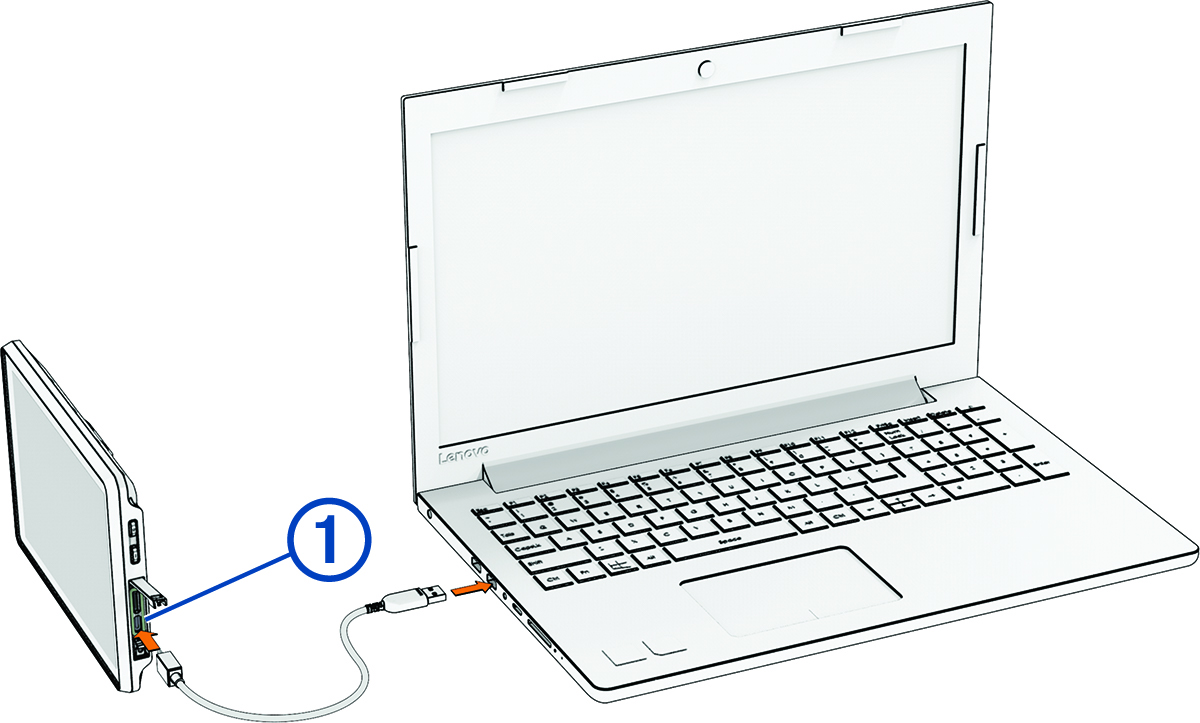

    Свързване на навигатора към компютър с изнесено означение
  4. От Вашето устройство Tread 2 изберете Докоснете за връзка с компютър.
  5. В приложението Garmin Express натиснете Добавяне на устройство.

    Приложението Garmin Express търси Вашето устройство и показва името и серийния номер на устройството.

  6. Натиснете Добавяне на устройство и следвайте инструкциите от екрана, за да добавите Вашето устройство към приложението Garmin Express.

    Когато настройването приключи, приложението Garmin Express показва наличните за Вашето устройство актуализации.
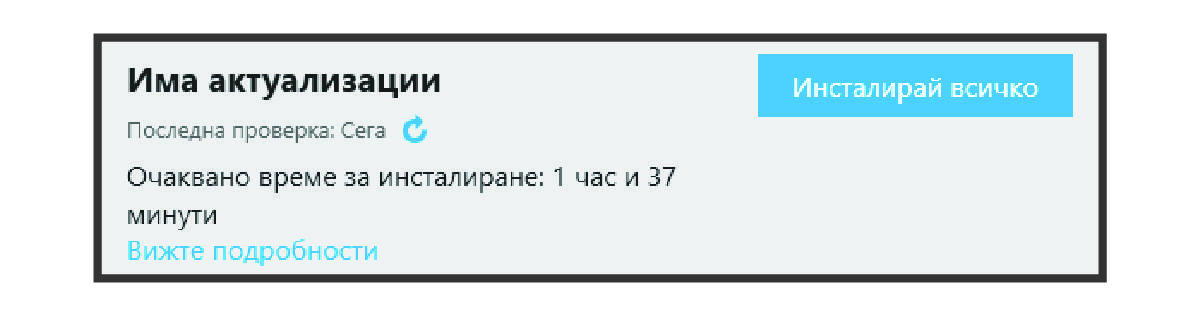

    Налична актуализация в Garmin Express
  7. Изберете опция:
    • За инсталиране на всички налични актуализации щракнете върху Инсталиране на всичко.

    • За да инсталирате определена актуализация, натиснете Вижте подробности и натиснете Инсталиране до актуализацията, която желаете.

    Приложението Garmin Express изтегля и инсталира актуализациите на Вашето устройство. Актуализациите на картите са много големи и този процес може да отнеме дълго време при по-бавни интернет връзки.

    ЗАБЕЛЕЖКА: Ако актуализацията на картата е прекалено голяма за вътрешната памет на устройството, софтуерът може да изведе подкана да инсталирате карта microSD® във Вашето устройство, за да добавите допълнително място за съхранение (Поставяне на карта с памет за карти и данни).
  8. Следвайте инструкциите от екрана в хода на актуализацията, за да завършите инсталирането на актуализациите.

    Например в хода на актуализацията приложението Garmin Express може да Ви инструктира да разкачите и отново да свържете Вашето устройство.

GUID-5D9F5201-DACC-410E-B525-CCC87BEDACEE v2
юли 2025