تحديثات الخرائط والبرامج

للحصول على أفضل تجربة ملاحة، عليك الحفاظ على الخرائط والبرامج محدّثة على جهازك.

توفر تحديثات الخرائط التغييرات الأحدث المتاحة للطرق والمواقع في الخرائط التي يستخدمها جهازك. إنّ تحديث الخرائط باستمرار يساعد جهازك في العثور على المواقع التي تمت إضافتها حديثًا واحتساب مسارات الرحلة بشكل أدق. إنّ حجم تحديثات الخرائط كبير وقد يستغرق ساعات عدة ليكتمل.

توفر تحديثات البرنامج تغييرات وتحسينات لمزايا الجهاز وعملياته.

يمكنك تحديث الجهاز باتباع طريقتين.

  • يمكنك توصيل الجهاز بشبكة Wi‑Fi® للتحديث مباشرةً على الجهاز (موصى به). يسمح لك هذا الخيار بتحديث الجهاز بشكل ملائم من دون إنشاء اتصال بينه وبين الحاسوب.

  • يمكنك توصيل الجهاز بحاسوب وتحديثه باستخدام تطبيق Garmin Express™ (garmin.com/express).

تحديث الخرائط والبرامج باستخدام شبكة Wi‑Fi

إشعار

قد تتطلب تحديثات الخرائط والبرامج أن يقوم الجهاز بتنزيل ملفات كبيرة. تنطبق حدود البيانات أو الرسوم العادية التي يفرضها مزوّد خدمة الإنترنت. اتصل بمزوّد خدمة الإنترنت للحصول على مزيد من المعلومات عن حدود البيانات أو الرسوم.

يمكنك تحديث الخرائط والبرامج عبر إنشاء اتصال بين الجهاز وشبكة Wi‑Fi توفر وصولاً إلى الإنترنت. يسمح لك ذلك بالحفاظ على الجهاز محدّثًا من دون توصيله بحاسوب.

  1. أنشئ اتصالاً بين الجهاز وشبكة Wi‑Fi (الاتصال بشبكة Wi‑Fi).

    عندما يكون الجهاز متصلاً بشبكة Wi‑Fi، فسيبحث عن التحديثات المتوفرة. عند توفر تحديث، تظهر الرسالة التحديث متوفر على رمز الإعدادات في القائمة الرئيسية.

  2. اختر الإعدادات > التحديثات.

    يتحقق الجهاز من توفر تحديثات. عندما يتوفر تحديث، تظهر الرسالة التحديث متوفر أسفل خريطة أو برنامج.

  3. حدد خيارًا:
    • لتثبيت كل التحديثات المتوفرة، اختر تثبيت الكل.

    • لتثبيت تحديثات الخريطة فقط، اختر خريطة > تثبيت الكل.

    • لتثبيت تحديثات البرنامج فقط، اختر برنامج > تثبيت الكل.

  4. اقرأ اتفاقيات الترخيص واختر قبول الجميع للموافقة على كل الاتفاقيات.
    ملاحظة: إذا لم توافق على أحكام الترخيص، فيمكنك اختيار رفض. يمنع هذا عملية التحديث. لا يمكنك تثبيت التحديثات إلى أن توافق على اتفاقيات الترخيص.
  5. باستخدام كبل USB المضمن، قم بتوصيل الجهاز بمصدر طاقة خارجية واختر متابعة (شحن الجهاز).

    للحصول على أفضل النتائج، يوصى باستخدام شاحن USB يعلّق على الحائط يوفّر إخراج طاقة بقدرة 2 أمبير على الأقل. قد يكون الكثير من محولات طاقة USB للهواتف الذكية أو الأجهزة اللوحية أو أجهزة الوسائط المحمولة متوافقة.

  6. أبقِ الجهاز متصلاً بمصدر طاقة خارجية وأبقِه ضمن نطاق شبكة Wi‑Fi حتى اكتمال عملية التحديث.
تلميح: إذا تم قطع تحديث خريطة أو إلغاؤه قبل الاكتمال، فقد يتم فقدان بعض بيانات الخريطة من الجهاز. لإصلاح بيانات الخريطة المفقودة، عليك تحديث الخرائط مرة أخرى باستخدام Wi‑Fi أو Garmin Express.

الاتصال بشبكة Wi‑Fi

في المرة الأولى التي تشغِّل فيها الجهاز، سيعرض مطالبة للاتصال بشبكة Wi‑Fi. يمكنك أيضًا الاتصال بشبكة Wi‑Fi باستخدام قائمة الإعدادات.

  1. اختر الإعدادات > Wi-Fi.
  2. عند الضرورة، اختر Wi-Fi لتمكين تقنية Wi‑Fi.
  3. اختر البحث عن شبكات.

    يعرض الجهاز قائمة بشبكات Wi‑Fi القريبة.

  4. اختر شبكة.
  5. إذا لزم الأمر، أدخل كلمة المرور الخاصة بالشبكة واختر تم.

يتصل الجهاز بالشبكة وتتم إضافة هذه الأخيرة إلى قائمة الشبكات المحفوظة. يُعيد الجهاز الاتصال بهذه الشبكة تلقائيًا عندما يكون ضمن نطاق الاتصال.

تحديث الخرائط والبرنامج باستخدام Garmin Express

يمكنك استخدام تطبيق Garmin Express لتنزيل آخر التحديثات للبرامج والخرائط وتثبيتها على جهازك.

  1. إذا لم يكن تطبيق Garmin Express مثبّتًا على الحاسوب، فانتقل إلى garmin.com/express واتبع التعليمات التي تظهر على الشاشة لثبيته.
  2. افتح تطبيق تطبيق Express Garmin Express.
  3. قم بتوصيل الجهاز بالحاسوب باستخدام كبل USB-C®.

    يجب توصيل الطرف الصغير للكبل بمنفذ USB-C1 على جهاز Tread® 2 والطرف الكبير بمنفذ USB متوفر في الحاسوب.
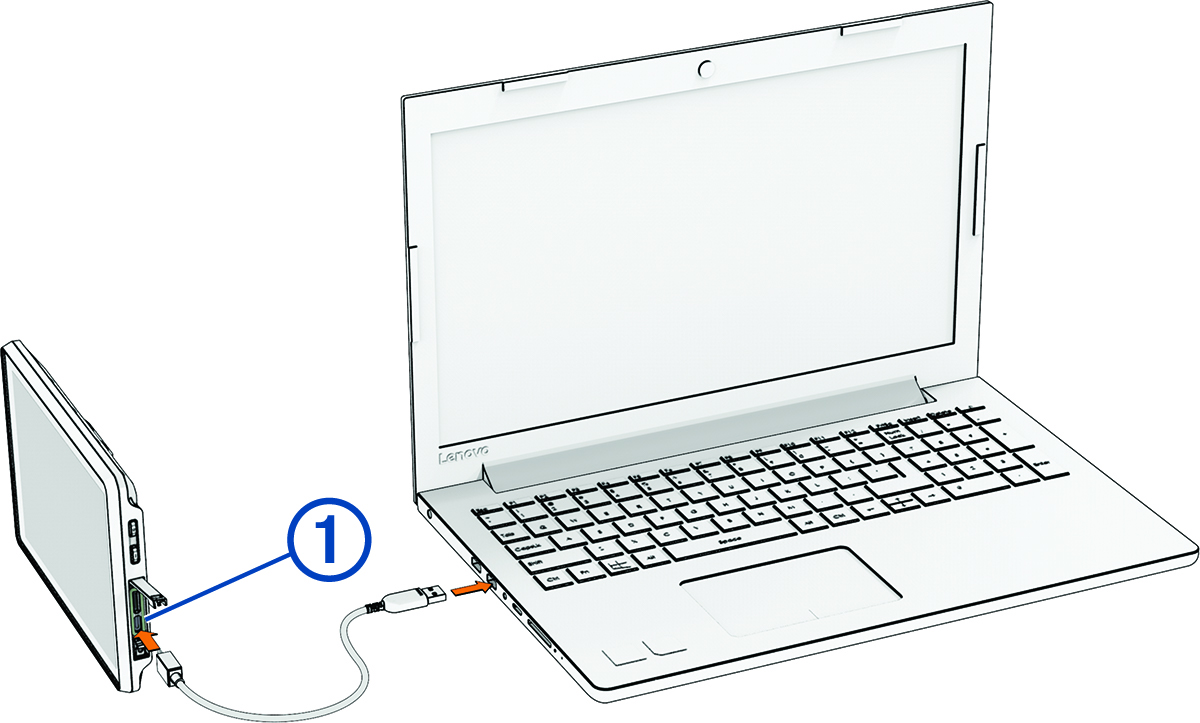

    نظام ملاحة متصل بحاسوب مع وسيلة شرح
  4. من جهاز Tread 2، اختر اضغط على الشعار للاتصال بالحاسوب.
  5. في تطبيق Garmin Express، اختر إضافة جهاز.

    يبحث تطبيق Garmin Express عن جهازك ويعرض اسم الجهاز ورقمه التسلسلي.

  6. انقر فوق إضافة الجهاز، واتبع التعليمات التي تظهر على الشاشة لإضافة الجهاز إلى تطبيق Garmin Express.

    عند اكتمال الإعداد، يعرض تطبيق Garmin Express التحديثات المتوفّرة لجهازك.


    التحديث متوفر في Garmin Express
  7. حدد خيارًا:
    • لتثبيت كل التحديثات المتوفرة، انقر فوق تثبيت الكل.

    • لتثبيت تحديث معيّن، انقر فوق عرض التفاصيل، ثم انقر فوق تثبيت إلى جانب التحديث الذي ترغب في تثبيته.

    يقوم تطبيق Garmin Express بتنزيل التحديثات على جهازك وتثبيتها. إنّ حجم تحديثات الخرائط كبير جدًا، وقد تستغرق هذه العملية وقتًا طويلاً في حال كانت الاتصالات بالإنترنت أبطأ من المعتاد.

    ملاحظة: إذا كان حجم تحديث الخريطة أكبر من المساحة المتوفّرة في التخزين الداخلي للجهاز، فقد يطالبك البرنامج بتثبيت بطاقة microSD® في الجهاز لإضافة مساحة تخزين (تثبيت بطاقة ذاكرة للخرائط والبيانات).
  8. اتبع التعليمات التي تظهر على الشاشة أثناء عملية التحديث لإنهاء تثبيت التحديثات.

    على سبيل المثال، قد يطلب منك تطبيق Garmin Express فصل جهازك وإعادة توصيله أثناء عملية التحديث.

GUID-5D9F5201-DACC-410E-B525-CCC87BEDACEE v2
يوليو 2025