Appen Garmin Performance
Användning av den här enheten i ett banpass, dragracingpass eller någon annan typ av tävlingspass är endast avsedd för fritidsanvändning på en tävlingsbana. Använd aldrig den här enheten på allmän väg. Om du inte följer den här varningen kan det leda till en olycka som medför skada på egendom, allvarlig personskada eller dödsfall. Du är ansvarig för att använda enheten på ett säkert och förnuftigt sätt.
Granska inte några banpass eller dragracingpass medan du kör. Om du inte är uppmärksam på omgivningen och vägförhållanden kan det leda till allvarliga personskador eller dödsfall.
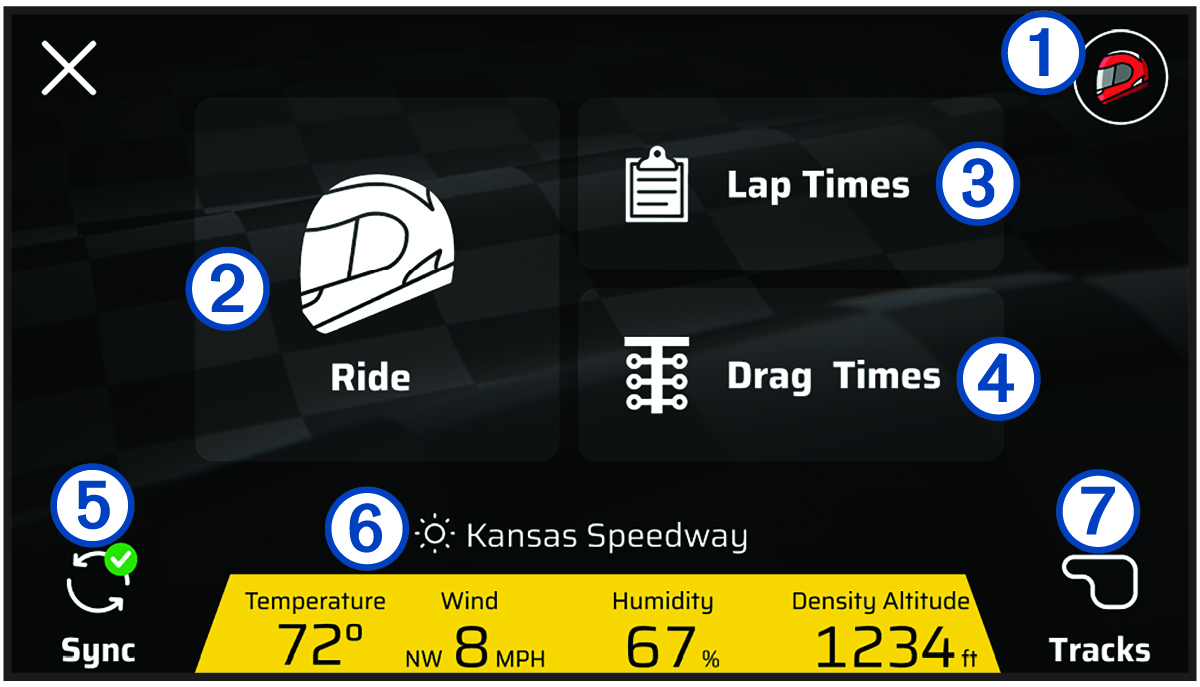
Med appen Garmin Performance kan du starta ett banpass eller dragracingpass från zūmo® och visa prestationsdata från passen, t.ex. mellantider och tävlingssammanfattningar. Du kan också visa aktuella väderförhållanden före en tävling och tidigare väderförhållanden för varje pass.
|
|
Välj för att visa din tävlingsprofil |
|---|---|
|
Cykelpass |
Välj för att starta ett ban- eller dragracingpass |
|
Varvtider |
Välj för att visa en sammanfattning av tidigare banpass |
|
Dragracingtider |
Välj för att visa en sammanfattning av tidigare dragracingpass |
|
Synka |
Välj att synkronisera dina tursessioner |
|
|
Visar miljöförhållanden |
|
Banor |
Välj för att visa bandatabasen |
Köp ett abonnemang på Garmin Performance Package
Du kan köpa ett abonnemang på Garmin Performance Package för att få åtkomst till tävlingsfunktioner på enheten från zūmo.
-
Från hemskärmen väljer du
 > Garmin Performance.
- Skanna QR-koden och följ instruktionerna på skärmen för att slutföra registreringen för abonnemanget.
Appen Garmin Catalyst
Starta bansession
Innan du kan starta en bansession måste enheten ta emot satellitsignaler. Du kan välja  i statusfältet för att kontrollera aktuell signalstyrka och exakthet.
-
Välj ett alternativ:
-
Om du vill ändra förarprofilen väljer du
 och väljer en annan profil.
 -
Om du vill ändra fordonsprofil väljer du
 och väljer en annan profil.
 -
För att konfigurera timerinställningar för mellantider väljer du
 och Tidsdifferenstimer eller Visas på varvtimern.
 -
Om du vill ändra banförhållanden väljer du
 ,
,  eller
eller  .
. -
Kalibrera lutningsvinklar genom att välja
 och följa instruktionerna på skärmen.
-
Timer för bansession
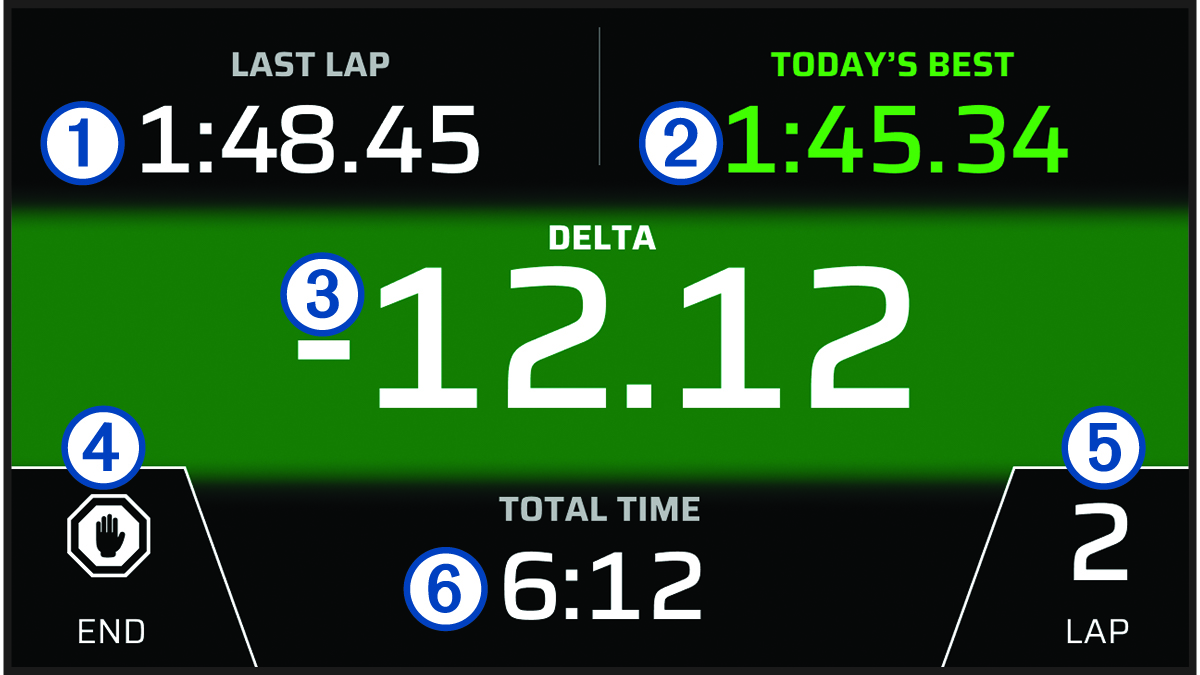
När du kör håller enheten reda på ditt förlopp. Sessionstimern håller reda på vilket varv du är på och visar dina bästa mellantider.
|
Senaste varvet |
Visar den senaste varvtiden under den aktuella sessionen. |
|---|---|
|
Bästa varv |
Visar den bästa varvtiden för den aktuella sessionen. Den här timern är anpassningsbar när du startar en tur (Starta bansession). |
|
TIDSDIFFERENS |
Visar tidsdifferensen mellan det aktuella varvet och det bästa varvet under den aktuella sessionen. |
|
STOPPA |
Välj att pausa timern eller avsluta det aktuella passet. |
|
Varv |
Visar det aktuella varvnumret. |
|
Total tid |
Visar den totala varvtiden. |
Lägga till en bana i appen Garmin Performance
Du kan lägga till en bana som inte redan har lästs in på enheten. Enheten använder din GPS-position och fordonets rörelser för att skapa en karta över banan.
-
Välj
 eller
eller  för att placera startlinjen på kartan.
Starta ett dragracingpass
Innan du kan starta ett dragracingpass måste enheten ta emot satellitsignaler. Du kan välja i statusfältet för att kontrollera aktuell signalstyrka och exakthet.
-
Välj ett alternativ:
-
Om du vill ändra distans eller hastighet för dragracingpasset väljer du
 .
. -
Om du vill ändra fordonsprofil väljer du
och väljer en annan profil. -
Om du vill byta banförhållanden väljer du
 .
. -
Om du vill lägga till däcktrycksvärden fram och bak väljer du
 .
. -
Om du vill lägga till ett värde för varv/minut väljer du
 .
.
-
Timer för dragracingsession
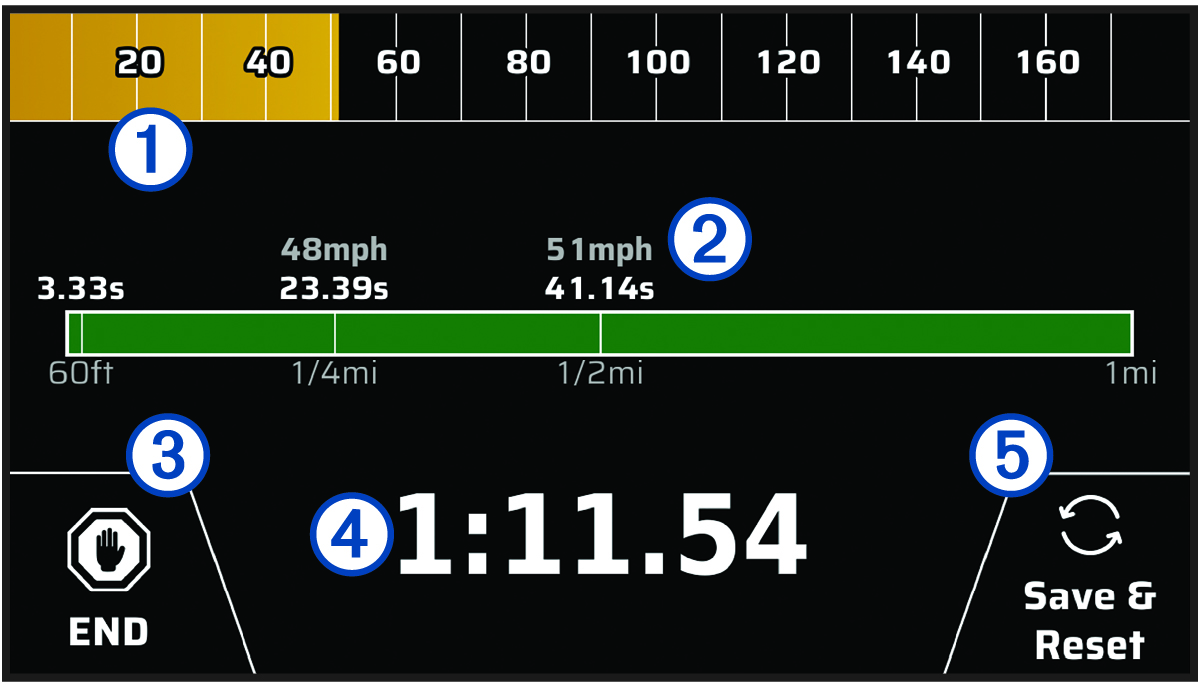
Under dragracingsessionen håller enheten reda på din hastighet och ditt förlopp. Sessionstimern håller reda på din totala tid och visar dina mellantider.
|
|
Visar din körhastighet under sessionen. När du har stannat visas din maxhastighet under sessionen. |
|---|---|
|
|
Visar den bästa mellantiden för den aktuella sessionen. |
|
STOPPA |
Välj för att avsluta den aktuella sessionen. |
|
|
Visar den bästa mellantiden för den aktuella sessionen. |
|
Spara och återställ |
Välj om du vill spara sessionen och nollställa timern. |