Aplikacja Garmin Performance
Używanie tego urządzenia podczas sesji na torze, wyścigów równoległych lub innych rodzajów wyścigów jest przeznaczone wyłącznie do celów rekreacyjnych na torze wyścigowym. Urządzenia nie należy używać na drogach publicznych. Niezastosowanie się do niniejszego ostrzeżenia może doprowadzić do wypadku ze skutkami w postaci uszkodzenia mienia, poważnych obrażeń ciała lub śmierci. Użytkownik jest odpowiedzialny za użytkowanie urządzenia w sposób bezpieczny i rozważny.
Nie należy przeglądać żadnych sesji na torze ani sesji wyścigów równoległych podczas jazdy. Niezwracanie uwagi na otoczenie i warunki drogowe może doprowadzić do poważnych obrażeń ciała lub śmierci.
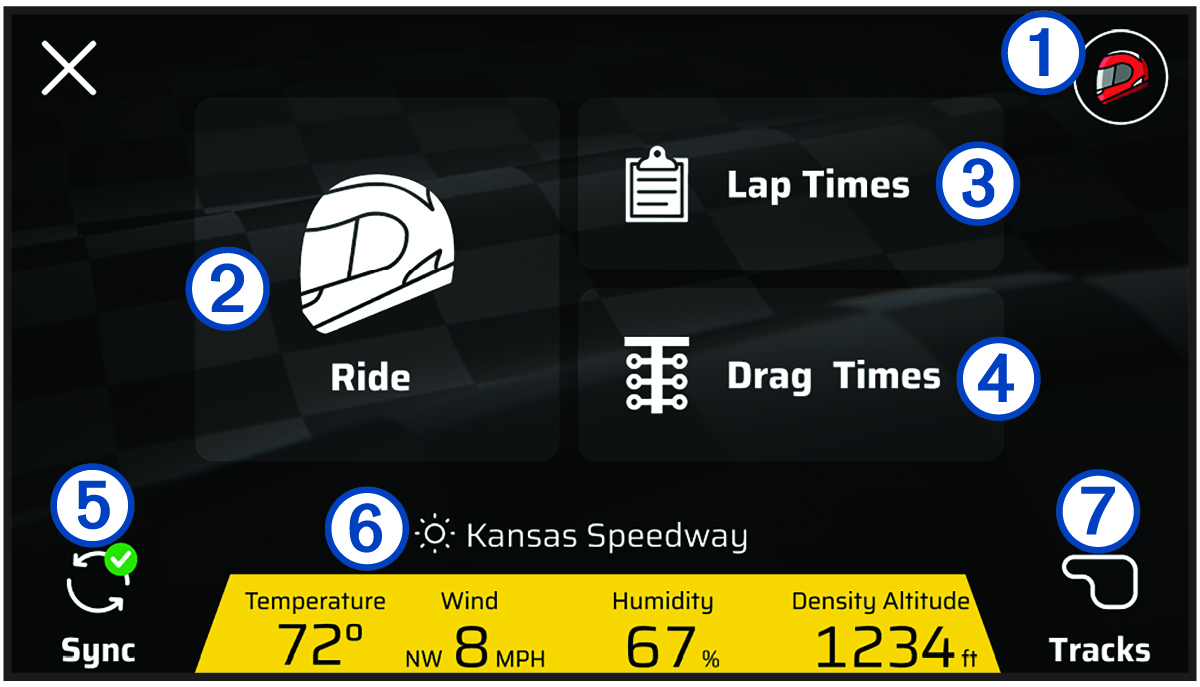
Aplikacja Garmin Performance umożliwia rozpoczęcie sesji na torze lub wyścigu równoległego z poziomu urządzenia zūmo® oraz przeglądanie danych dotyczących wyników z sesji, takich jak czasy okrążeń i podsumowania wyścigów. Można również przeglądać aktualne warunki pogodowe przed wyścigiem oraz warunki pogodowe z poprzednich sesji.
|
|
Wybierz, aby wyświetlić profil wyścigu |
|---|---|
|
Jazda |
Wybierz, aby rozpocząć sesję wyścigu na torze lub wyścigu równoległego |
|
Czasy okrążeń |
Wybierz, aby wyświetlić podsumowanie poprzednich sesji na torze |
|
Wyścigi |
Wybierz, aby wyświetlić podsumowanie poprzednich wyścigów równoległych |
|
Synchron. |
Wybierz, aby zsynchronizować sesje jazdy |
|
|
Wyświetla warunki środowiskowe |
|
Tory |
Wybierz, aby wyświetlić bazę danych torów |
Wykupienie subskrypcji Garmin Performance Package
Możesz wykupić subskrypcję Garmin Performance Package, aby uzyskać dostęp do funkcji wyścigów na swoim urządzeniu zūmo.
-
Na ekranie głównym wybierz kolejno
 > Garmin Performance.
- Zeskanuj kod QR i postępuj zgodnie z instrukcjami wyświetlanymi na ekranie, aby ukończyć proces subskrypcji.
Aplikacja Garmin Catalyst
Rozpoczynanie sesji na torze
Przed rozpoczęciem sesji na torze urządzenie musi odebrać sygnały z satelitów. Możesz wybrać  na pasku stanu, aby sprawdzić aktualną moc i dokładność sygnału.
-
Wybierz opcję:
-
Aby zmienić profil kierowcy, wybierz
 i wybierz inny profil.
 -
Aby zmienić profil pojazdu, wybierz
 i wybierz inny profil.
 -
Aby skonfigurować ustawienia stopera okrążeń, wybierz
 i wybierz Stoper delta lub Wyświetlacz czasu okrążenia.
 -
Aby zmienić warunki na torze, wybierz
 ,
,  lub
lub  .
. -
Aby skalibrować kąty pochylenia, wybierz
 i postępuj zgodnie z instrukcjami wyświetlanymi na ekranie.
-
Minutnik sesji na torze
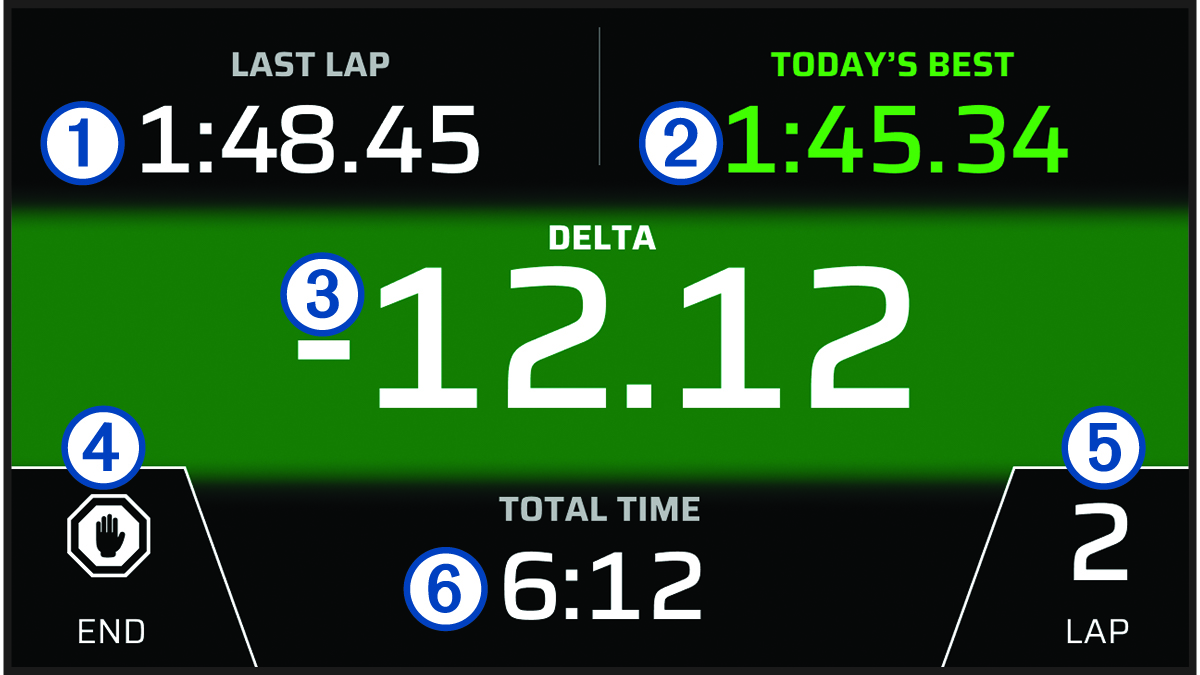
Podczas jazdy urządzenie śledzi Twoje postępy. Minutnik sesji na torze śledzi numer Twojego okrążenia i pokazuje Twoje najlepsze czasy.
|
Ostat. okrąż. |
Wyświetla czas ostatniego okrążenia w bieżącej sesji. |
|---|---|
|
Najlepsze okrąż. |
Wyświetla czas najlepszego okrążenia w bieżącej sesji. Ten minutnik można dostosować przed rozpoczęciem jazdy (Rozpoczynanie sesji na torze). |
|
DELTA |
Wyświetla różnicę czasu między aktualnym okrążeniem a najlepszym okrążeniem w bieżącej sesji. |
|
ZAKOŃCZ |
Wybierz, aby zatrzymać minutnik lub zakończyć bieżącą sesję. |
|
Okrążenie |
Wyświetla numer bieżącego okrążenia. |
|
Całkowity czas |
Wyświetla całkowity czas okrążenia. |
Dodawanie toru w aplikacji Garmin Performance
Możesz dodać tor, który nie został wstępnie załadowany do urządzenia. Urządzenie wykorzystuje pozycję GPS i ruchy pojazdu do utworzenia mapy śladu.
-
Wybierz
 lub
lub  , aby ustawić linię startu na mapie.
Rozpoczynanie sesji wyścigów równoległych
Przed rozpoczęciem sesji wyścigów równoległych urządzenie musi odebrać sygnały z satelitów. Możesz wybrać na pasku stanu, aby sprawdzić aktualną moc i dokładność sygnału.
-
Wybierz opcję:
-
Aby zmienić odległość lub prędkość sesji wyścigu równoległego, wybierz
 .
. -
Aby zmienić profil pojazdu, wybierz
i wybierz inny profil. -
Aby zmienić warunki na torze, wybierz
 .
. -
Aby dodać wartości ciśnienia w przednich i tylnych oponach, wybierz
 .
. -
Aby dodać wartość obrotów silnika dla kontroli startu, wybierz
 .
.
-
Minutnik sesji wyścigów równoległych
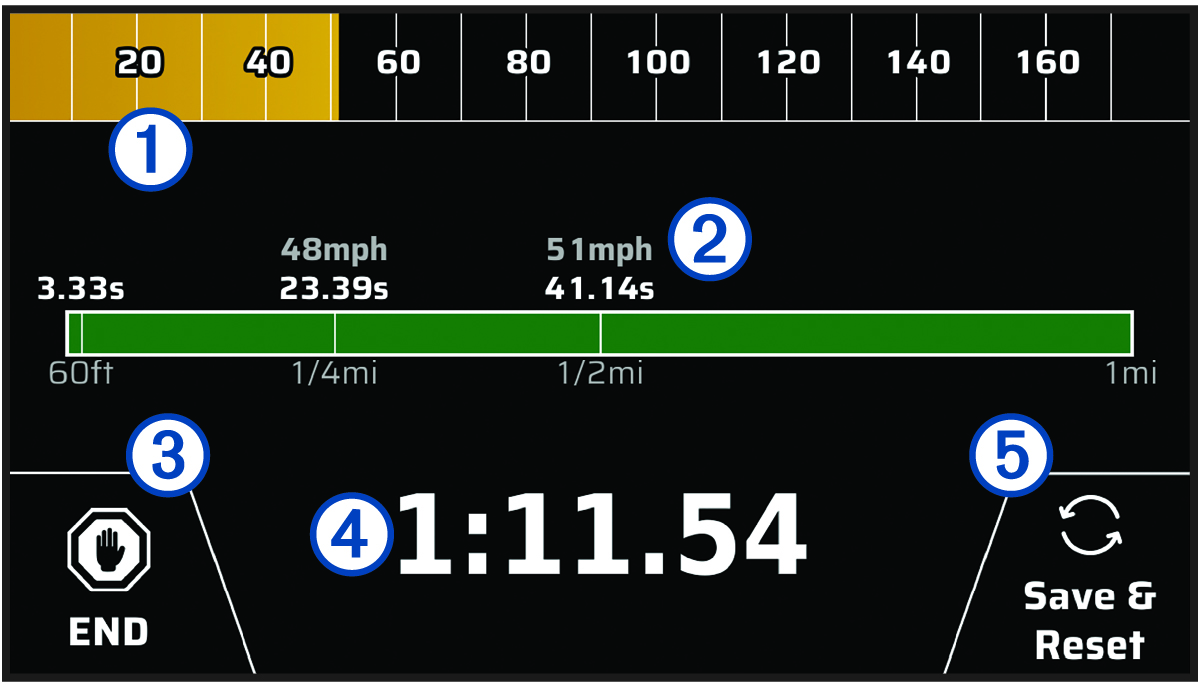
Podczas sesji wyścigów równoległych urządzenie śledzi prędkość i postępy. Minutnik sesji śledzi całkowity czas i pokazuje czasy cząstkowe.
|
|
Wyświetla prędkość jazdy podczas sesji. Po zatrzymaniu wyświetla maksymalną prędkość podczas sesji. |
|---|---|
|
|
Wyświetla czasy cząstkowe dla bieżącej sesji. |
|
ZAKOŃCZ |
Wybierz, aby zakończyć bieżącą sesję. |
|
|
Wyświetla całkowity czas trwania bieżącej sesji. |
|
Zapisz i zresetuj |
Wybierz, aby zapisać bieżącą sesję i zresetować minutnik sesji. |