Garmin Performance app
Het gebruik van dit toestel tijdens baansessies, dragrace-sessies of andere racesessies is uitsluitend bedoeld voor recreatief gebruik op een racebaan. Gebruik dit toestel nooit op de openbare weg. Het niet opvolgen van deze waarschuwing kan leiden tot een ongeval met materiële schade, ernstig persoonlijk letsel of overlijden. U bent verantwoordelijk voor het veilig en verstandig gebruiken van dit toestel.
Bekijk geen baansessies of dragrace-sessies tijdens het rijden. Het niet in acht nemen van uw omgeving en de toestand van de weg kan ernstig of dodelijk letsel tot gevolg hebben.
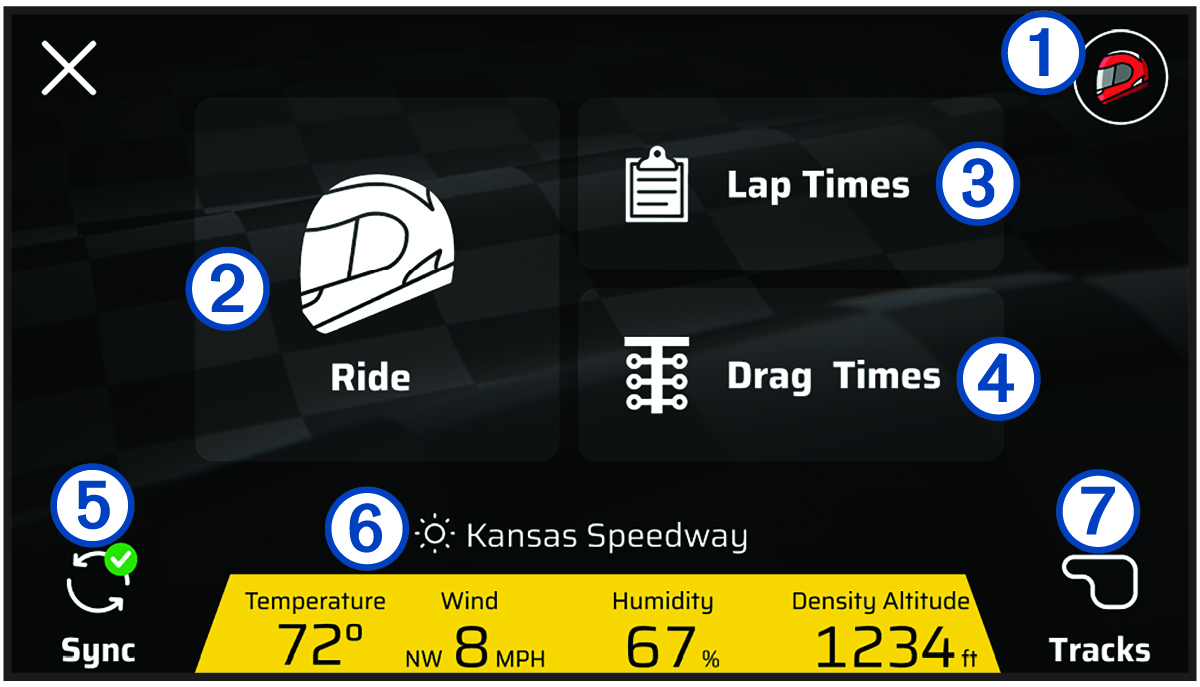
Met de Garmin Performance app kunt u een baansessie of een dragrace-sessie starten vanaf uw zūmo® toestel en prestatiegegevens bekijken, zoals rondetijden en raceoverzichten. U kunt ook de huidige weersomstandigheden vóór een race bekijken, evenals eerdere weersomstandigheden per sessie.
|
|
Selecteer om uw raceprofiel weer te geven |
|---|---|
|
Rit |
Selecteer om een baan- of dragrace-sessie te starten |
|
Rondetijden |
Selecteer om een overzicht van eerdere baansessies weer te geven |
|
Drag-racetijden |
Selecteer om een overzicht van eerdere dragrace-sessies weer te geven |
|
Synchr. |
Selecteer om uw ritsessies te synchroniseren |
|
|
Geeft omgevingscondities weer |
|
Circuits |
Selecteer om de baandatabase weer te geven |
Abonneren op een Garmin Performance Package
U kunt een Garmin Performance Package abonnement aanschaffen om toegang te krijgen tot de racefuncties op uw zūmo toestel.
-
Selecteer op het startscherm
 > Garmin Performance.
- Scan de QR-code en volg de instructies op het scherm om het abonnementsproces te voltooien.
Garmin Catalyst app
Een baansessie starten
Voordat u een baansessie kunt starten, moet uw toestel satellietsignalen ontvangen. U kunt in de statusbalk  selecteren om de huidige signaalsterkte en nauwkeurigheid te controleren.
-
Selecteer een optie:
-
Om uw bestuurdersprofiel te wijzigen selecteert u
 en kiest u een ander profiel.
 -
Om uw voertuigprofiel te wijzigen selecteert u
 en kiest u een ander profiel.
 -
Voor het configureren van de rondetimer selecteert u
 en vervolgens Delta-timer of Rondetimerweergave.
 -
Voor het wijzigen van de baancondities selecteert u
 ,
,  of
of  .
. -
Voor het kalibreren van de kantelhoeken selecteert u
 en volgt u de instructies op het scherm.
-
Timer voor baansessies
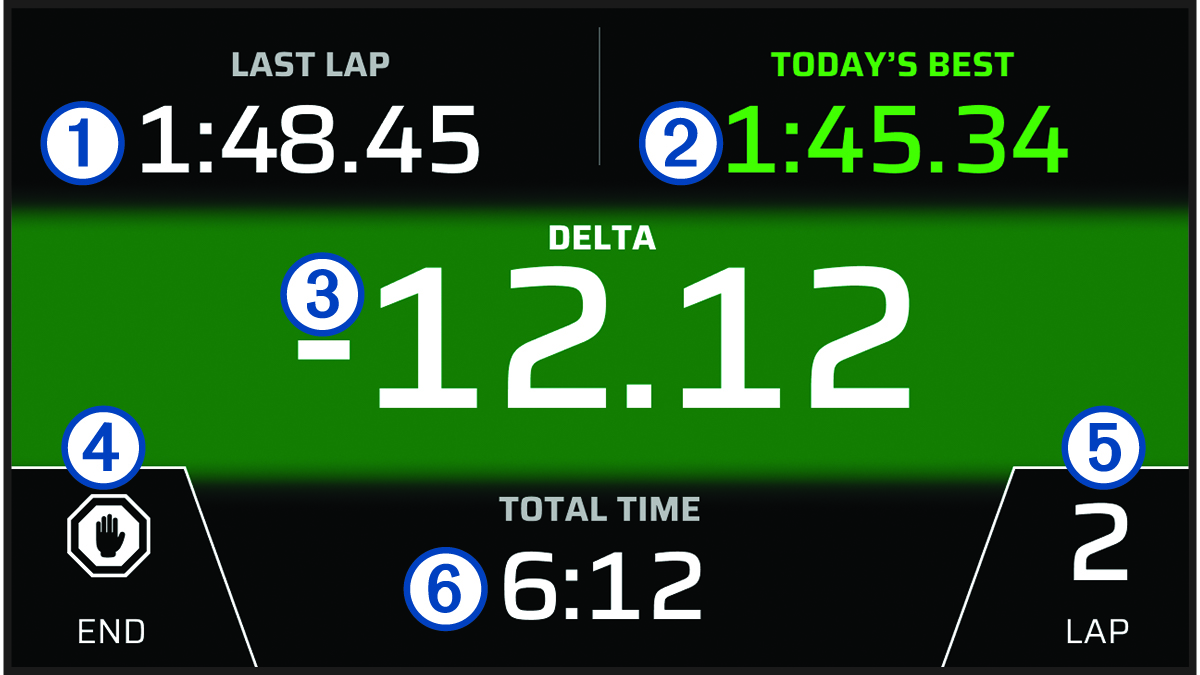
Tijdens het rijden houdt het toestel uw voortgang bij. De sessietimer houdt uw rondenummer bij en geeft uw beste rondetijden weer.
|
Laatste ronde |
Geeft de laatste rondetijd tijdens de huidige sessie weer. |
|---|---|
|
Beste ronde |
Geeft de beste rondetijd voor de huidige sessie weer. Deze timer kan worden aangepast bij het starten van een rit (Een baansessie starten). |
|
DELTA |
Geeft het tijdsverschil weer tussen de huidige ronde en de beste ronde tijdens de huidige sessie. |
|
EINDE |
Selecteer om de timer te pauzeren of de huidige sessie te beëindigen. |
|
Ronde |
Geeft het huidige rondenummer weer. |
|
Totale tijd |
Geeft de totale rondetijd weer. |
Een baan toevoegen in de Garmin Performance app
U kunt een circuit toevoegen dat nog niet op uw toestel is geladen. Het toestel gebruikt uw GPS-locatie en de bewegingen van uw voertuig om een kaart van het circuit te maken.
-
Selecteer
 of
of  om de startlijn op de kaart te plaatsen.
Een dragrace-sessie starten
Voordat u een dragrace-sessie kunt starten, moet uw toestel satellietsignalen ontvangen. U kunt in de statusbalk selecteren om de huidige signaalsterkte en nauwkeurigheid te controleren.
-
Selecteer een optie:
-
Om de afstand of snelheid van een dragrace-sessie te wijzigen, selecteert u
 .
. -
Om uw voertuigprofiel te wijzigen selecteert u
en kiest u een ander profiel. -
Selecteer
 om de baancondities te wijzigen.
 -
Selecteer
 om waarden voor de bandenspanning aan de voor- en achterzijde toe te voegen.
 -
Selecteer
 om de toerentalwaarde voor launch control toe te voegen.
-
Timer voor dragrace-sessies
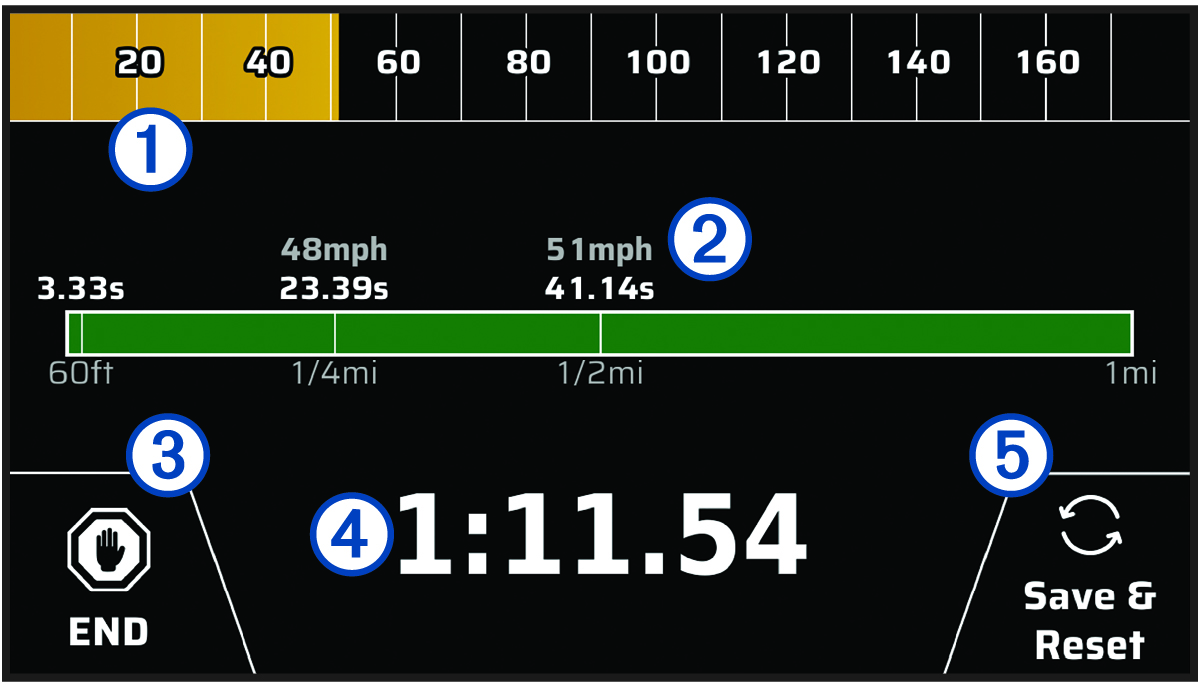
Tijdens uw dragrace-sessie houdt het toestel uw snelheid en voortgang bij. De sessietimer houdt uw totale tijd bij en geeft uw tussentijden weer.
|
|
Geeft uw rijsnelheid tijdens een sessie weer. Wanneer u bent gestopt, wordt uw maximumsnelheid tijdens de sessie weergegeven. |
|---|---|
|
|
Geeft de tussentijden voor de huidige sessie weer. |
|
EINDE |
Selecteer deze optie om de huidige sessie te beëindigen. |
|
|
Geeft de totale tijd van de huidige sessie weer. |
|
Opslaan en reset |
Selecteer om de huidige sessie op te slaan en de sessietimer te herstellen. |