Garmin Performance-appen
Bruk av denne enheten i en baneøkt, dragraceøkt eller noen annen form for racingøkt er kun ment for rekreasjonsbruk på en racerbane. Enheten må aldri brukes på offentlig vei. Hvis du ikke følger denne advarselen, kan det føre til ulykker som kan forårsake skade på eiendom, alvorlig personskade eller dødsfall. Du er ansvarlig for å bruke denne enheten på en sikker og forsvarlig måte.
Ikke gå gjennom baneøkter eller dragraceøkter mens du kjører. Hvis du ikke er oppmerksom på omgivelsene og veiforholdene, kan det føre til alvorlig personskade eller død.
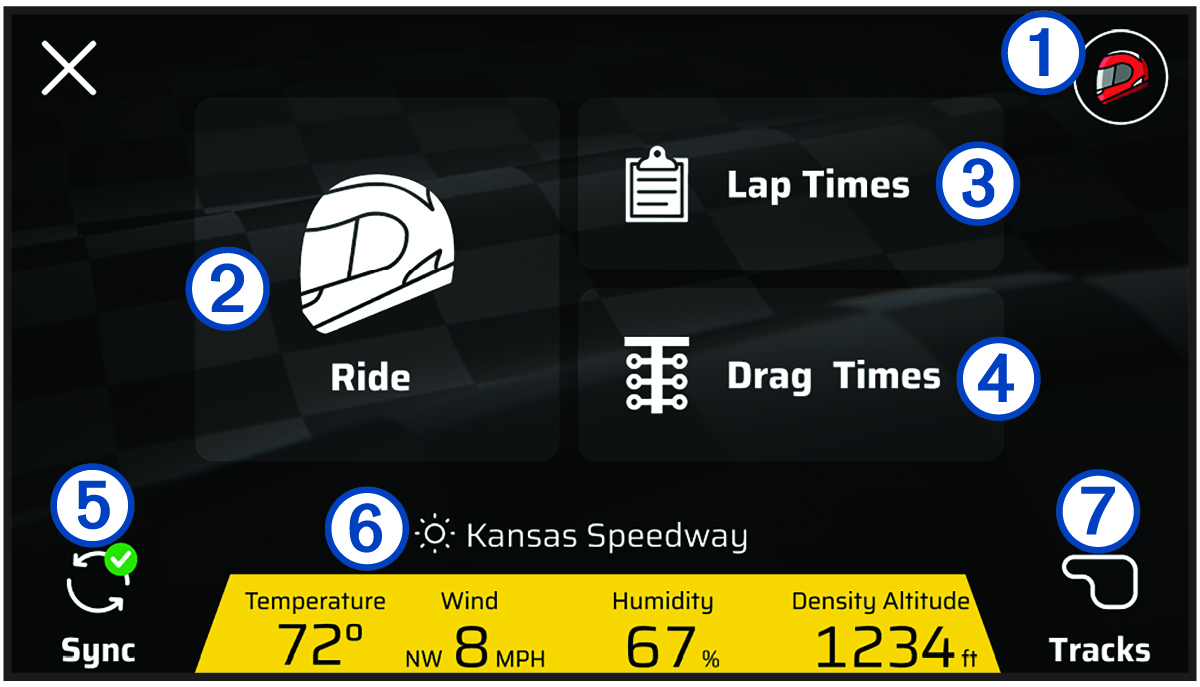
Med Garmin Performance-appen kan du starte en baneøkt eller dragraceøkt fra zūmo® enheten og se ytelsesdata fra øktene dine, for eksempel rundetider og løpssammendrag. Du kan også se gjeldende værforhold før et løp og tidligere værforhold for hver økt.
|
|
Velg for å se raceprofilen din |
|---|---|
|
Tur |
Velg for å starte bane- eller dragraceøkt |
|
Rundetider |
Velg for å vise et sammendrag av tidligere baneøkter |
|
Dragracetider |
Velg for å vise et sammendrag av tidligere dragraceøkter |
|
Synkr. |
Velg for å synkronisere kjøreøktene dine |
|
|
Viser miljøforhold |
|
Baner |
Velg for å se banedatabasen |
Abonnere på Garmin Performance Package
Du kan kjøpe et abonnement på Garmin Performance Package for å få tilgang til racingfunksjoner på zūmo enheten.
-
Velg
 > Garmin Performance på startskjermen.
- Skann QR-koden, og følg instruksjonene på skjermen for å fullføre abonnementsprosessen.
Garmin Catalyst appen
Starte en baneøkt
Før du kan starte en baneøkt, må enheten hente inn satellittsignaler. Du kan velge  på statuslinjen for å kontrollere gjeldende signalstyrke og nøyaktighet.
-
Velg et alternativ:
-
Hvis du vil endre førerprofilen, velger du
 og velger en annen profil.
 -
Hvis du vil endre kjøretøyprofilen, velger du
 og velger en annen profil.
 -
Hvis du vil konfigurere innstillinger for rundetidtaker, velger du
 og velger Delta-tidtaker eller Rundetidtakervisning.
 -
Hvis du vil endre baneforholdene, velger du
 ,
,  eller
eller  .
. -
Hvis du vil kalibrere lenevinkler, velger du
 , og følger instruksjonene på skjermen.
-
Tidtaker for baneøkter
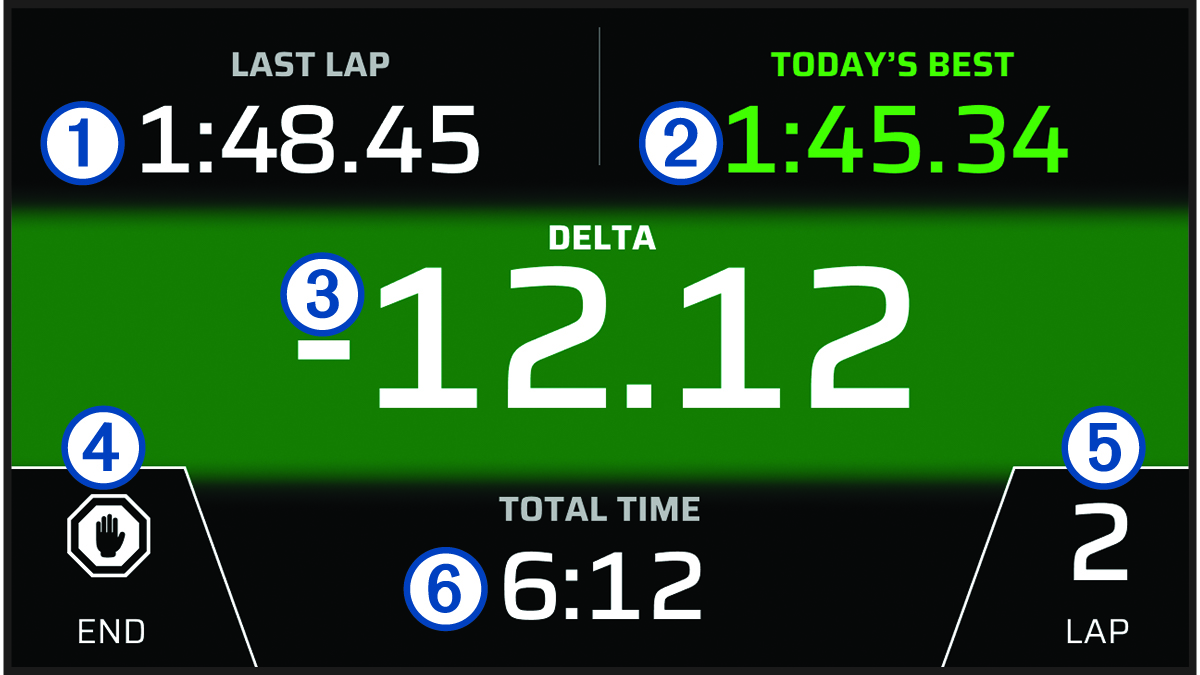
Mens du kjører, holder enheten oversikt over fremdriften din. Økttidtakeren holder oversikt over rundenummeret og viser de beste rundetidene.
|
Siste runde |
Viser den siste rundetiden for den gjeldende økten. |
|---|---|
|
Beste runde |
Viser den beste rundetiden for den gjeldende økten. Denne tidtakeren kan tilpasses når du starter en tur (Starte en baneøkt). |
|
DELTA |
Viser tidsforskjellen mellom den gjeldende runden og den beste runden for den gjeldende økten. |
|
AVSLUTT |
Velg for å sette tidtakeren på pause eller avslutte den gjeldende økten. |
|
Runde |
Viser det gjeldende rundenummeret. |
|
Total tid |
Viser samlet rundetid. |
Legge til en bane i Garmin Performance-appen
Du kan legge til en bane som ikke allerede er lastet inn på enheten. Enheten bruker GPS-posisjonen din og bevegelsene i kjøretøyet til å lage et kart over banen.
-
Velg
 eller
eller  for å plassere startlinjen på kartet.
Starte en dragraceøkt
Før du kan starte en dragraceøkt, må enheten hente inn satellittsignaler. Du kan velge på statuslinjen for å kontrollere gjeldende signalstyrke og nøyaktighet.
-
Velg et alternativ:
-
Hvis du vil endre distansen eller hastigheten på dragraceøkten, velger du
 .
. -
Hvis du vil endre kjøretøyprofilen, velger du
og velger en annen profil. -
Hvis du vil endre baneforholdene, velger du
 .
. -
Hvis du vil legge til verdier for dekktrykk foran og bak, velger du
 .
. -
Hvis du vil legge til en turtallverdi for startkontroll, velger du
 .
.
-
Tidtaker for dragraceøkter
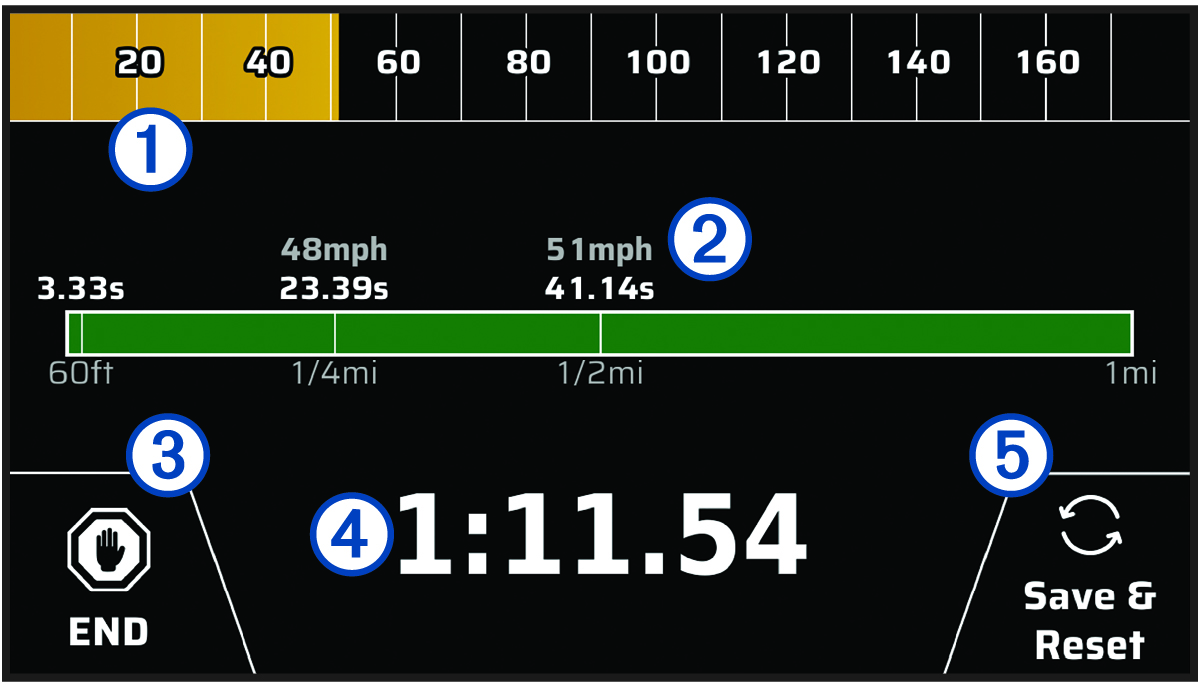
Under dragraceøkten holder enheten oversikt over hastigheten og fremdriften din. Økttidtakeren holder oversikt over totaltiden din og viser rundetider.
|
|
Viser kjørehastigheten under økten. Når du har stoppet, viser den makshastigheten under økten. |
|---|---|
|
|
Viser rundetidene for den gjeldende økten. |
|
AVSLUTT |
Velg for å avslutte den gjeldende økten. |
|
|
Viser totaltiden for den gjeldende økten. |
|
Lagre og tilbakestill |
Velg for å lagre den gjeldende økten og nullstille tidtakeren. |