Lietotne Garmin Performance
Šī ierīces izmantošana trases sesijas, dragreisa sesijas vai jebkādas citas sacīkšu sesijas laikā ir paredzēta tikai rekreatīviem nolūkiem sacīkšu trasē. Nekad neizmantojiet šo ierīci uz koplietojamiem autoceļiem. Neievērojot šo brīdinājumu, varat izraisīt avāriju un īpašuma bojājumu vai gūt nopietnas vai nāvējošas traumas. Jūs uzņematies atbildību par šīs ierīces lietošanu drošā un piesardzīgā veidā.
Nepārskatiet trases sesijas vai dragreisa sesijas braukšanas laikā. Nepievēršot vajadzīgo uzmanību apkārtējai videi un apstākļiem uz ceļa, varat izraisīt nopietnas vai nāvējošas traumas.
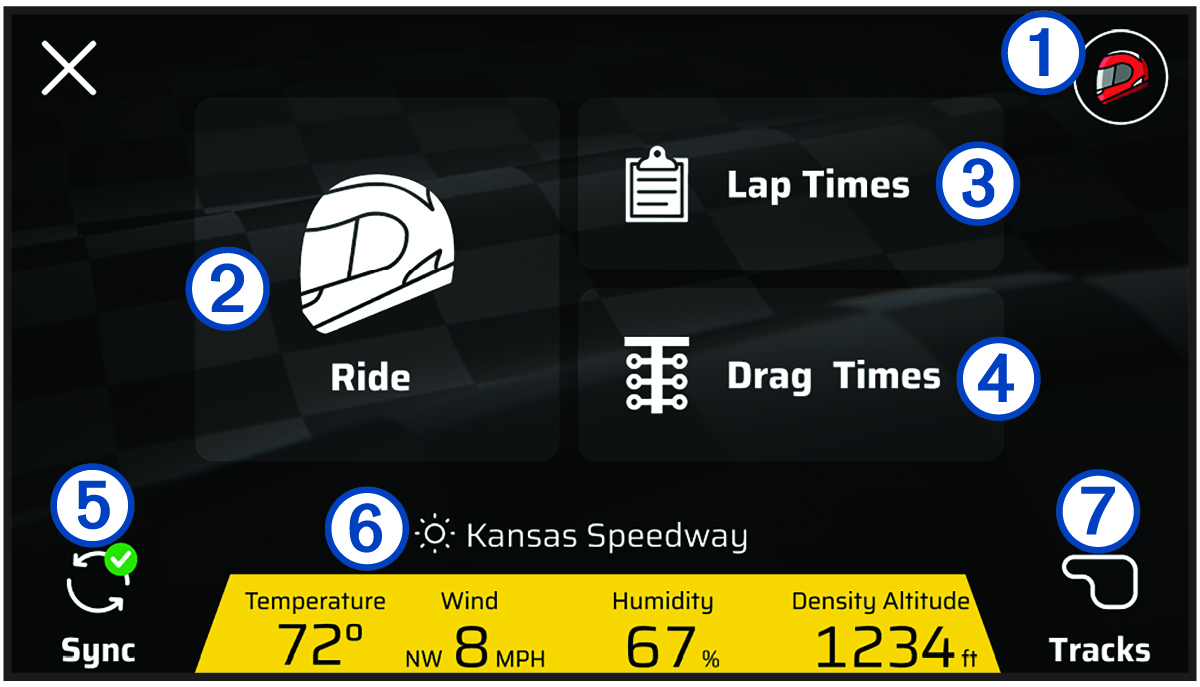
Lietotne Garmin Performance ļauj sākt trases sesiju vai dragreisa sesiju no savas zūmo® ierīces un skatīt snieguma datus no savām sesijām, piemēram, apļa laikus un sacīkšu kopsavilkumus. Varat arī skatīt pašreizējos laikapstākļus pirms sacīkstēm un katras iepriekšējās sesijas laikapstākļus.
|
|
Atlasiet, lai skatītu sacīkšu profilu. |
|---|---|
|
Brauciens |
Atlasiet, lai sāktu trases vai dragreisa sesiju. |
|
Apļa laiks |
Atlasiet, lai skatītu iepriekšējo trases sesiju kopsavilkumu. |
|
Vilkšanas laiki |
Atlasiet, lai skatītu iepriekšējo dragreisa sesiju kopsavilkumu. |
|
Sinhron. |
Atlasiet, lai sinhronizētu braucienu sesijas. |
|
|
Parāda vides apstākļus. |
|
Trases |
Atlasiet, lai skatītu trašu datubāzi. |
Garmin Performance Package abonēšana
Jūs varat iegādāties Garmin Performance Package abonementu, lai piekļūtu sacīkšu funkcijām savā zūmo ierīcē.
-
Sākuma ekrānā atlasiet
 > Garmin Performance.
- Skenējiet QR kodu un izpildiet ekrānā redzamās instrukcijas, lai pabeigtu abonēšanas procesu.
Lietotne Garmin Catalyst
Trases sesijas sākšana
Pirms sākat trases sesiju, ierīcei ir jāiegūst satelīta signāli. Statusa joslā jūs varat atlasīt  , lai pārbaudītu pašreizējā signāla stiprumu un precizitāti.
-
Atlasiet kādu no šīm opcijām.
-
Lai mainītu autovadītāja profilu, atlasiet
 un atlasiet citu profilu.
 -
Lai mainītu transportlīdzekļa profilu, atlasiet
 un atlasiet citu profilu.
 -
Lai konfigurētu apļa taimera iestatījumus, atlasiet
 un atlasiet Delta taimeris vai Apļa taimera displejs.
 -
Lai mainītu trases apstākļus, atlasiet
 ,
,  vai
vai  .
. -
Lai kalibrētu sasveres leņķus, atlasiet
 un izpildiet ekrānā redzamās instrukcijas.
-
Trases sesijas laiks
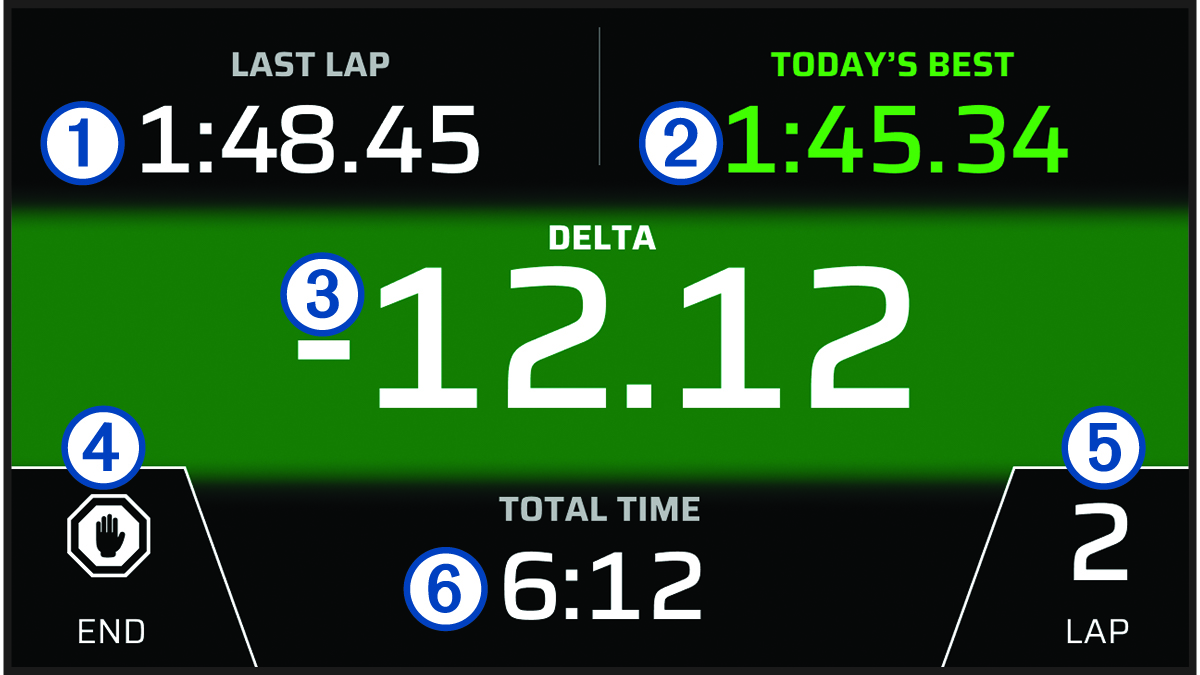
Braukšanas laikā ierīce seko līdzi jūsu progresam. Sesijas taimeris seko jūsu apļu skaitam un rāda labākos apļa laikus.
|
Pēdējā distance |
Rāda pašreizējās sesijas pēdējās distances laiku. |
|---|---|
|
Lab. apl. |
Rāda labāko distances laiku pašreizējā sesijā. Taimeri var pielāgot, sākot braucienu (Trases sesijas sākšana). |
|
DELTA |
Rāda laika starpību starp pašreizējo distanci un labāko distanci pašreizējā sesijā. |
|
BEIGT |
Atlasiet, lai apturētu taimeri vai izbeigtu pašreizējo sesiju. |
|
Aplis |
Rāda pašreizējās distances numuru. |
|
Kopējais laiks |
Rāda kopējo distances laiku. |
Trases pievienošanas lietotnē Garmin Performance
Jūs varat pievienot trasi, kas vēl nav ielādēta jūsu ierīcē. Ierīce izmanto jūsu GPS atrašanās vietu un jūsu transportlīdzekļa kustības, lai izveidotu trases karti.
-
Atlasiet
 vai
vai  , lai izvietotu starta līniju kartē.
Dragreisa sesijas sākšana
Pirms sākat dragreisa sesiju, ierīcei ir jāiegūst satelīta signāli. Statusa joslā jūs varat atlasīt , lai pārbaudītu pašreizējā signāla stiprumu un precizitāti.
-
Atlasiet kādu no šīm opcijām.
-
Lai mainītu dragreisa sesijas distanci vai ātrumu, atlasiet
 .
. -
Lai mainītu transportlīdzekļa profilu, atlasiet
un atlasiet citu profilu. -
Lai mainītu trases apstākļus, atlasiet
 .
. -
Lai pievienotu priekšējo un aizmugurējo riepu spiediena vērtības, atlasiet
 .
. -
Lai pievienotu sākuma kontroles apgr./min. vērtību, atlasiet
 .
.
-
Dragreisa sesijas taimeris
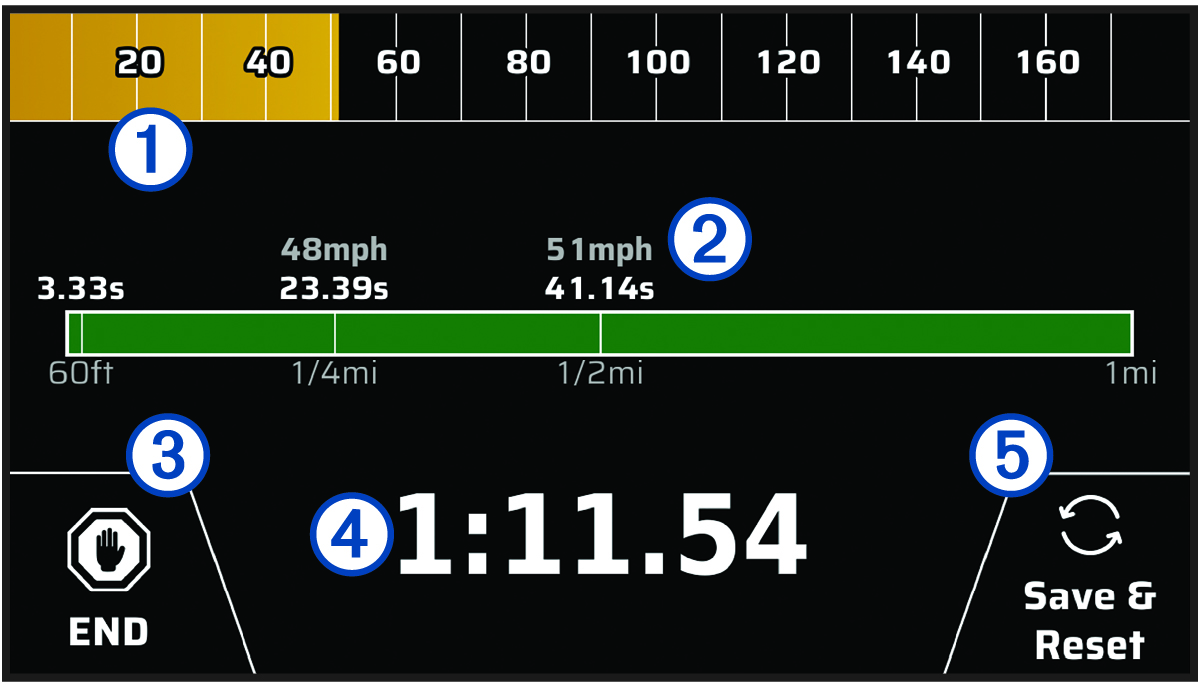
Dragreisa sesijas laikā ierīce seko līdzi jūsu ātrumam un progresam. Sesijas taimeris seko līdzi jūsu kopējam laikam un rāda laika sadalījumu.
|
|
Parāda braukšanas ātrumu sesijas laikā. Apstāšanās laikā rāda maksimālo ātrumu sesijas laikā. |
|---|---|
|
|
Parāda pašreizējās sesijas laika sadalījumu. |
|
BEIGT |
Atlasiet, lai beigtu pašreizējo sesiju. |
|
|
Parāda pašreizējās sesijas kopējo laiku. |
|
Sagl. un atiestatīt |
Atlasiet, lai saglabātu pašreizējo sesiju un atiestatīju sesijas taimeri. |