Garmin Performanceアプリ
トラックセッション、ドラッグレースセッション、またはその他の種類のレースセッションでのこのデバイスの使用は、レーストラックでのレクリエーションのみを目的としたものです。一般道では絶対にこのデバイスを使用しないでください。この警告に従わないと事故が発生し、物的損害、重傷、または死亡につながるおそれがあります。お客様は、このデバイスを安全かつ慎重に使用する責任があります。
走行中にトラックセッションやドラッグレースセッションを確認しないでください。周囲や路上の状況確認を怠ると、重傷や死亡事故につながるおそれがあります。
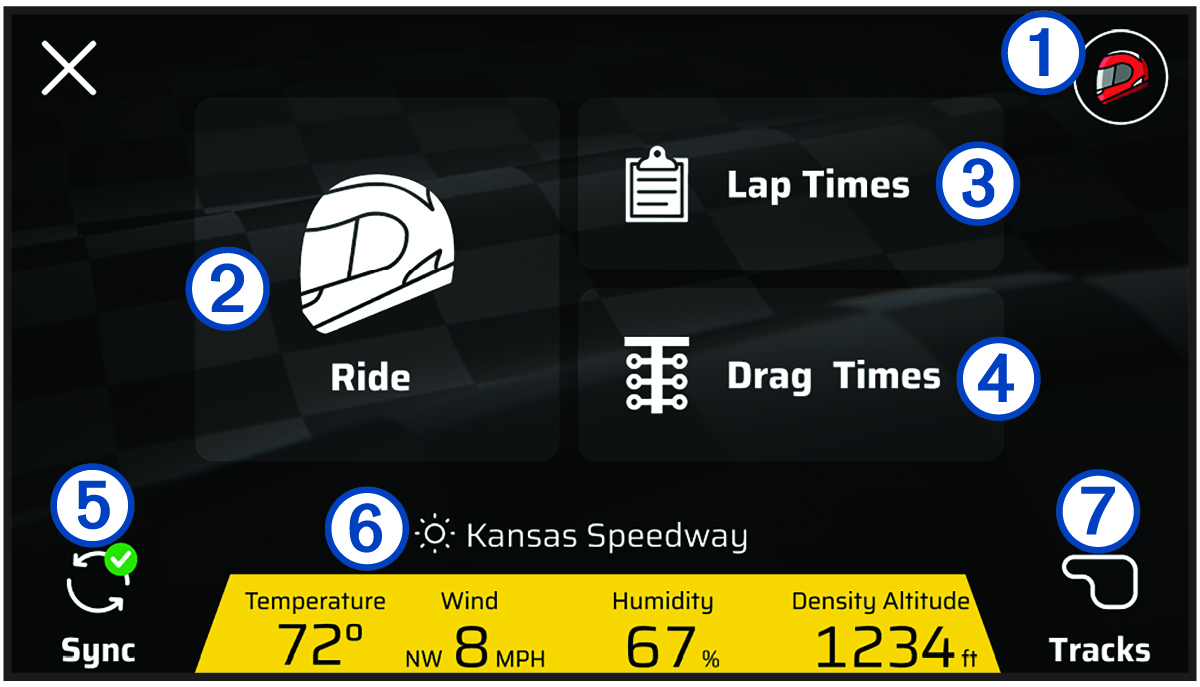
Garmin Performanceアプリを使用すると、zūmo®デバイスからトラックセッションやドラッグレースセッションを開始でき、ラップタイムやレース概要などのセッションのパフォーマンスデータを確認できます。また、レース前の現在の気象条件や、各セッションの過去の気象条件を確認することもできます。
|
|
選択すると、レースプロフィールを表示します |
|---|---|
|
ライド |
選択すると、トラックセッションまたはドラッグレースセッションを開始します |
|
ラップタイム |
選択すると、以前のトラックセッションの概要を表示します |
|
ドラッグタイム |
選択すると、以前のドラッグレースセッションの概要を表示します |
|
同期 |
選択すると、ライドセッションを同期します |
|
|
環境条件を表示します |
|
トラック |
選択すると、トラックデータベースを表示します |
Garmin Performance Packageへのサブスクリプション登録
Garmin Performance Packageサブスクリプションを購入すると、 zūmoデバイスのレース機能にアクセスできます。
-
ホーム画面で、
 > Garmin Performanceを選択します。
- QRコードをスキャンし、画面の指示に従ってサブスクリプションの手続きを完了します。
Garmin Catalystアプリ
トラックセッションを開始する
トラックセッションを開始する前に、デバイスで衛星信号を取得する必要があります。ステータスバーで を選択して、現在の信号強度と精度を確認できます。
-
次のオプションを選択します:
-
ドライバープロフィールを変更するには、
 を選択し、別のプロフィールを選択します。
 -
車両プロフィールを変更するには、
 を選択し、別のプロフィールを選択します。
 -
ラップタイマーを設定するには、
 を選択し、デルタタイマーまたはラップタイマー表示を選択します。
 -
トラックの条件を変更するには、
 、
、 、または
、または を選択します。
 -
傾斜角度を校正するには、
 を選択し、画面に表示される指示に従って操作します。
-
トラックセッションタイマー
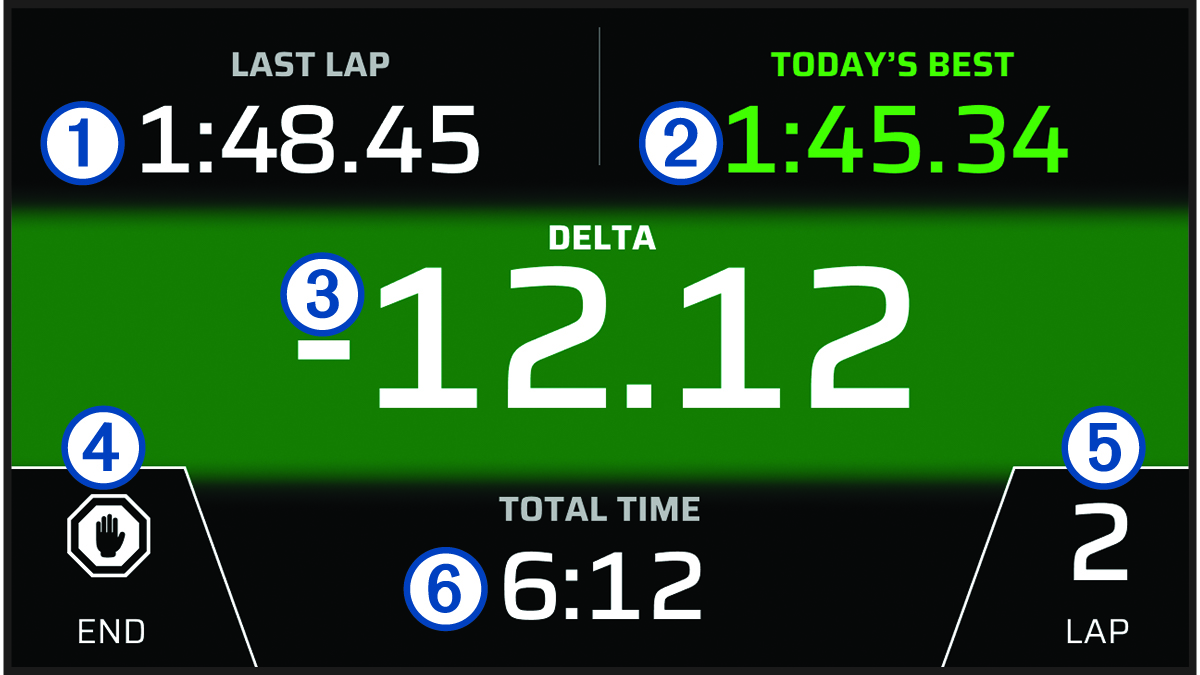
走行中、デバイスは走行状況を記録します。セッションタイマーはラップ数を管理し、ベストラップタイムを表示します。
|
前回ラップ |
現在のセッションの前回ラップタイムを表示します。 |
|---|---|
|
最速ラップ |
現在のセッションのベストラップタイムを表示します。このタイマーは、ラライド開始時にカスタマイズできます (トラックセッションを開始する)。 |
|
タイム差 |
現在のセッションの現在のラップとベストラップ間の時間差を表示します。 |
|
終了 |
タイマーを一時停止する、または現在のセッションを終了します。 |
|
ラップ |
現在のラップ番号を表示します。 |
|
合計タイム |
合計ラップ時間を表示します。 |
Garmin Performanceアプリでトラックを追加する
まだロードされていないトラックをデバイスに追加できます。デバイスはGPSの位置情報と車両の動きに基づいてトラックマップを作成します。
-
 または
または を選択して、地図上にスタートラインを配置します。
ドラッグレースセッションを開始する
ドラッグレースセッションを開始する前に、デバイスで衛星信号を取得する必要があります。ステータスバーでを選択して、現在の信号強度と精度を確認できます。
-
次のオプションを選択します:
-
ドラッグレースの距離や速度を変更するには、
 を選択します。
 -
車両プロフィールを変更するには、
を選択し、別のプロフィールを選択します。 -
トラックの条件を変更するには、
 を選択します。
 -
フロントおよびリヤのタイヤ圧を追加するには、
 を選択します。
 -
ローンチコントロールのRPM値を追加するには、
 を選択します。
-
ドラッグレースセッションタイマー
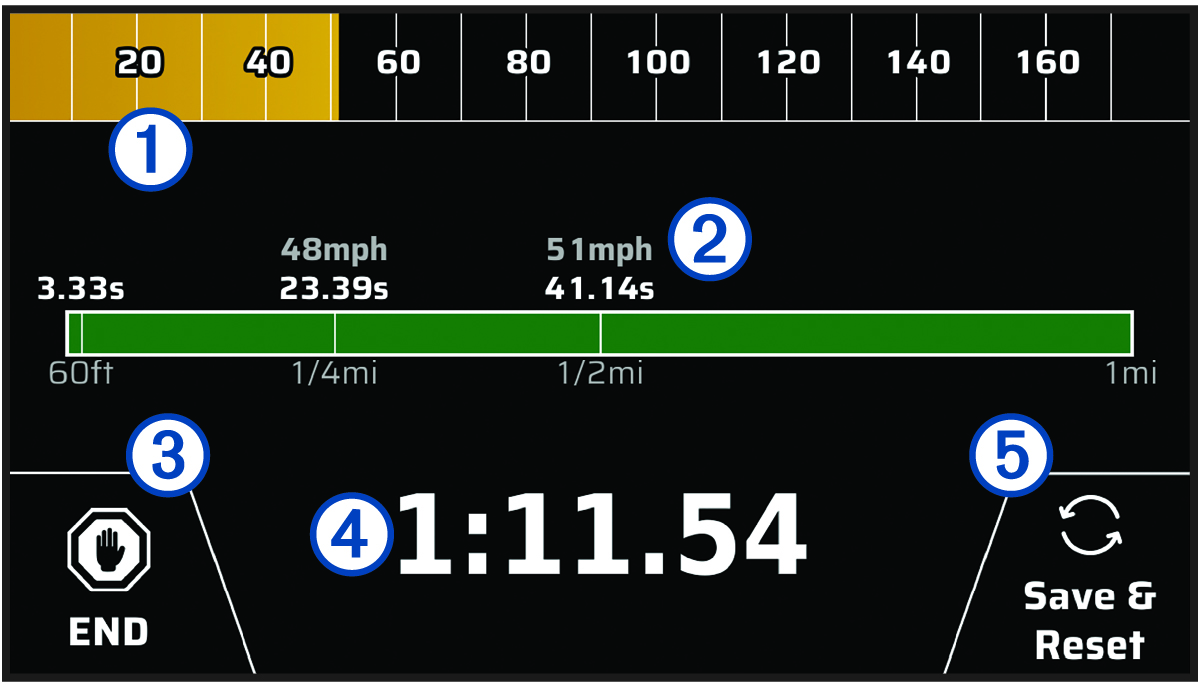
ドラッグレースセッション中、デバイスは速度と進行状況を記録します。セッションタイマーは合計時間を計測し、スプリットタイムを表示します。
|
|
セッション中の走行速度を表示します。停止時には、セッション中の最高速度が表示されます。 |
|---|---|
|
|
現在のセッションのタイムスプリットを表示します。 |
|
終了 |
現在のセッションを終了します。 |
|
|
現在のセッションの合計時間を表示します。 |
|
保存してリセット |
選択すると、現在のセッションを保存し、セッションタイマーをリセットします。 |