App Garmin Performance
L'uso di questo dispositivo in una sessione di pista, in una sessione di drag race o in qualsiasi altro tipo di gara è destinato esclusivamente all'uso ricreativo su un circuito. Non utilizzare mai questo dispositivo sulle strade pubbliche. La mancata osservanza di questa avvertenza può causare incidenti con conseguenti danni alla proprietà, lesioni personali gravi o mortali. L'utente è responsabile dell'utilizzo del dispositivo in modo sicuro e prudente.
Non rivedere sessioni di pista o sessioni di drag race durante la guida. La mancata attenzione all'ambiente circostante e alle condizioni della strada può causare lesioni gravi o morte.
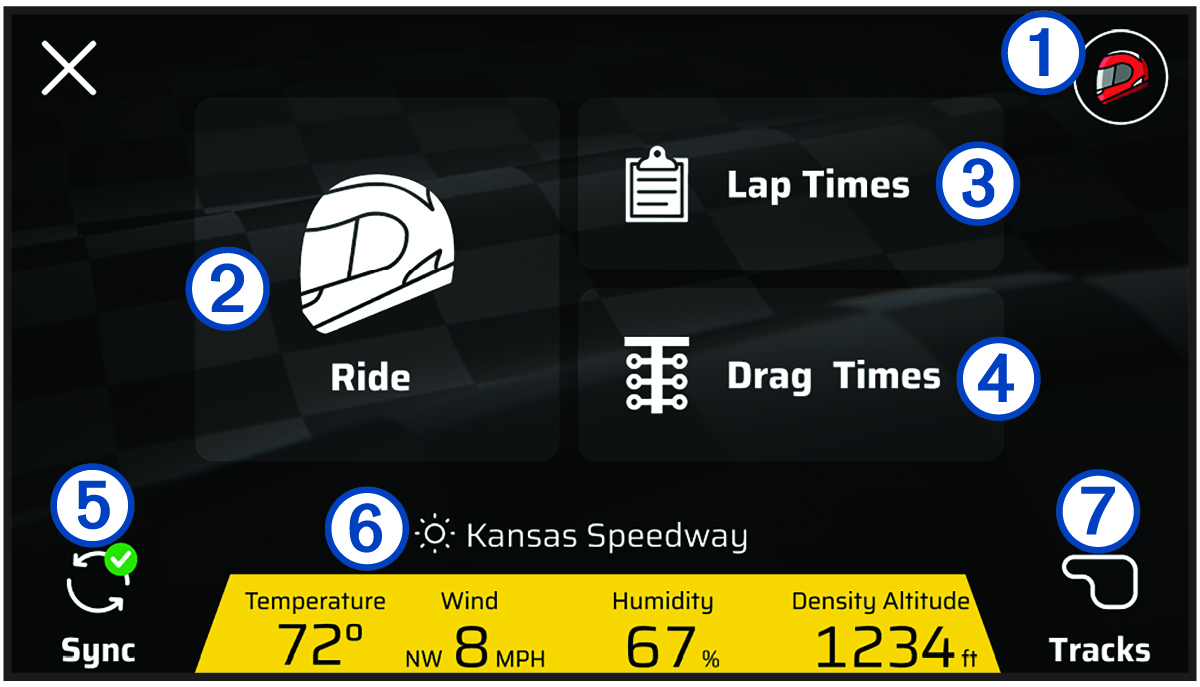
L'app Garmin Performance consente di avviare una sessione di pista o di drag race dal dispositivo zūmo® e visualizzare i dati sulle prestazioni delle sessioni, come i tempi del Lap e i riepiloghi delle gare. È inoltre possibile visualizzare le condizioni meteorologiche attuali prima di una gara e le condizioni meteorologiche passate per ogni sessione.
|
|
Selezionare per visualizzare il proprio profilo di gara |
|---|---|
|
Corsa in bici |
Selezionare per avviare una pista o una sessione di drag race |
|
Tempi Lap |
Selezionare per visualizzare un riepilogo delle precedenti sessioni sul circuito |
|
Tempi drag race |
Selezionare per visualizzare un riepilogo delle precedenti sessioni di drag race |
|
Sincroniz. |
Selezionare per sincronizzare le sessioni di guida |
|
|
Mostra le condizioni ambientali |
|
Circuiti |
Selezionare per visualizzare il database del circuito |
Abbonamento a Garmin Performance Package
È possibile acquistare un abbonamento Garmin Performance Package per accedere alle funzionalità per le corse sul dispositivo zūmo.
-
Dalla schermata iniziale, selezionare
 > Garmin Performance.
- Eseguire la scansione del codice QR con lo smartphone e seguire le istruzioni sullo schermo per completare il processo di abbonamento.
App Garmin Catalyst
Avvio della sessione su circuito
Prima di iniziare una sessione su circuito, il dispositivo deve acquisire i segnali satellitari. È possibile selezionare  nella barra di stato per verificare la potenza e la precisione del segnale corrente.
-
Selezionare un'opzione:
-
Per modificare il profilo del conducente, selezionare
 e scegliere un profilo diverso.
 -
Per modificare il profilo del veicolo, selezionare
 e scegliere un profilo diverso.
 -
Per configurare le impostazioni del timer del Lap, selezionare
 , quindi Delta Timer o Visualizzazione Lap Timer.
 -
Per cambiare le condizioni della pista, selezionare
 ,
,  o
o  .
. -
Per calibrare gli angoli di inclinazione, selezionare
 e seguire le istruzioni visualizzate sullo schermo.
-
Timer sessione su circuito
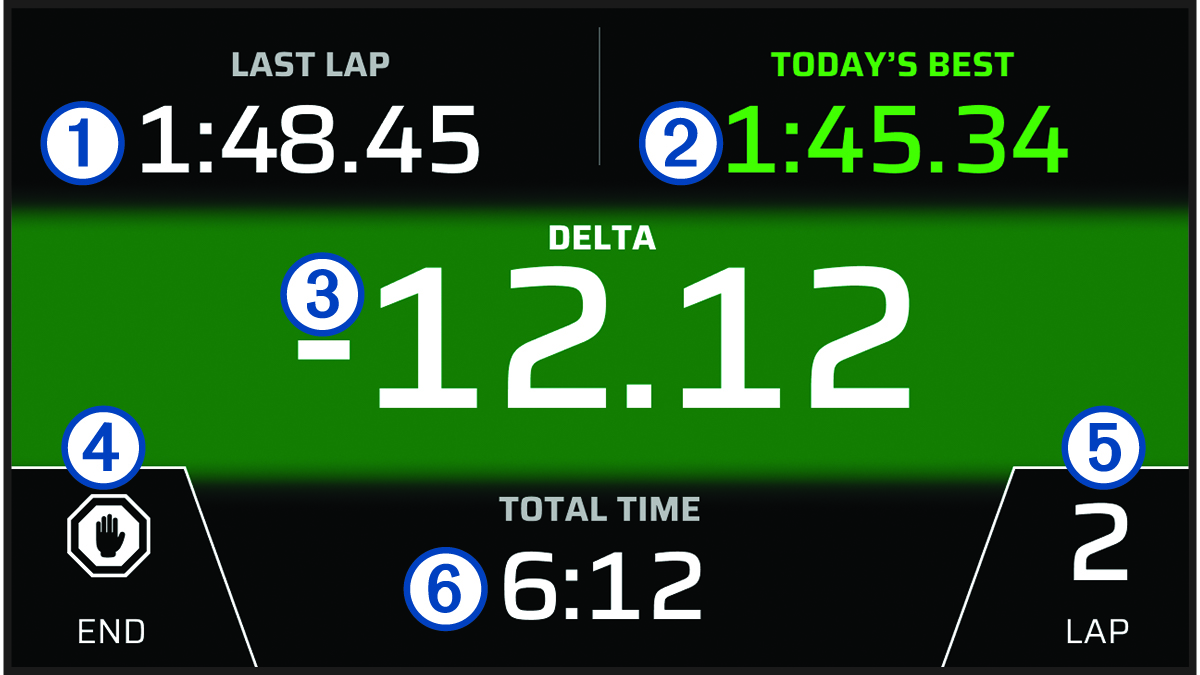
Durante la guida, il dispositivo tiene traccia dei progressi. Il timer di sessione tiene traccia del numero di Lap e mostra i migliori tempi sul Lap.
|
Ultimo Lap |
Visualizza il tempo dell'ultimo giro durante la sessione corrente. |
|---|---|
|
Giro migliore |
Visualizza il tempo del miglior giro della sessione corrente. Questo timer è personalizzabile all'avvio di un corsa (Avvio della sessione su circuito). |
|
DELTA |
Visualizza la differenza di tempo tra il giro corrente e il miglior giro durante la sessione. |
|
FINE |
Selezionare per mettere in pausa il timer o terminare la sessione corrente. |
|
Lap |
Consente di visualizzare il numero del giro corrente. |
|
Tempo totale |
Visualizza il tempo totale sul giro. |
Aggiunta di un circuito nell'app Garmin Performance
È possibile aggiungere un circuito non presente sul dispositivo. Il dispositivo utilizza la localizzazione GPS e i movimenti del veicolo per creare una mappa del circuito.
-
Selezionare
 o
o  per posizionare la linea di partenza sulla mappa.
Avvio di una sessione di drag race
Prima di iniziare una sessione di drag race, il dispositivo deve acquisire i segnali satellitari. È possibile selezionare nella barra di stato per verificare la potenza e la precisione del segnale corrente.
-
Selezionare un'opzione:
-
Per modificare la distanza o la velocità della sessione di drag race, selezionare
 .
. -
Per modificare il profilo del veicolo, selezionare
e scegliere un profilo diverso. -
Per modificare le condizioni del circuito, selezionare
 .
. -
Per aggiungere i valori di pressione degli pneumatici anteriori e posteriori, selezionare
 .
. -
Per aggiungere un valore RPM del controllo del lancio, selezionare
 .
.
-
Timer sessioni di drag race
Durante la sessione di drag racing, il dispositivo tiene traccia della velocità e dei progressi. Il timer di sessione tiene traccia del tempo totale e mostra gli split di tempo.
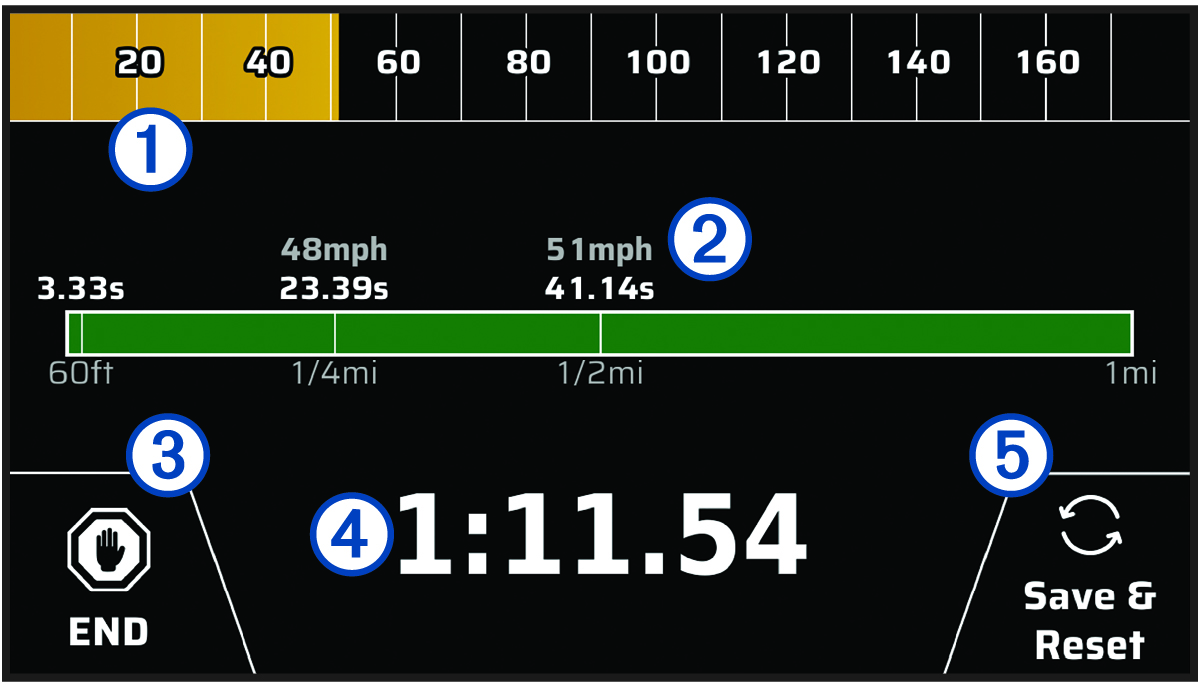
|
|
Mostra la velocità di guida durante la sessione. Al momento dell'arresto, mostra la velocità massima durante la sessione. |
|---|---|
|
|
Mostra gli split della sessione corrente. |
|
FINE |
Selezionare per terminare la sessione corrente. |
|
|
Mostra il tempo totale della sessione corrente. |
|
Salva e ripristina |
Selezionare per salvare la sessione e reimpostare il timer della sessione. |