Application Garmin Performance
Cet appareil est conçu uniquement pour un usage récréatif sur circuit, notamment pour les sessions sur pistes, les courses de dragster ou tous autres types de sessions de course. N'utilisez jamais cet appareil sur la voie publique. Le non-respect de cet avertissement peut entraîner un accident et causer des dommages matériels, des blessures graves ou la mort. Il vous incombe d'utiliser cet appareil de manière sûre et prudente.
Ne consultez pas vos sessions sur circuit ni vos courses de dragster pendant la conduite. Si vous n'êtes pas attentif à votre environnement et à l'état des routes, vous risquez un accident grave, voire mortel.
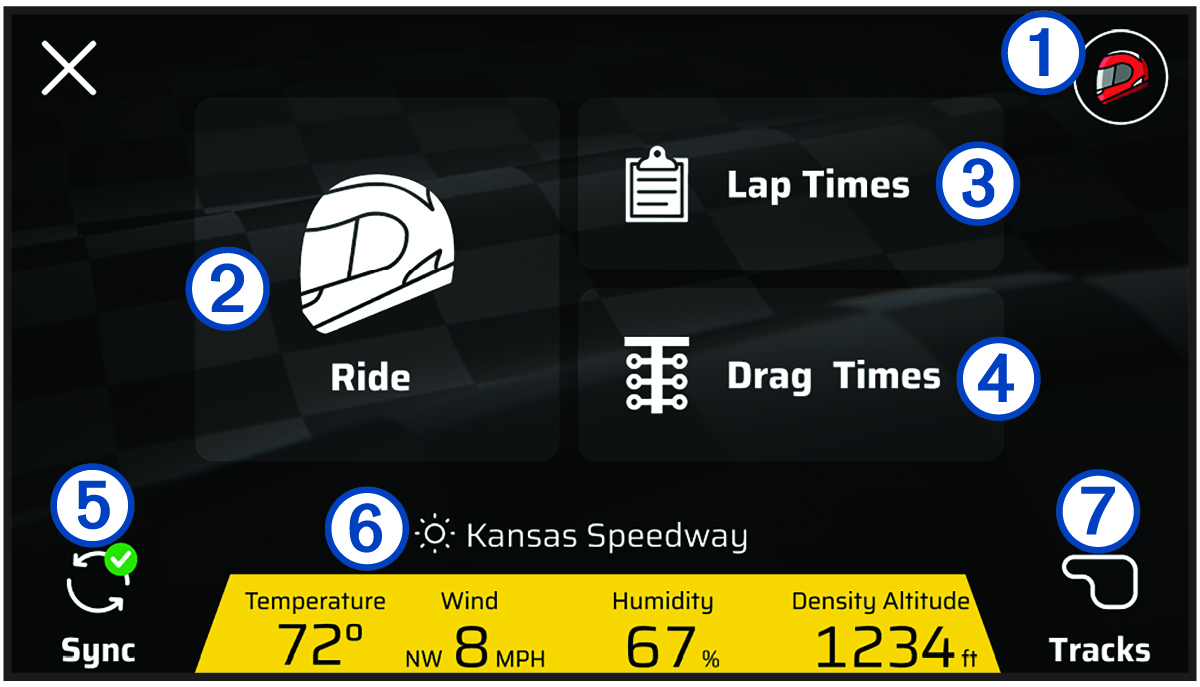
L'application Garmin Performance vous permet de démarrer une session sur circuit ou une course de dragster à partir de votre appareil zūmo® et d'afficher les données de performances de vos sessions, notamment les temps au tour et les résumés des courses. Vous pouvez également consulter les conditions météo actuelles avant une course et les conditions météo passées pour chaque session.
|
|
Sélectionnez cette option pour afficher votre profil de course. |
|---|---|
|
activité de vélo |
Sélectionnez cette option pour démarrer une session sur circuit ou une course de dragster. |
|
Temps de circuit |
Sélectionnez cette option pour afficher un résumé des précédentes sessions sur circuit. |
|
Temps dragster |
Sélectionnez cette option pour afficher un résumé des précédentes sessions de course de dragster. |
|
Sync. |
Sélectionnez cette option pour synchroniser vos sessions. |
|
|
Affiche les conditions environnementales. |
|
Pistes |
Sélectionnez cette option pour afficher la base de données des circuits. |
Abonnement Garmin Performance Package
Vous pouvez souscrire un abonnement Garmin Performance Package pour accéder aux fonctionnalités de course sur votre appareil zūmo.
-
Depuis l'écran d'accueil, sélectionnez
 > Garmin Performance.
- Scannez le code QR et suivez les instructions à l'écran pour terminer le processus d'abonnement.
Application Garmin Catalyst
Démarrage d'une session sur circuit
Avant de pouvoir démarrer une session sur circuit, votre appareil doit acquérir des signaux satellites. Vous pouvez sélectionner  dans la barre d'état pour vérifier la force et la précision du signal actuel.
-
Sélectionner une option :
-
Pour modifier votre profil de pilote, sélectionnez
 et sélectionnez un autre profil.
 -
Pour modifier le profil de votre véhicule, sélectionnez
 et sélectionnez un autre profil.
 -
Pour configurer les paramètres du chrono de circuit, sélectionnez
 , puis Temps delta ou Écrans des chronomètres.
 -
Pour modifier les conditions de la piste, sélectionnez
 ,
,  ou
ou  .
. -
Pour étalonner les angles d'inclinaison, sélectionnez
 , puis suivez les instructions à l'écran.
-
Chronomètre de session sur piste
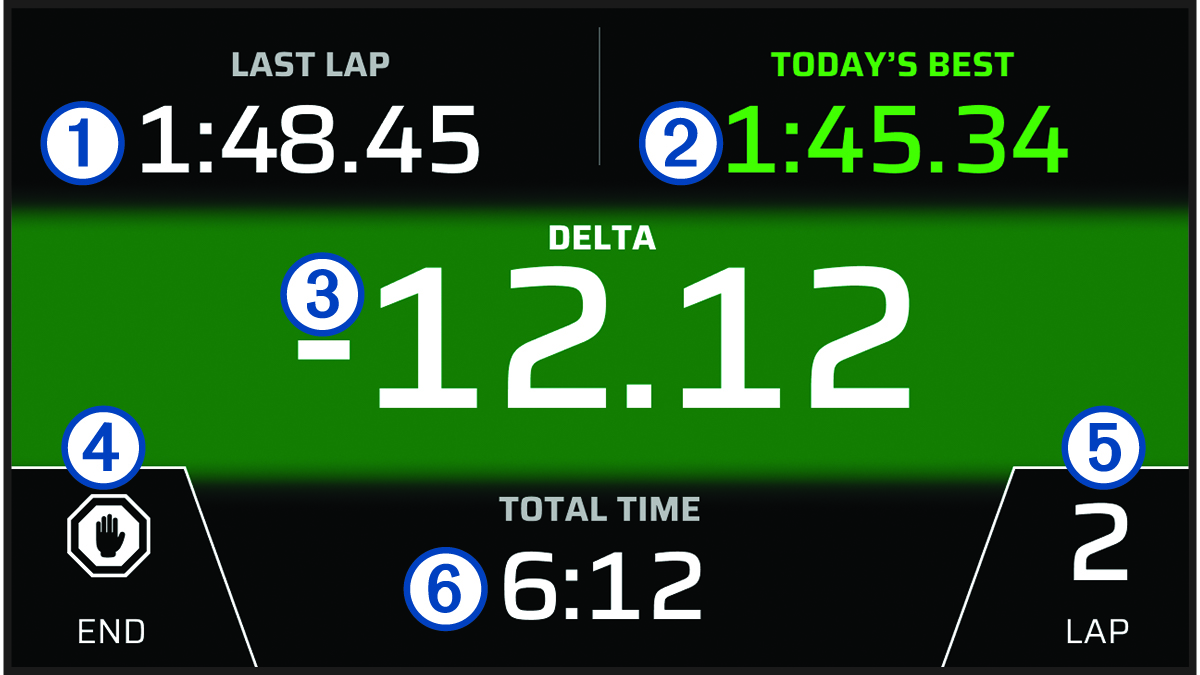
Pendant que vous roulez, l'appareil garde une trace de votre progression. Le chrono de session assure le suivi de votre numéro de tour et affiche vos meilleurs temps au tour.
|
Dernier circuit |
Affiche le temps du dernier lap pour la session en cours. |
|---|---|
|
Meilleur tour |
Affiche le meilleur temps de lap pour la session en cours. Ce chrono est personnalisable lors du démarrage d'une activité (Démarrage d'une session sur circuit). |
|
DELTA |
Affiche la différence de temps entre le lap en cours et le meilleur lap pour la session en cours. |
|
TERMINER |
Sélectionnez cette option pour mettre le chronomètre en pause ou mettre fin à la session en cours. |
|
Circuit |
Affiche le numéro du lap en cours. |
|
Temps total |
Affiche le temps total du lap. |
Ajout d'un tracé dans l'application Garmin Performance
Vous pouvez ajouter un circuit qui n'est pas déjà chargé sur votre appareil. L'appareil utilise votre position GPS et les mouvements de votre véhicule pour créer une carte du circuit.
-
Sélectionnez
 ou
ou  pour positionner la ligne de départ sur la carte.
Démarrage d'une session de course de dragster
Avant de pouvoir démarrer une session de dragster, votre appareil doit acquérir des signaux satellites. Vous pouvez sélectionner dans la barre d'état pour vérifier la force et la précision du signal actuel.
-
Sélectionner une option :
-
Pour modifier la distance ou la vitesse de votre session de course de dragster, sélectionnez
 .
. -
Pour modifier le profil de votre véhicule, sélectionnez
et sélectionnez un autre profil. -
Pour modifier vos conditions de circuit, sélectionnez
 .
. -
Pour ajouter des valeurs de pression des pneus avant et arrière, sélectionnez
 .
. -
Pour ajouter une valeur de régime de démarrage, sélectionnez
 .
.
-
Chrono de session de course de dragster
Pendant votre session de dragster, l'appareil suit votre vitesse et votre progression. Le chrono de session enregistre votre temps total et affiche vos intervalles de temps.
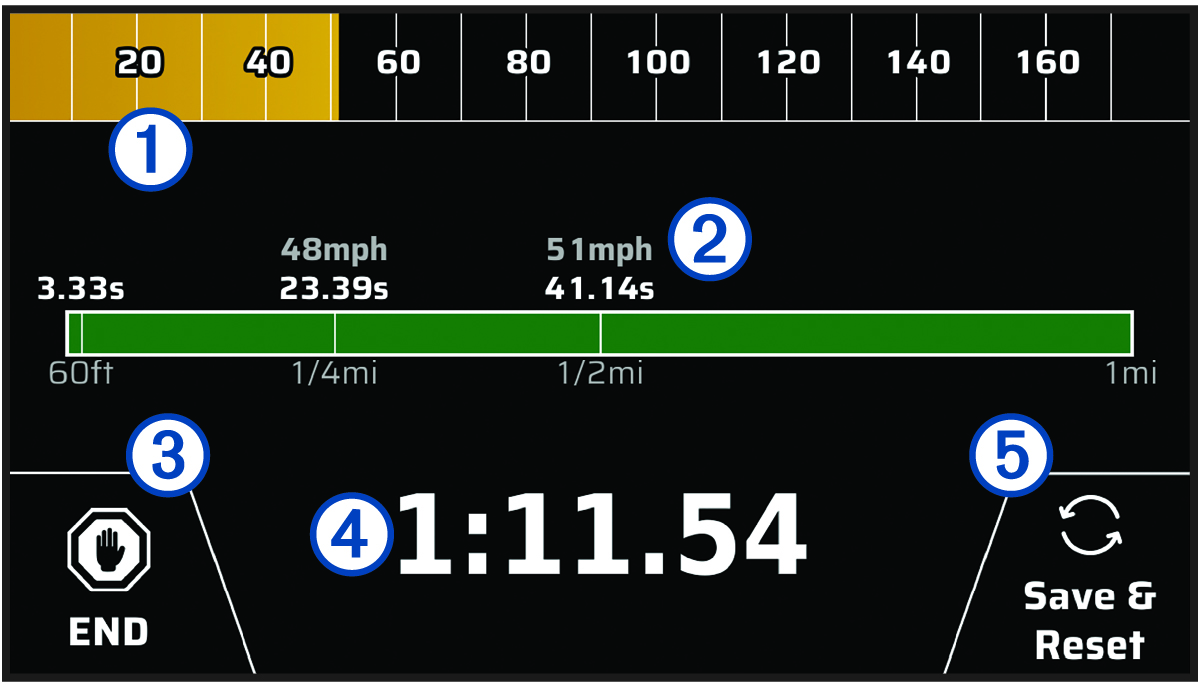
|
|
Affiche votre vitesse de conduite pendant la session. Lorsqu'il est arrêté, affiche votre vitesse maximale pendant la session. |
|---|---|
|
|
Affiche les intervalles de temps pour la session en cours. |
|
TERMINER |
Sélectionnez cette option pour mettre fin à la session en cours. |
|
|
Affiche le temps total pour la session en cours. |
|
Enreg. et réinitial. |
Sélectionnez pour enregistrer la session en cours et remettre le chrono de session à zéro. |