Aplicación Garmin Performance
El uso de este dispositivo en una sesión de pista, carrera de aceleración o cualquier otro tipo de sesión de carrera está diseñado únicamente para uso recreativo en una pista de carreras. No utilices nunca este dispositivo en vías públicas. El incumplimiento de esta advertencia podría provocar un accidente y causar daños materiales, lesiones graves o incluso la muerte. El usuario será responsable del uso seguro y prudente de este dispositivo.
No revises ninguna sesión de pista o carrera de aceleración mientras vas en la bicicleta. Si no prestas atención a tu entorno y a las condiciones de la carretera, se podrían producir lesiones graves o incluso la muerte.
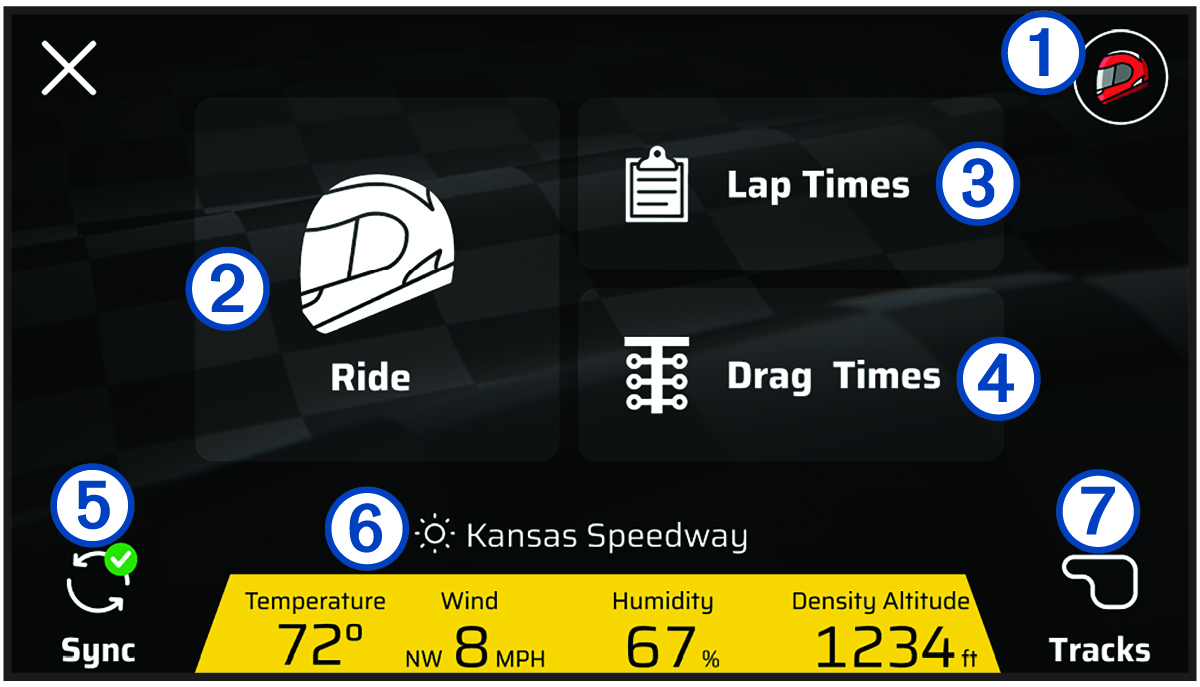
La aplicación Garmin Performance te permite iniciar una sesión de pista o de carrera de aceleración desde tu dispositivo zūmo® y ver los datos de rendimiento de tus sesiones, como los tiempos de vuelta y los resúmenes de carreras. También puedes ver las condiciones meteorológicas antes de una carrera o las anteriores a cada sesión.
|
|
Selecciona esta opción para ver tu perfil de carrera |
|---|---|
|
Recorrido |
Selecciona esto para iniciar una sesión de pista o carrera de aceleración |
|
Tiempos de vuelta |
Selecciona esta opción para ver un resumen de las sesiones de pista anteriores |
|
Tiempos de drag |
Selecciona esta opción para ver un resumen de las sesiones de carrera de aceleración anteriores |
|
Sincron. |
Selecciona esta opción para sincronizar tus sesiones de ciclismo |
|
|
Muestra las condiciones ambientales |
|
Pistas |
Selecciona esta opción para ver la base de datos de pistas |
Suscripción a un Garmin Performance Package
Puedes adquirir una suscripción a Garmin Performance Package para acceder a las funciones de carrera de tu dispositivo zūmo.
-
En la pantalla de inicio, selecciona
 > Garmin Performance.
- Escanea el código QR y sigue las instrucciones que aparecen en la pantalla para completar el proceso de suscripción.
Aplicación Garmin Catalyst
Cómo iniciar una sesión de pista
Antes de iniciar una sesión de pista, el dispositivo debe adquirir las señales del satélite. Selecciona  en la barra de estado para comprobar la intensidad y la precisión de la señal actual.
-
Selecciona una opción:
-
Para cambiar tu perfil de conductor, selecciona
 y selecciona un perfil diferente.
 -
Para cambiar el perfil del vehículo, selecciona
 y selecciona un perfil diferente.
 -
Para configurar los ajustes del temporizador de vuelta, selecciona
 y, a continuación, Temporizador delta o Pantalla de temporizador de vueltas.
 -
Para cambiar las condiciones de la pista, selecciona
 ,
,  o
o  .
. -
Para calibrar los ángulos de inclinación, selecciona
 y sigue las instrucciones que aparecen en pantalla.
-
Temporizador de sesión de pista
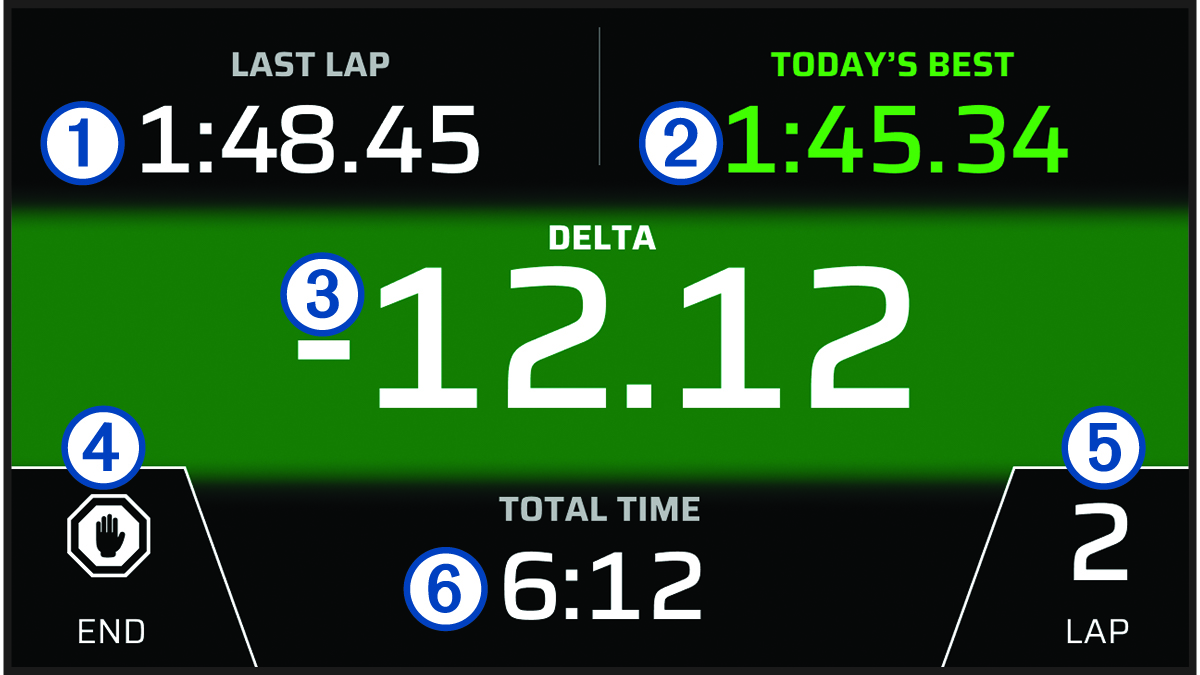
El dispositivo realiza un seguimiento de tu progreso mientras corres. El temporizador de la sesión registra el número de vueltas y muestra tus mejores tiempos por vuelta.
|
Última vuelta |
Muestra el tiempo de la última vuelta durante la sesión actual. |
|---|---|
|
Mejor vuelta |
Muestra el mejor tiempo de vuelta de la sesión actual. Este temporizador se puede personalizar al iniciar un recorrido (Cómo iniciar una sesión de pista). |
|
DELTA |
Muestra la diferencia de tiempo entre la vuelta actual y la mejor vuelta durante la sesión actual. |
|
FINALIZAR |
Púlsalo para poner en pausa el temporizador o finalizar la sesión actual. |
|
Vuelta |
Muestra el número de la vuelta actual. |
|
Tiempo total |
Muestra el tiempo total de las vueltas. |
Cómo añadir una pista a la aplicación Garmin Performance
Puedes añadir una pista que no esté ya cargada en el dispositivo. El dispositivo utiliza tu ubicación GPS y los movimientos del vehículo para crear un mapa de la pista.
-
Selecciona
 o
o  para colocar la línea de salida en el mapa.
Cómo iniciar una sesión de carrera de aceleración
Antes de iniciar una sesión de carrera de aceleración, el dispositivo debe adquirir las señales del satélite. Selecciona en la barra de estado para comprobar la intensidad y la precisión de la señal actual.
-
Selecciona una opción:
-
Para cambiar la distancia o velocidad de tu sesión de carrera de aceleración, selecciona el
 .
. -
Para cambiar el perfil del vehículo, selecciona
y selecciona un perfil diferente. -
Para cambiar las condiciones de la pista, selecciona
 .
. -
Para añadir los valores de presión de los neumáticos delanteros y traseros, selecciona
 .
. -
Para añadir un valor de RPM para el control de lanzamiento, selecciona
 .
.
-
Temporizador de la sesión de la carrera de aceleración
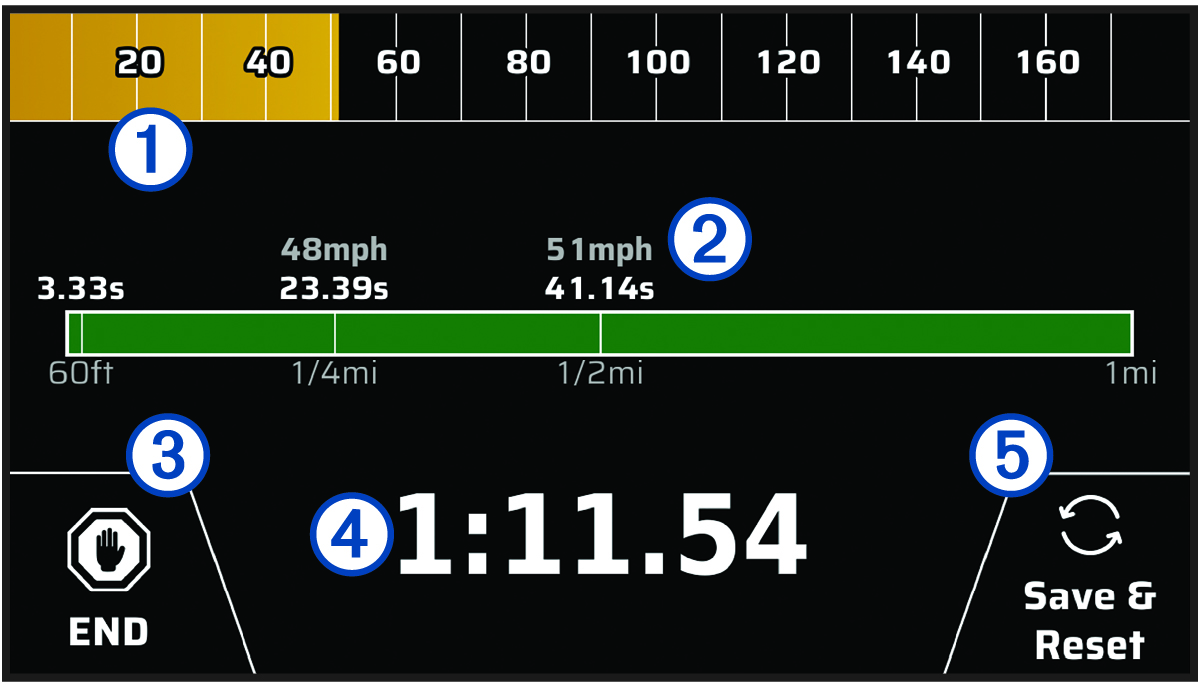
Durante la sesión de carreras de aceleración, el dispositivo realiza un seguimiento de tu velocidad y progreso. El temporizador de la sesión realiza un seguimiento del tiempo total y muestra los tiempos parciales.
|
|
Muestra la velocidad de conducción durante la sesión. Cuando se detiene, muestra la velocidad máxima durante la sesión. |
|---|---|
|
|
Muestra el mejor tiempo parcial de la sesión actual. |
|
FINALIZAR |
Selecciona esta opción para finalizar la sesión actual. |
|
|
Muestra el mejor tiempo total de la sesión actual. |
|
Guardar y restabl. |
Selecciona esta opción para guardar la sesión actual y restablecer el temporizador de la sesión. |