Garmin Performance App
Die Verwendung dieses Geräts bei einer Streckenfahrt, einer Drag Race-Fahrt oder einer anderen Art von Rennfahrt ist ausschließlich für den freizeitbezogenen Gebrauch auf einer Rennstrecke vorgesehen. Verwenden Sie dieses Gerät niemals auf öffentlichen Straßen. Die Nichteinhaltung dieser Warnung könnte zu Unfällen mit Sachschäden oder mit schwerwiegenden oder tödlichen Personenschäden führen. Sie sind dafür verantwortlich, dieses Gerät auf eine sichere und umsichtige Weise zu verwenden.
Sehen Sie sich Streckenfahrten oder Drag Race-Fahrten nicht während der Fahrt an. Mangelnde Aufmerksamkeit bei der Fahrzeugführung und bezüglich der Straßenbedingungen kann zu schweren oder tödlichen Unfällen führen.
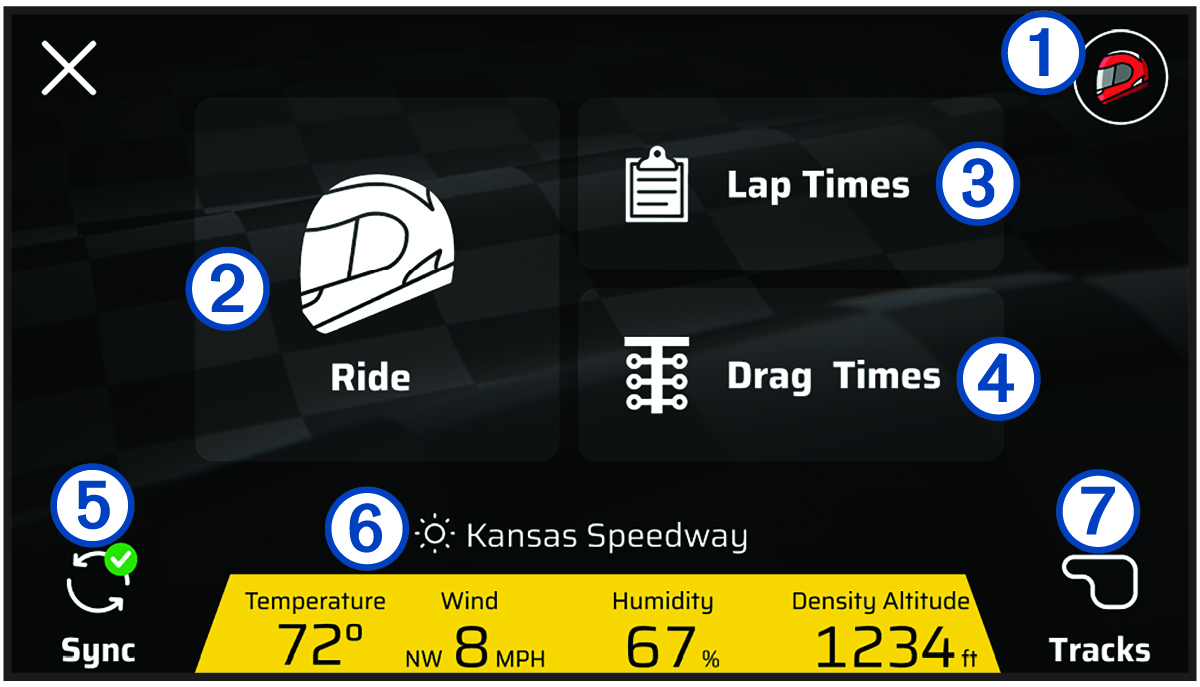
Die Garmin Performance App ermöglicht es Ihnen, über das zūmo® Gerät eine Streckenfahrt oder eine Drag Race-Fahrt zu starten und Leistungsdaten von den Fahrten anzuzeigen, z. B. Rundenzeiten und Zusammenfassungen der Rennen. Außerdem können Sie aktuelle Wetterbedingungen vor einem Rennen und vorherige Wetterbedingungen für jede Fahrt anzeigen.
|
|
Wählen Sie die Option, um das Rennprofil anzuzeigen. |
|---|---|
|
Tour |
Wählen Sie die Option, um eine Strecken- oder Drag Race-Fahrt zu starten. |
|
Rundenzeiten |
Wählen Sie die Option, um eine Zusammenfassung vorheriger Streckenfahrten anzuzeigen. |
|
Drag-Zeiten |
Wählen Sie die Option, um eine Zusammenfassung vorheriger Drag Race-Fahrten anzuzeigen. |
|
Synchr. |
Wählen Sie die Option, um Fahrten zu synchronisieren. |
|
|
Zeigt Umgebungsbedingungen an. |
|
Strecken |
Wählen Sie die Option, um die Rennstreckendatenbank anzuzeigen. |
Abonnieren eines Garmin Performance Package
Sie können ein Garmin Performance Package Abonnement erwerben, um auf dem zūmo Gerät auf Rennfunktionen zuzugreifen.
-
Wählen Sie im Hauptmenü die Option
 > Garmin Performance.
- Scannen Sie den QR-Code und folgen Sie den Anweisungen auf dem Display, um den Erwerb des Abonnements abzuschließen.
Garmin Catalyst App
Starten einer Streckenfahrt
Zum Starten einer Streckenfahrt muss das Gerät zunächst Satellitensignale erfassen. Wählen Sie in der Statusleiste die Option  , um die Stärke und Genauigkeit des aktuellen Signals zu überprüfen.
-
Wählen Sie eine Option:
-
Wählen Sie
 und anschließend ein anderes Profil, um das Fahrerprofil zu ändern.
 -
Wählen Sie
 und anschließend ein anderes Profil, um das Fahrzeugprofil zu ändern.
 -
Wählen Sie
 und anschließend Delta-Timer oder Rundenzeitanzeige, um Einstellungen der Rundenzeitfunktion zu konfigurieren.
 -
Wählen Sie
 ,
,  oder
oder  , um die Streckenbedingungen zu ändern.
 -
Wählen Sie
 und folgen Sie den Anweisungen auf dem Display, um die Schräglage zu kalibrieren.
-
Streckenfahrten-Timer
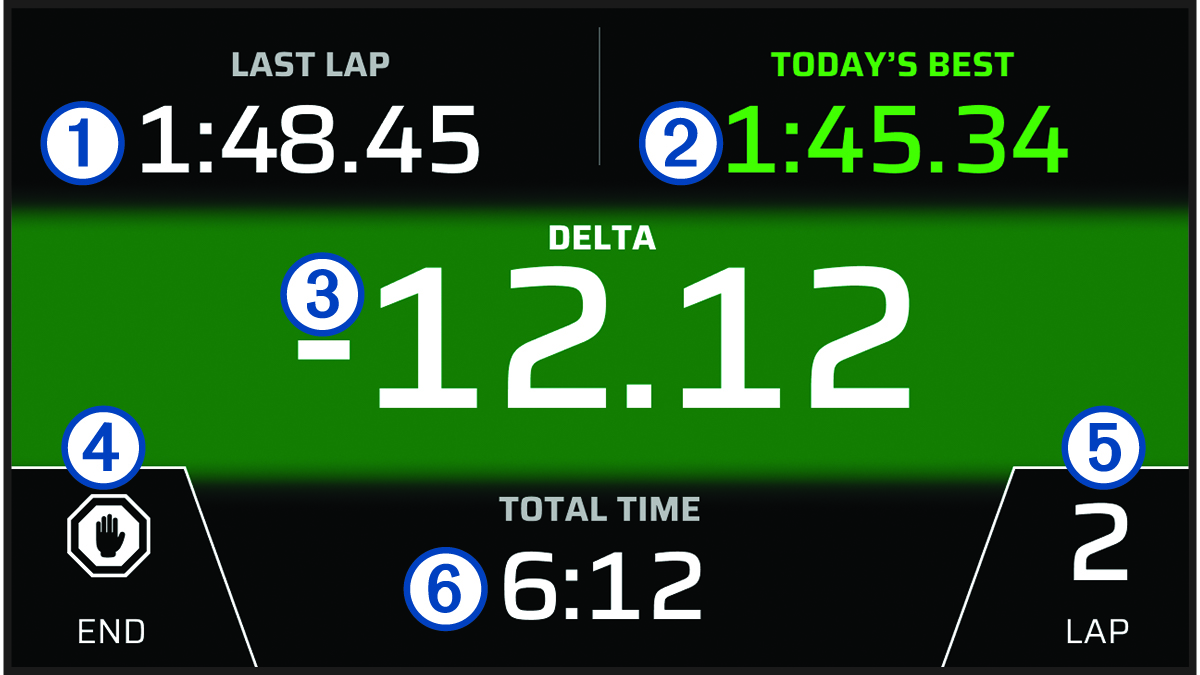
Beim Fahren speichert das Gerät Ihren Fortschritt. Der Fahrten-Timer speichert die Rundenzahl und zeigt die besten Rundenzeiten an.
|
Letzte Runde |
Zeigt die Zeit der letzten Runde während der aktuellen Fahrt an. |
|---|---|
|
Bes. Ru. |
Zeigt die beste Rundenzeit für die aktuelle Fahrt an. Dieser Timer kann zu Beginn einer Fahrt angepasst werden (Starten einer Streckenfahrt). |
|
DELTA |
Zeigt während der aktuellen Fahrt den Zeitunterschied zwischen der aktuellen Runde und der besten Runde an. |
|
BEENDEN |
Wählen Sie die Option, um den Timer anzuhalten oder die aktuelle Fahrt zu beenden. |
|
Runde |
Zeigt die Nummer der aktuellen Runde an. |
|
Gesamtzeit |
Zeigt die Gesamtrundenzeit an. |
Hinzufügen von Strecken in der Garmin Performance App
Sie können eine Strecke hinzufügen, die noch nicht auf dem Gerät geladen ist. Das Gerät verwendet Ihre GPS-Position und die Fahrzeugbewegungen, um eine Karte der Strecke zu erstellen.
-
Wählen Sie
 oder
oder  , um die Startlinie auf der Karte zu positionieren.
Starten einer Drag Race-Fahrt
Zum Starten einer Drag Race-Fahrt muss das Gerät zunächst Satellitensignale erfassen. Wählen Sie in der Statusleiste die Option , um die Stärke und Genauigkeit des aktuellen Signals zu überprüfen.
-
Wählen Sie eine Option:
-
Wählen Sie
 , um die Distanz oder Geschwindigkeit der Drag Race-Fahrt zu ändern.
 -
Wählen Sie
und anschließend ein anderes Profil, um das Fahrzeugprofil zu ändern. -
Wählen Sie
 , um die Streckenbedingungen zu ändern.
 -
Wählen Sie
 , um den Reifendruck des Vorder- und Hinterreifens hinzuzufügen
 -
Wählen Sie
 , um eine Launch Control-Drehzahl hinzuzufügen.
-
Drag Race-Fahrten-Timer
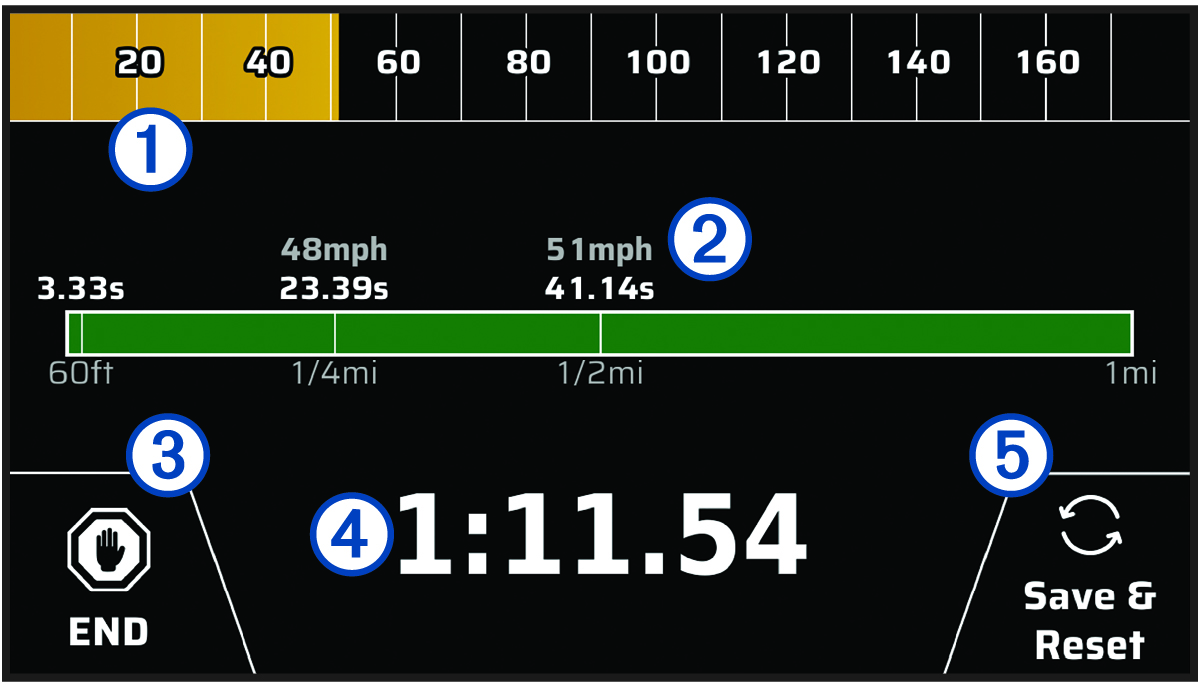
Bei Drag Race-Fahrten speichert das Gerät Ihre Geschwindigkeit und Ihren Fortschritt. Der Fahrten-Timer speichert die Gesamtzeit und zeigt Split-Zeiten an.
|
|
Zeigt die Geschwindigkeit während der Fahrt an. Im Stand zeigt die Option die maximale Geschwindigkeit während der Fahrt an. |
|---|---|
|
|
Zeigt die Split-Zeiten für die aktuelle Fahrt an. |
|
BEENDEN |
Wählen Sie die Option, um die aktuelle Fahrt zu beenden. |
|
|
Zeigt die Gesamtzeit für die aktuelle Fahrt an. |
|
Speich. u. Reset |
Wählen Sie die Option, um die aktuelle Fahrt zu speichern und den Fahrten-Timer zurückzusetzen. |