Garmin Performance app
Brug af denne enhed i en banesession, dragrace-session eller en anden form for racing er kun beregnet til fritidsbrug på en racerbane. Brug ikke enheden på offentlig vej. Hvis denne advarsel ikke følges, kan det resultere i en ulykke, der kan medføre tingsskade, alvorlig personskade eller dødsfald. Du er ansvarlig for at bruge enheden på en sikker og fornuftig måde.
Du må ikke gennemgå banesessioner eller dragrace-sessioner, mens du kører. Manglende opmærksomhed på omgivelserne og vejforholdene kan medføre alvorlig personskade eller dødsfald.
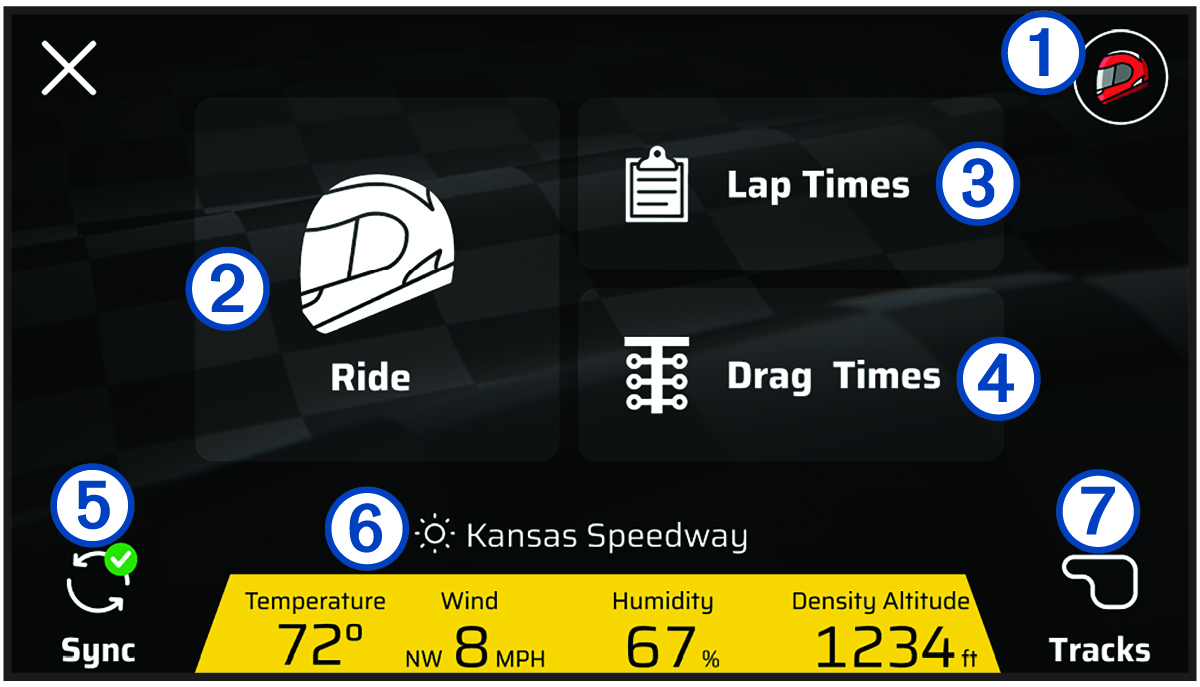
Garmin Performance appen giver dig mulighed for at starte en banesession eller dragrace-session fra din zūmo® enhed og få vist præstationsdata fra dine sessioner, f.eks. omgangstider og løbsoversigter. Du kan også få vist aktuelle vejrforhold før et løb og tidligere vejrforhold for hver session.
|
|
Vælg for at få vist din løbsprofil |
|---|---|
|
Tur |
Vælg for at starte en bane eller dragrace-session |
|
Omgangstider |
Vælg for at få vist en oversigt over tidligere banesessioner |
|
Dragtider |
Vælg for at få vist en oversigt over tidligere dragrace-sessioner |
|
Synkr. |
Vælg for at synkronisere dine kørselssessioner |
|
|
Viser miljøforhold |
|
Baner |
Vælg for at se banedatabasen |
Abonnement på Garmin Performance Package
Du kan købe et Garmin Performance Package abonnement for at få adgang til racing-funktioner på din zūmo enhed.
-
På startskærmen skal du vælge
 > Garmin Performance.
- Scan QR-koden, og følg instruktionerne på skærmen for at gennemføre abonnementsprocessen.
Garmin Catalyst app
Start en banesession
Før du kan starte en banesession, skal enheden modtage satellitsignaler. Du kan vælge  på statuslinjen for at kontrollere den aktuelle signalstyrke og -nøjagtighed.
-
Vælg en mulighed:
-
Hvis du vil ændre din chaufførprofil, skal du vælge
 og vælge en anden profil.
 -
Hvis du vil ændre din køretøjsprofil, skal du vælge
 og vælge en anden profil.
 -
Hvis du vil konfigurere indstillinger for omgangstimer, skal du vælge
 og vælge Delta tid eller Omgangstimerskærm.
 -
Vælg
 ,
,  eller
eller  for at ændre dine baneforhold.
 -
For at kalibrere hældningsvinkler skal du vælge
 og følge instruktionerne på skærmen.
-
Banesessionstimer
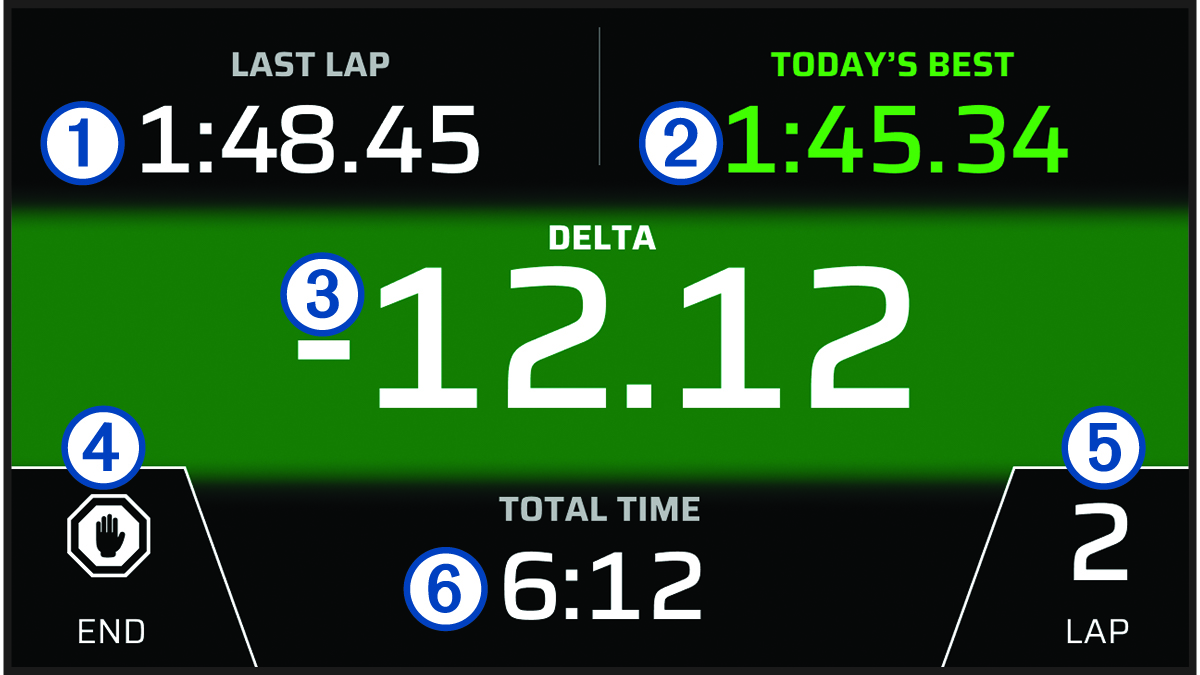
Mens du kører, holder enheden styr på dine fremskridt. Sessionstimeren holder styr på antal omgange og viser dine bedste omgangstider.
|
Seneste omgang |
Viser den seneste omgangstid under den aktuelle session. |
|---|---|
|
Bedste omgang |
Viser den bedste omgangstid for den aktuelle session. Denne timer kan tilpasses, når du starter en tur (Start en banesession). |
|
DELTA |
Viser tidsforskellen mellem den aktuelle omgang og den bedste omgang under den aktuelle session. |
|
AFSLUT |
Vælg for at sætte timeren på pause eller afslutte den aktuelle session. |
|
Omgang |
Viser det aktuelle omgangsnummer. |
|
Total tid |
Viser den samlede omgangstid. |
Tilføjelse af en bane i Garmin Performance appen
Du kan tilføje en bane, der ikke allerede er indlæst på din enhed. Enheden bruger din GPS-position og køretøjets bevægelser til at oprette et kort over banen.
-
Vælg
 eller
eller  for at placere startlinjen på kortet.
Start en dragrace-session
Før du kan starte en dragrace-session, skal enheden modtage satellitsignaler. Du kan vælge på statuslinjen for at kontrollere den aktuelle signalstyrke og -nøjagtighed.
-
Vælg en mulighed:
-
Hvis du vil ændre distancen eller hastigheden for din dragrace-session, skal du vælge
 .
. -
Hvis du vil ændre din køretøjsprofil, skal du vælge
og vælge en anden profil. -
Vælg
 for at ændre dine baneforhold.
 -
Vælg
 for at tilføje trykværdier for for- og bagdæk.
 -
Vælg
 for at tilføje en startkontrolværdi for omdr./min.
-
Dragrace-sessionstimer
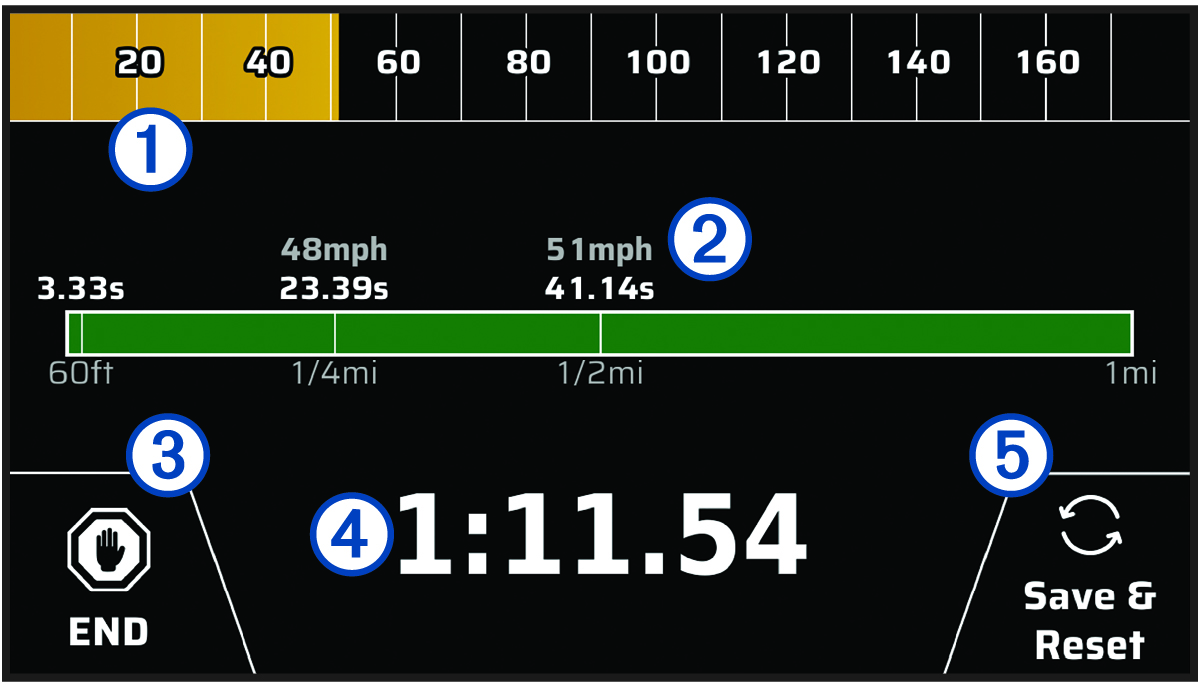
Under din dragrace-session holder enheden styr på din hastighed og dine fremskridt. Sessionstimeren holder styr på din samlede tid og viser dine splittider.
|
|
Viser din kørehastighed under din session. Når timeren er stoppet, vises din maksimale hastighed under sessionen. |
|---|---|
|
|
Viser splittider for den aktuelle session. |
|
AFSLUT |
Vælg for at afslutte den aktuelle session. |
|
|
Viser den samlede tid for den aktuelle session. |
|
Gem og nulstil |
Vælg for at gemme den aktuelle session og nulstille sessionstimeren. |