Obrazovka ovládania LED osvetlenia
K obrazovke osvetlenia LED sa dostanete výberom položky .
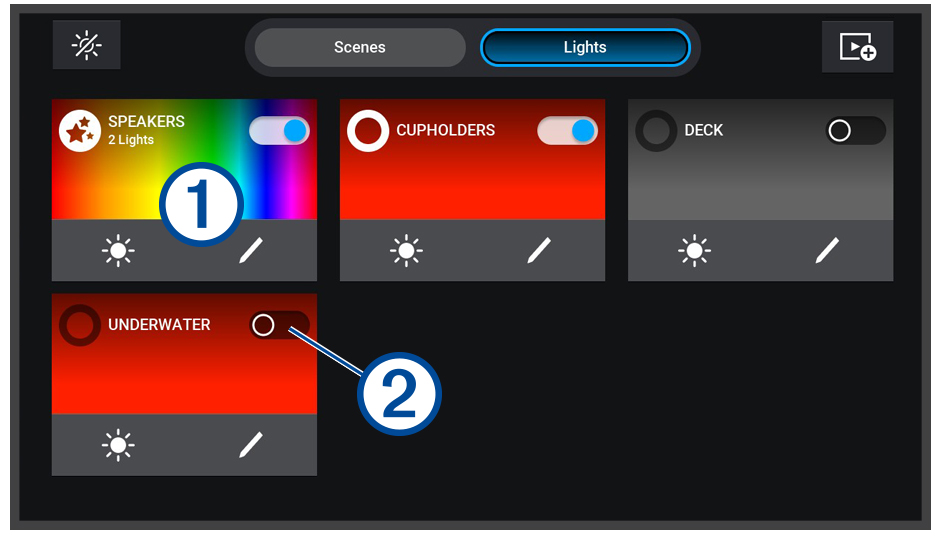
|
|
Vypne všetky pripojené svetlá a scény. |
|---|---|
|
Scény |
Zobrazí všetky vytvorené scény. |
|
Svetlá |
Zobrazí všetky pripojené LED svetlá a skupiny svetiel. |
|
|
Vytvorí novú scénu. |
|
|
Názov a informácie o svetle, skupine svetiel alebo scéne. Vyberte, ak chcete zapnúť a vypnúť svetlo alebo skupinu svetiel. Výberom tejto položky spustíte scénu. |
|
|
Zobrazí, či je svetlo alebo skupina svetiel zapnutá a vypnutá. |
|
|
Rýchlo upravte jas svetla, skupiny svetiel alebo scény. |
|
|
Rýchlo upravte vlastnosti, farbu a efekty svetla, skupiny svetiel alebo scény. |


Zapnutie a vypnutie LED svetiel
Nastavenie jasu LED svetiel
-
Upravte úroveň jasu v spodnej časti obrazovky pre vybrané svetlo alebo skupinu svetiel.
TIP: Môžete si vybrať svetlo alebo skupinu svetiel
 priamo z obrazovky ovládania osvetlenia a rýchlo upraviť jas svetla alebo skupiny svetiel.
Zmena farby LED svetla
-
Vyberte farbu alebo biely tón.
TIP: Môžete si vybrať svetlo alebo skupinu svetiel
 priamo z obrazovky ovládania osvetlenia a rýchlo upraviť farbu alebo efekt svetla alebo skupiny svetiel.
Zmena LED svetelných efektov
Výber niektorých LED svetelných efektov môže mať za následok blikanie svetiel v rôznych intervaloch. Poraďte sa s lekárom, ak máte epilepsiu alebo ste citliví na jasné, či blikajúce svetlá.
-
V prípade potreby vyberte položku Efekt a vyberte iný efekt, kým svetlo alebo skupina svetiel nevyužije preferovaný efekt.
TIP: Môžete si vybrať svetlo alebo skupinu svetiel priamo z obrazovky ovládania osvetlenia a rýchlo upraviť efekt alebo farbu svetla alebo skupiny svetiel.
Nastavenie LED svetiel tak, aby reagovali na hudbu
Skôr ako budete môcť použiť funkciu Synchr. zvuku a nechať svetlá reagovať na hudbu prehrávanú v stereo systéme, musíte k zvukovej zóne v pripojenom kompatibilnom stereo systéme priradiť svetlo alebo skupinu svetiel (Priradenie LED svetiel k zvukovej zóne).
Nastavenie LED svetiel tak, aby reagovali na hudbu, môže mať za následok blikanie svetiel v rôznych intervaloch. Poraďte sa s lekárom, ak máte epilepsiu alebo ste citliví na jasné, či blikajúce svetlá.
-
V prípade potreby vyberte farby súvisiace s tichšími, hlasnejšími, basovými a výškovými prvkami v závislosti od zvoleného režimu.
TIP: Môžete si vybrať svetlo alebo skupinu svetiel priamo z obrazovky ovládania osvetlenia a rýchlo upraviť farbu alebo efekt svetla alebo skupiny svetiel.