LED apgaismojuma vadības ekrāns
LED apgaismojuma ekrānam varat piekļūt, atlasot .
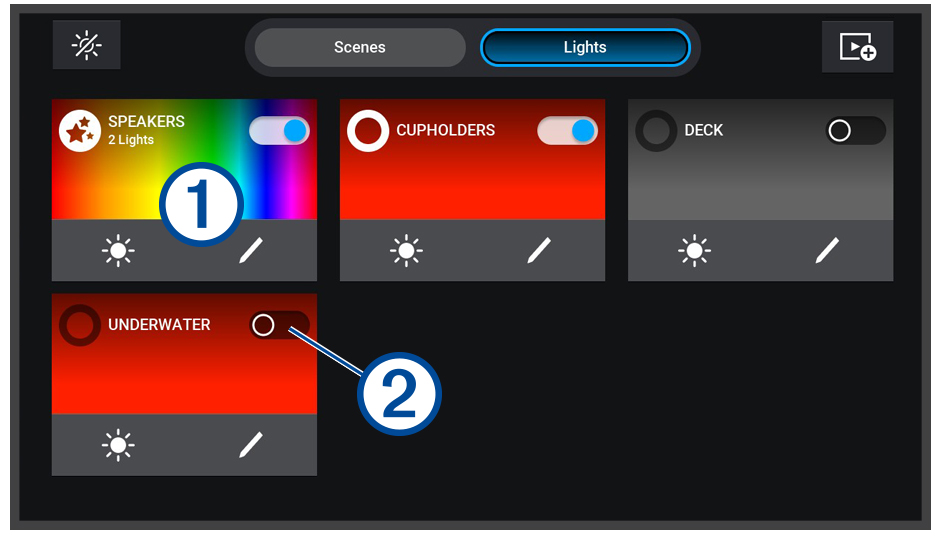
|
|
Izslēdz visas pievienotās gaismas un ainas. |
|---|---|
|
Skati |
Rāda visas izveidotās ainas. |
|
Lampas |
Rāda visas pievienotās LED gaismas un gaismu grupas. |
|
|
Izveido jaunu ainu. |
|
|
Gaismas, gaismas grupas vai ainas nosaukums un informācija. Atlasiet, lai ieslēgtu un izslēgtu gaismu vai gaismu grupu. Atlasiet, lai sāktu ainu. |
|
|
Rāda, vai gaisma vai gaismu grupa ir ieslēgta vai izslēgta. |
|
|
Ātri noregulējiet gaismas, gaismu grupas vai ainas spilgtumu. |
|
|
Ātri rediģējiet gaismas, gaismu grupas vai ainas īpašības, krāsu un efektus. |


LED gaismu ieslēgšana un izslēgšana
LED gaismas spilgtuma regulēšana
-
Pielāgojiet izvēlētās gaismas vai gaismu grupas spilgtuma līmeni ekrāna apakšā.
IETEIKUMS: Varat atlasīt
 gaismu vai gaismu grupu tieši apgaismojuma vadības ekrānā, lai ātri pielāgotu gaismas vai gaismu grupas spilgtumu.
LED gaismas krāsas maiņa
-
Atlasiet krāsu vai balto toni.
IETEIKUMS: Varat atlasīt
 gaismu vai gaismu grupu tieši apgaismojuma vadības ekrānā, lai ātri pielāgotu gaismas vai gaismu grupas krāsu vai efektu.
LED gaismas efektu maiņa
Atlasot dažus LED gaismas efektus, gaismas var mirgot dažādos intervālos. Ja jums ir epilepsija vai paaugstināta jutība pret spilgtu vai mirgojošu gaismu, konsultējieties ar ārstu.
-
Ja nepieciešams, atlasiet Efektivitāte un atlasiet citu efektu, līdz gaisma vai gaismu grupa izmanto vēlamo efektu.
IETEIKUMS: Varat atlasīt gaismu vai gaismu grupu tieši apgaismojuma vadības ekrānā, lai ātri pielāgotu gaismas vai gaismu grupas efektu vai krāsu.
LED gaismu iestatīšana, lai reaģētu uz mūziku
Lai varētu izmantot funkciju Audio Sync un gaismas reaģētu uz stereoiekārtas atskaņoto mūziku, gaisma vai gaismas grupa ir jāsasaista ar audio zonu savienotajā saderīgajā stereoiekārtā (LED gaismu asociēšana ar audio zonu).
Iestatot LED gaismas diodes, lai reaģētu uz mūziku, gaismas var mirgot dažādos intervālos. Ja jums ir epilepsija vai paaugstināta jutība pret spilgtu vai mirgojošu gaismu, konsultējieties ar ārstu.
-
Ja nepieciešams, atkarībā no atlasītā režīma atlasiet krāsas, kas saistītas ar klusāku, skaļāku, zemo un augstu frekvenču elementiem.
IETEIKUMS: Varat atlasīt gaismu vai gaismu grupu tieši apgaismojuma vadības ekrānā, lai ātri pielāgotu gaismas vai gaismu grupas krāsu vai efektu.