Οθόνη ελέγχου φωτισμού LED
Μπορείτε να αποκτήσετε πρόσβαση στην οθόνη φωτισμού LED επιλέγοντας .
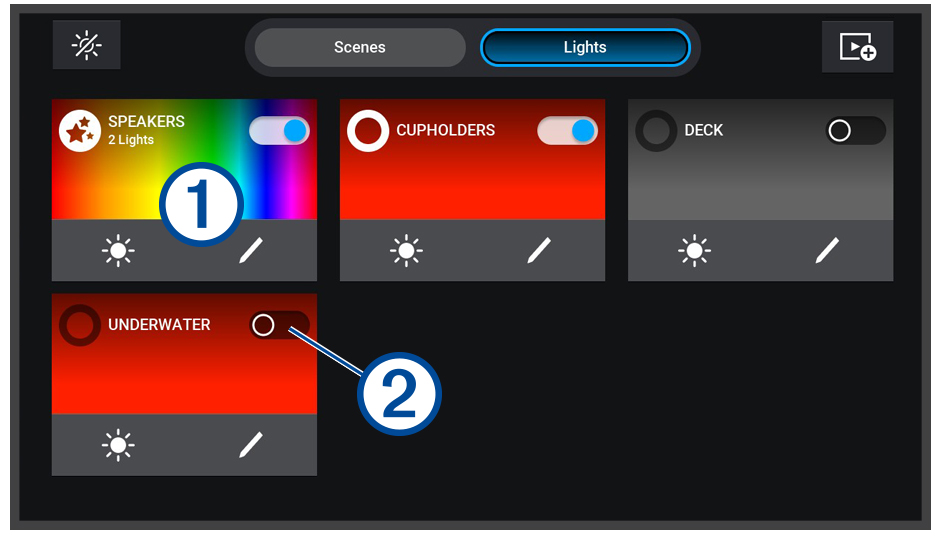
|
|
Απενεργοποιεί όλα τα συνδεδεμένα φώτα και σκηνές. |
|---|---|
|
Σκηνές |
Εμφανίζει όλες τις δημιουργημένες σκηνές. |
|
Φώτα |
Εμφανίζει όλα τα συνδεδεμένα φώτα και τις ομάδες φώτων LED. |
|
|
Δημιουργεί μια νέα σκηνή. |
|
|
Όνομα και πληροφορίες για το φως, την ομάδα φώτων ή τη σκηνή. Επιλέξτε το για να ανάψετε και να σβήσετε ένα φως ή μια ομάδα φώτων. Επιλέξτε το για να ξεκινήσετε μια σκηνή. |
|
|
Δείχνει αν το φως ή η ομάδα φώτων είναι αναμμένο/-η και σβηστό/-ή. |
|
|
Προσαρμόστε γρήγορα τη φωτεινότητα του φωτός, της ομάδας φώτων ή της σκηνής. |
|
|
Επεξεργαστείτε γρήγορα τις ιδιότητες, το χρώμα και τα εφέ ενός φωτός, μιας ομάδας φώτων ή μιας σκηνής. |


Ενεργοποίηση και απενεργοποίηση φώτων LED
Προσαρμογή φωτεινότητας φώτων LED
-
Προσαρμόστε το επίπεδο φωτεινότητας στο κάτω μέρος της οθόνης για το επιλεγμένο φως ή ομάδα φώτων.
ΣΥΜΒΟΥΛΗ: Μπορείτε να επιλέξετε
 στο φως ή στην ομάδα φώτων απευθείας από την οθόνη ελέγχου φωτισμού, για να προσαρμόσετε γρήγορα τη φωτεινότητα για ένα φως ή μια ομάδα φώτων.
Αλλαγή χρώματος φώτων LED
-
Επιλέξτε ένα χρώμα ή έναν λευκό τόνο.
ΣΥΜΒΟΥΛΗ: Μπορείτε να επιλέξετε
 στο φως ή στην ομάδα φώτων απευθείας από την οθόνη ελέγχου φωτισμού για να προσαρμόσετε γρήγορα το χρώμα ή το εφέ για ένα φως ή μια ομάδα φώτων.
Αλλαγή εφέ φώτων LED
Η επιλογή ορισμένων εφέ φώτων LED μπορεί να έχει ως αποτέλεσμα τα φώτα να αναβοσβήνουν σε διάφορα διαστήματα. Αν πάσχετε από επιληψία ή έχετε ευαισθησία στα έντονα φώτα ή στα φώτα που αναβοσβήνουν, συμβουλευτείτε τον γιατρό σας.
-
Αν είναι απαραίτητο, επιλέξτε Εφέ και επιλέξτε ένα διαφορετικό εφέ έως ότου το φως ή η ομάδα φώτων χρησιμοποιήσει το προτιμώμενο εφέ.
ΣΥΜΒΟΥΛΗ: Μπορείτε να επιλέξετε στο φως ή στην ομάδα φώτων απευθείας από την οθόνη ελέγχου φωτισμού για να προσαρμόσετε γρήγορα το εφέ ή το χρώμα για ένα φως ή μια ομάδα φώτων.
Ρύθμιση των φώτων LED ώστε να αντιδρούν στη μουσική
Πρέπει να συσχετίσετε ένα φως ή μια ομάδα φώτων με μια ζώνη ήχου σε ένα συνδεδεμένο συμβατό στερεοφωνικό για να μπορέσετε να χρησιμοποιήσετε τη λειτουργία Συγχρ ήχου και τα φώτα να αντιδρούν στη μουσική που αναπαράγεται στο στερεοφωνικό (Συσχέτιση φώτων LED με ζώνη ήχου).
Η ρύθμιση των φώτων LED ώστε να αντιδρούν στη μουσική μπορεί να έχει ως αποτέλεσμα τα φώτα να αναβοσβήνουν σε διάφορα χρονικά διαστήματα. Αν πάσχετε από επιληψία ή έχετε ευαισθησία στα έντονα φώτα ή στα φώτα που αναβοσβήνουν, συμβουλευτείτε τον γιατρό σας.
-
Εάν είναι απαραίτητο, επιλέξτε τα χρώματα που σχετίζονται με τα χαμηλότερης και υψηλότερης έντασης στοιχεία μπάσων και πρίμων ανάλογα με την επιλεγμένη λειτουργία.
ΣΥΜΒΟΥΛΗ: Μπορείτε να επιλέξετεστο φως ή στην ομάδα φώτων απευθείας από την οθόνη ελέγχου φωτισμού για να ρυθμίσετε γρήγορα το χρώμα ή το εφέ για ένα φως ή μια ομάδα φώτων.