Verwenden der Putt-Trainingsfunktion
-
Wählen Sie
 > Putt-Training > Start.
Das Radar schaltet sich ein.
-
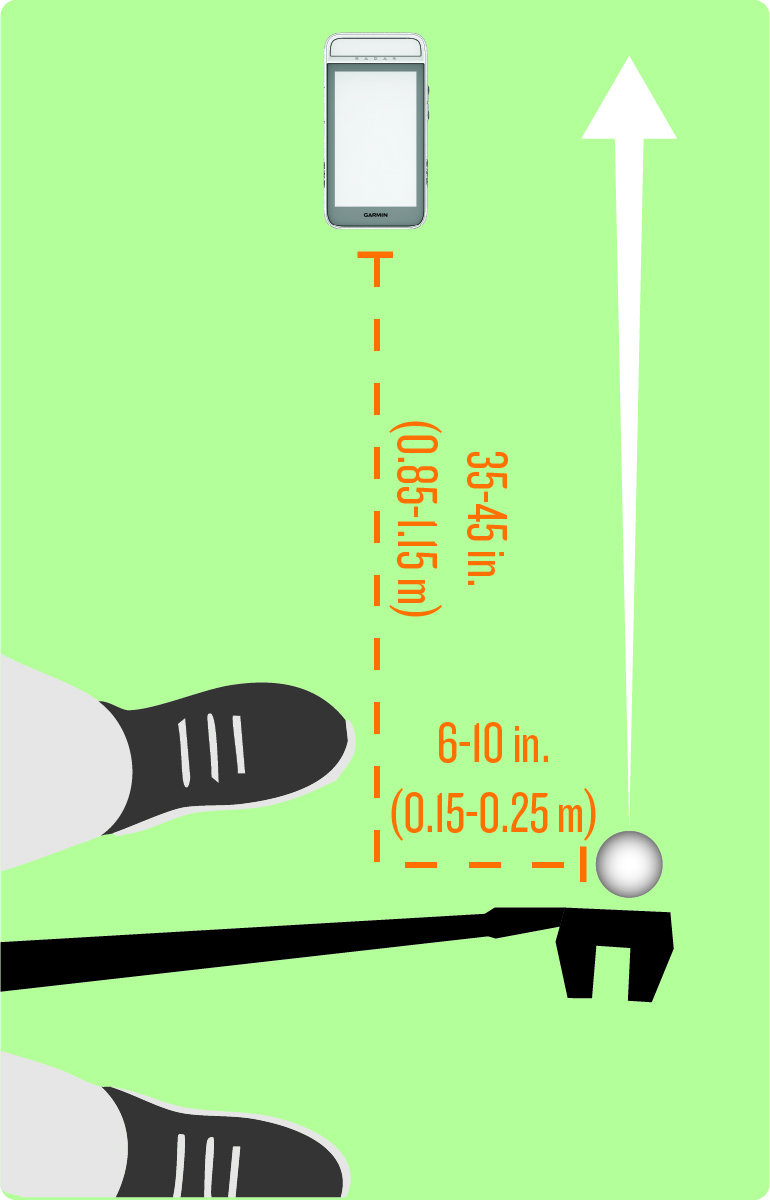
Lehnen Sie das Gerät an einen Golfball, wobei Sie es in der Aussparung auf der Rückseite des magnetischen Clips platzieren.
-
Führen Sie einen Putt-Schlag aus.
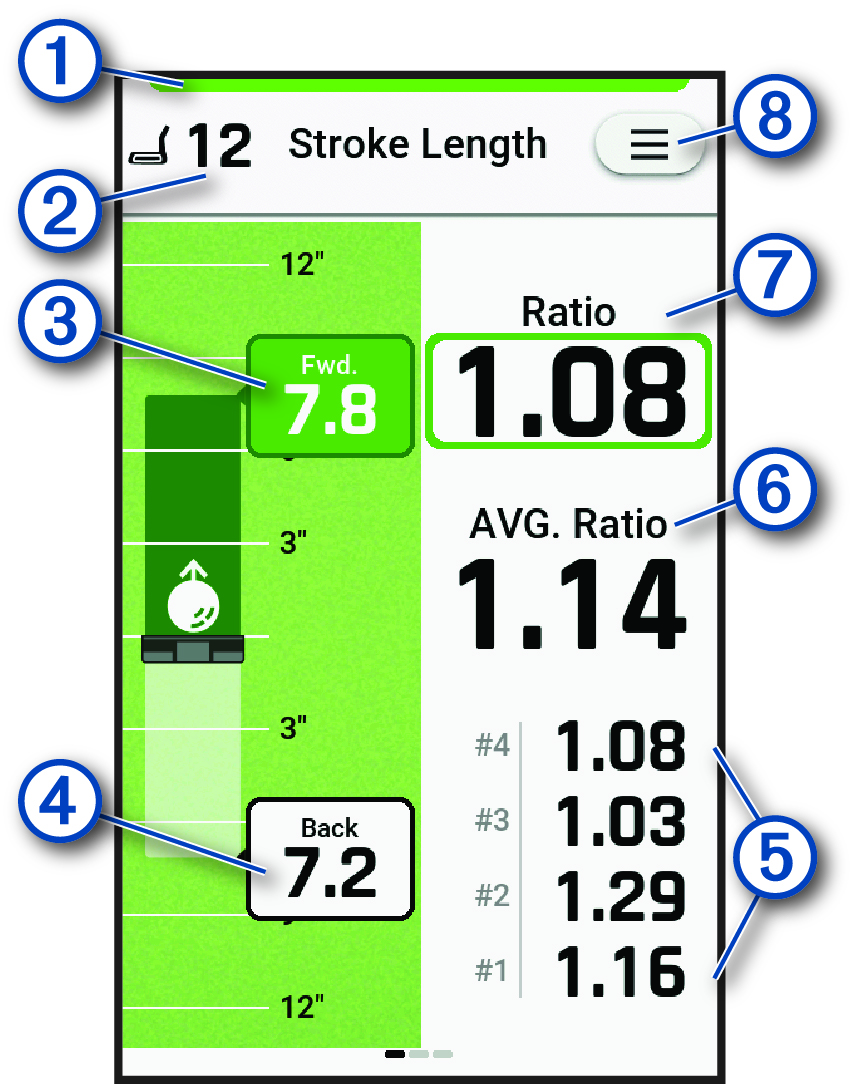
Gibt den Radarstatus an.
Grün gibt an, dass das Radar bereit ist. Rot gibt an, dass das Gerät keine Messung vornehmen kann.
Zeigt die Anzahl der Putts an.
Zeigt die Follow-Through-Länge an.
Grün gibt an, dass die Schwunglänge dem 0,95- bis 1,5-fachen der Rückschwunglänge entspricht. Rot gibt an, dass die Schwunglänge nicht im idealen Bereich liegt.
Zeigt die Rückschwunglänge an.
Zeigt das Verhältnis für die vorherigen vier Putts an.
Zeigt das durchschnittliche Verhältnis an.
Zeigt das Schwunglängenverhältnis beim Putten an.
HINWEIS: Das Schwunglängenverhältnis berechnet sich aus der Division von Schwunglänge und Rückschwunglänge.Wählen Sie die Option, um die Einheiten für die Putt-Geschwindigkeit zu aktualisieren, Tipps anzuzeigen oder eine Putt-Trainingssitzung zu beenden (Radar-Trainingseinstellungen).
-
Wählen Sie am Ende des Trainings die Option
 > Tracking beenden.