注意事項
デバイスをフラッシュマウントで取り付けるために穴を開ける場合は、十分に注意してください。ケースと取り付け穴の間には、ほんのわずかの空間しかなく、穴を大きく開けすぎると、取り付けた後でデバイスが安定しなくなる可能性があります。
注意事項
粉体塗装の損傷を防ぐために、付属のねじのみを使用してデバイスを取り付けます。付属のねじ以外を使用すると、保証が無効になります。
注意事項
取り付けが完了するまで、青色のゴム製保護バンパーを取り外さないでください。このバンパーにより、設置時にデバイスを損傷から保護できます。
付属のテンプレートと部品を使用して、デバイスをダッシュボードにフラッシュマウントすることができます。取り付け面の材質に応じて、ハードウェアには3つのオプションがあります。
-
パイロット穴を開けて、付属の木製ねじを使用できます。
-
穴を開けて、付属のナットプレートと小ねじを使用できます。ナットプレートを使用すると、取り付け面が薄い場合に安定性が増します。
-
パンチで穴を開け、M4に雌ねじ切りして、付属の小ねじを使用できます。
-
テンプレートを取り出して、デバイスを取り付ける場所にテンプレートがフィットすることを確認します。
-
選択した場所に、テンプレートをしっかりと取り付けます。
-
6.6 mm(1/4 in.)ドリルビットを使用して、テンプレート上の実線の角の内側に1か所以上の穴を開け、取り付け面を切断する準備をします。
-
糸のこまたは回転工具を使用して、テンプレート上の実線の内側に沿って取り付け面を切断します。
-
切断部に合わせてデバイスを置き、上手くフィットするか確認します。
-
必要であれば、ヤスリとサンドペーパーを使用して切り込みのサイズを調整し、開口部を切断した際に生じたバリを取り除きます。
-
デバイスが切り込みに正しく収まったら、デバイスの取り付け穴がテンプレートの7.2 mm(9/32 in.)の大きい穴とぴったり合っていることを確認します。
-
デバイスの取り付け穴の位置が合わない場合は、新しい穴の場所にマークを付けます。
-
取り付け面に応じて、ドリルまたはパンチなどを使用して大きい穴を開けます。
-
付属の木製ねじ用に、ドリルで3.2 mm(1/8 in.)のパイロット穴を開けて、手順18に進みます。
-
付属のナットプレートと小ねじ用に、ドリルで7.2 mm(9/32 in.)の穴を開けます。
-
付属の小ねじ用にM4穴を開けて雌ねじ切りし、手順18に進みます。
-
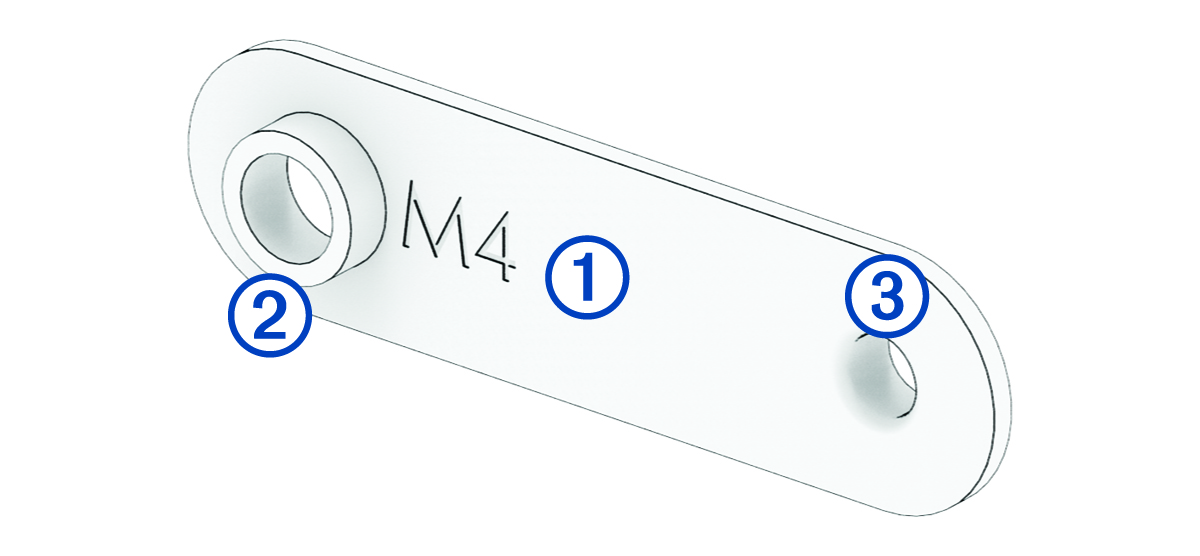
ナットプレートを使用する場合は、テンプレートの1つのコーナーから始めて、手順9で開けた大きな穴
 にかぶせるようにナットプレート
  を置きます。
ナットプレートの小さい方の穴  は、テンプレートの小さい方の穴に合わせます。
-
ナットプレートの小さい3.6 mm(9/64 in.)の穴がテンプレートの小さい穴と位置が合わない場合は、新しい場所にマークを付けます。
-
ナットプレートごとに手順10と11を繰り返します。
-
3.6 mm(9/64 in.)ドリルを使用して、小さい穴を開けます。
-
取り付け面からテンプレートを取り外します。
-
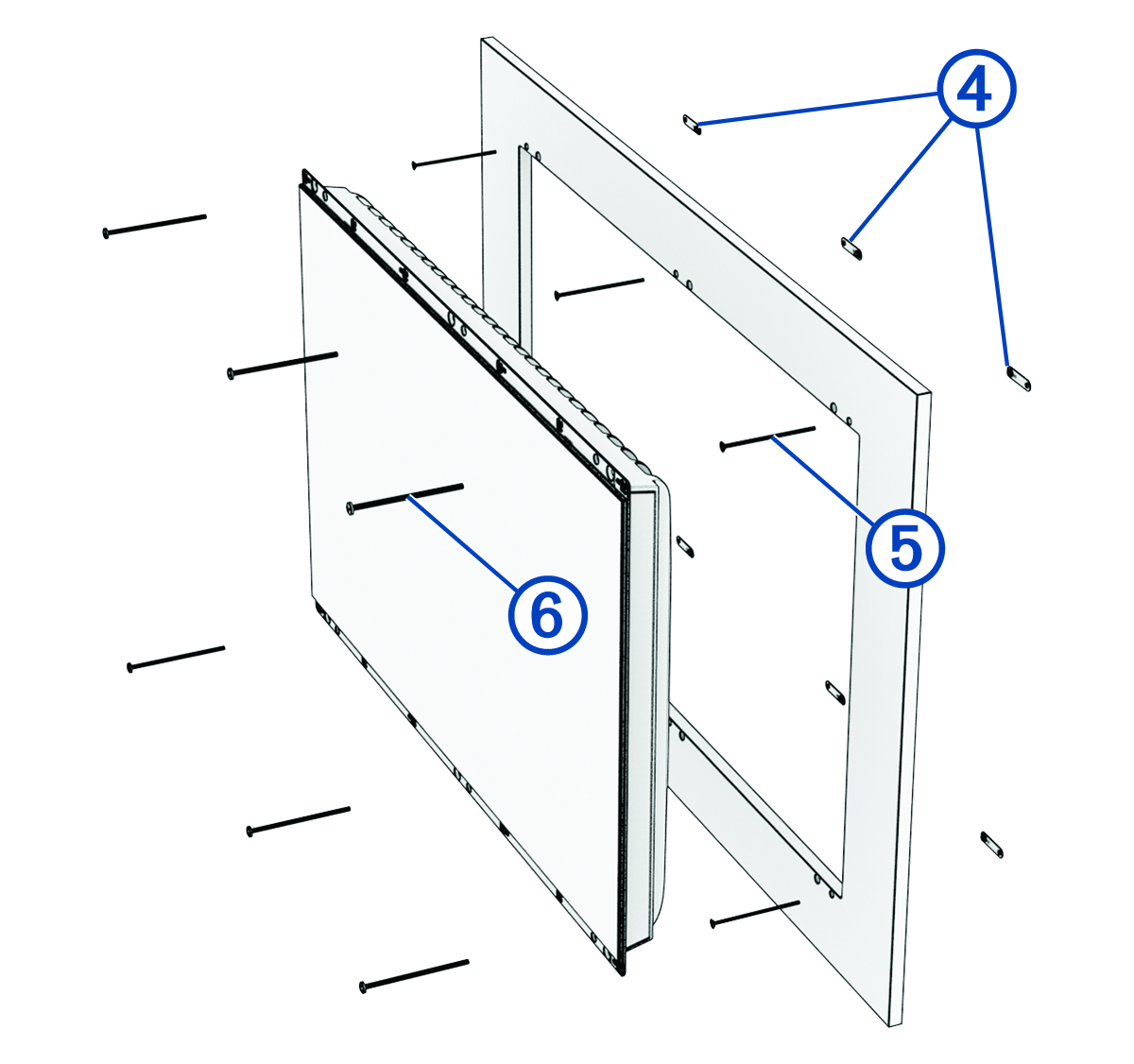
取り付ける位置の1つのコーナーから、ナットプレート
 を取り付け面の後ろに置き、大小の穴の位置を合わせます。
ナットプレートの盛り上がった部分が大きい穴にフィットする必要があります。
-
付属のM3ねじ
 を3.6 mm(9/64 in.)の小さい穴に締めて、ナットプレートを取り付け面に固定します。
-
デバイスの上面と下面に沿って、ナットプレートごとに手順15および16を繰り返します。
-
必要に応じて、ガスケットとハードストップをデバイスに取り付けます (ガスケットとハードストップの取り付け)。
-
取り付けた後、デバイスの後部に手が届かなくなる場合は、切断部に取り付ける前に、必要なすべてのケーブルをデバイスに接続してmicroSD®カードを挿入してください。
メモ:
金属の接触部が腐食しないように、未使用のコネクタには付属のウェザーキャップを取り付けます。
-
取り付け面に接触するデバイスの縁に沿って、マリンシーラントを塗布します。
-
デバイスを切断面に合わせます。
-
取り付け方法に応じて、付属のM4ねじ
 または木製ねじを使用して、デバイスを取り付け面に固定します。
-
ゴム製保護バンパーを慎重に取り外して廃棄します。
-
装飾トリムキャップを取り付けます (装飾トリムキャップの取り付けと取り外し)。