快速入門

警告

請見產品包裝內附的 GARMIN 安全及產品資訊須知,以瞭解產品注意事項及其他重要資訊。

音響控制項
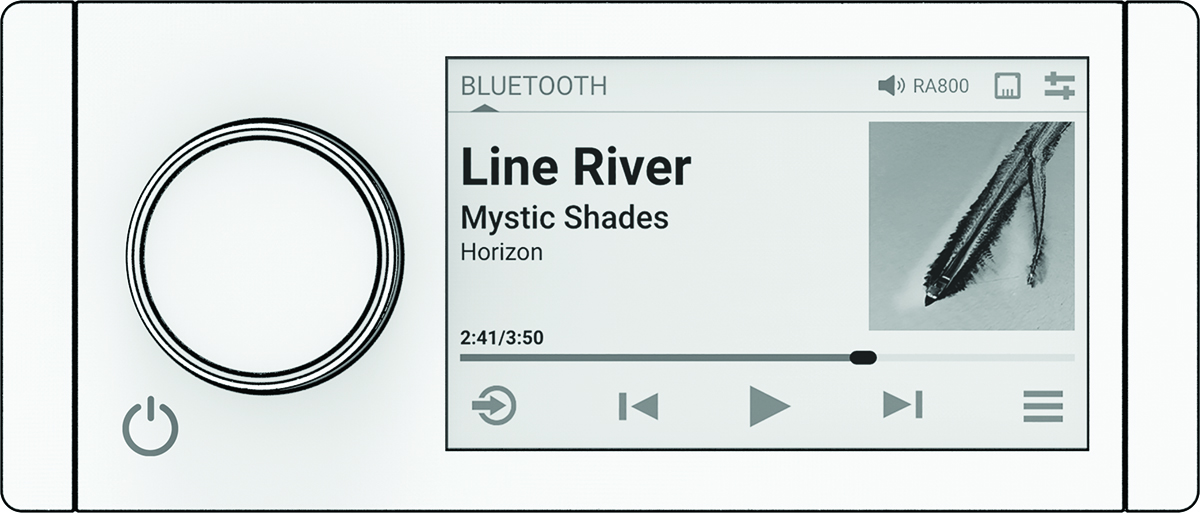


旋鈕

  • 轉動可調整音量。

  • 調整音量時,按下可切換區間。

  • 轉動可在選單中移動或調整設定。

  • 在選單中時,按下可選取反白顯示的選項。

  • 長按可啟動特定功能,例如開啟廣播電台預設,或從靜音畫面靜音所有已連線音響 (將所有連接的音響靜音)。

來源按鈕

長按可變更來源。

秘訣: 您可以轉動旋鈕來瀏覽,然後按下旋鈕來選取來源。您也可以上下滑動螢幕,然後點選螢幕上的來源。

連線至 Fusion PartyBus™ 網路 (Fusion PartyBus 網路)時,長按可開啟群組選單。

選單符號

按下可開啟選單。

電源按鍵

  • 按下可開啟音響。

  • 按下即可將音訊靜音。

  • 長按以關閉網路上的特定音響或所有音響。

  • 長按 10 秒以上可重設音響。

播放控制項

螢幕播放控制項會依選取的來源而變更。

附註: 在約十五秒鐘後,播放控制項就會由手勢畫面功能隱藏。您可以在畫面上向下滑動,檢視播放控制項 (手勢畫面)。

暫停符號

按下可暫停媒體播放。

播放符號

  • 按下可播放媒體或繼續媒體播放。

往後符號

  • 使用適用的來源時,按下可跳至上一個曲目。

  • 使用適用的來源時,長按可將曲目倒帶。

  • AM、FM 來源:
    • 按下可調到上一個電台或預設電台。

    • 長按可更快地調諧 (僅手動模式)。

  • DAB 來源:

    • 按下可返回電台集合中的上一個 DAB 電台。當您到達目前電台集合的第一個電台時,音響會自動變換到上一個電台集合中的最後一個可用電台。

    • 長按可返回上一個 DAB 電台集合。

往前符號

  • 使用適用的來源時,按下可跳至下一個曲目。

  • 使用適用的來源時,長按可將曲目快轉。

  • AM、FM 來源:
    • 按下可調到下一個電台或預設電台。

    • 長按可更快地調諧 (僅手動模式)。

  • DAB 來源:

    • 按下可前進到電台集合中的下一個 DAB 電台。當您到達目前電台集合的最後一個電台時,音響會變換到下一個電台集合中的第一個可用電台。

    • 長按可前進到下一個 DAB 電台集合。

調諧模式符號

(AM 和 FM 來源)

按下可在調諧模式 (自動或手動) 和預設電台間切換。

長按可將目前的電台儲存成預設電台。

DAB 調諧模式符號

(DAB 來源)

按下可在手動調諧模式和預設電台間切換。

長按可掃描 DAB 電台。

增加增益符號

(Aux 和 ARC 來源)

按下可提高增益。

減少增益符號

(Aux 和 ARC 來源)

按下可降低增益。

手勢畫面

在約十五秒鐘之後,會出現一個畫面,其中只顯示媒體資訊與專輯封面。 您可以使用觸控式螢幕與此畫面互動。

  • 您可以左右滑動來變更曲目或預設。

  • 您可以觸碰螢幕約一秒鐘,以暫停播放或使音訊靜音 (視來源而定)。

  • 您可以向下滑動返回播放控制項畫面。

附註: 您可以在設定中停用此畫面 (電源選項)。

輸入文字

  1. 在可讓您輸入文字的欄位中,選取 刪除 以清除現有的字元。
  2. 必要時,選取 向左箭頭 或 向右箭頭 以使用數字、符號或小寫字母 (若有)。
  3. 點選字元即可選取字元。
  4. 選取 勾選符號 以儲存新的文字。

使用旋鈕選取項目

您可以使用旋鈕來反白顯示和選取畫面上的項目。

  • 轉動旋鈕可反白顯示畫面上的項目。
  • 按下旋鈕可選取反白顯示的選項。

音響畫面

畫面上顯示的資訊會依選取的來源而有所不同。 螢幕播放控制項會依選取的來源而變更 (播放控制項)。 此範例顯示在使用 Bluetooth® 無線技術連線之裝置上正在播放曲目。
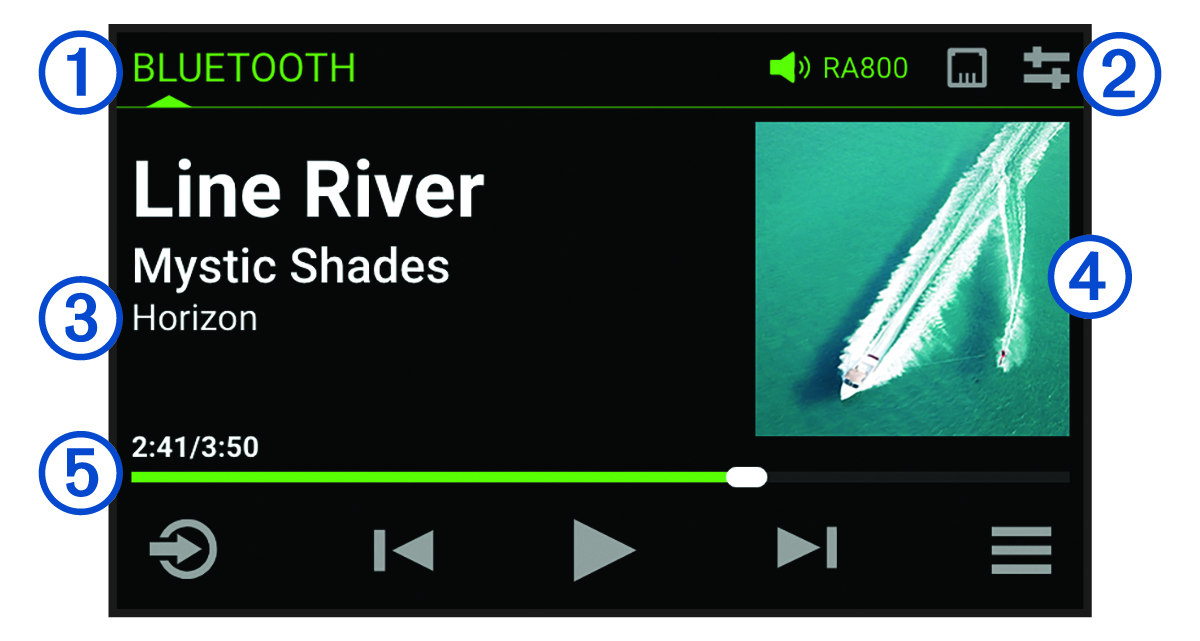


1

來源名稱

2

作用中區域、狀態圖示和捷徑 ( 狀態圖示)

秘訣: 點選圖示以開啟適用頁面。

3

曲目詳細資料 (若有)

4

專輯封面 (如果可從相容的來源取得)

5

經過時間、曲目持續時間,以及目前曲目在播放清單曲目總數中的編號 (若有)

狀態圖示

您可以觸控狀態圖示以開啟相關畫面。

音量符號

開啟音量螢幕。

預設符號

開啟預設螢幕。

乙太網路連線符號 乙太網路連線中斷符號 Wi-Fi 配件設定符號 WI-FI 存取點符號 Wi-Fi 連線符號 Wi-Fi 連線中斷符號

開啟網路設定。

附註: 如果此音響是群組的一部分,您就無法存取網路設定。

命名裝置

您應該為裝置提供唯一名稱,這樣在檢視 Fusion PartyBus 網路上的裝置時,就能輕鬆識別該裝置。

附註: 您應該為網路上的所有裝置和區間提供唯一的名稱,避免在分組、控制和設定音響與區間時混淆。您也應關閉未使用的區間 (喇叭區間設定)。

若要進一步自訂,您可以為每個音響上的來源提供唯一名稱,並關閉未使用的來源 (一般設定)。

  1. 選取 選單符號 > 設定。
  2. 選擇設備名稱並選擇一個選項:
    • 從清單中選擇一個預先定義的名稱。

    • 選擇自訂名稱,並為裝置輸入唯一名稱。

設定預設區間

預設區間是您在轉動旋鈕時依預設調整的喇叭區間。

  1. 選取 選單符號 > 設定。
  2. 選取 區間 > 指派預設區間。
  3. 選取區間。

選取來源

  1. 選取 來源按鈕。
  2. 轉動旋鈕可反白顯示來源。
    附註: 如果裝置是群組的一部分,請繼續轉動旋鈕,以存取群組中其他裝置上的來源 (建立群組 )。

    如果來源無法與群組分享,則會顯示為灰色,您無法選取該來源。

  3. 按下旋鈕以選取來源。
    秘訣: 或者,您可以點選畫面上的來源進行選取。

調整背光與旋鈕亮度

附註: 如果您將電線線束的暗線連接至船隻的照明線,則在船隻燈源開啟時背光和旋鈕會自動調暗。這可能會影響您對亮度設定的調整。
  1. 選取 選單符號 > 亮度。
  2. 調整亮度等級。
GUID-2BF6BEB7-4CE7-4804-9935-F0D912E72FA7 v5
8 月 2026