Introdução
Consulte o guia Informações importantes sobre segurança e sobre o produto na caixa do produto para obter mais detalhes sobre avisos e outras informações importantes.
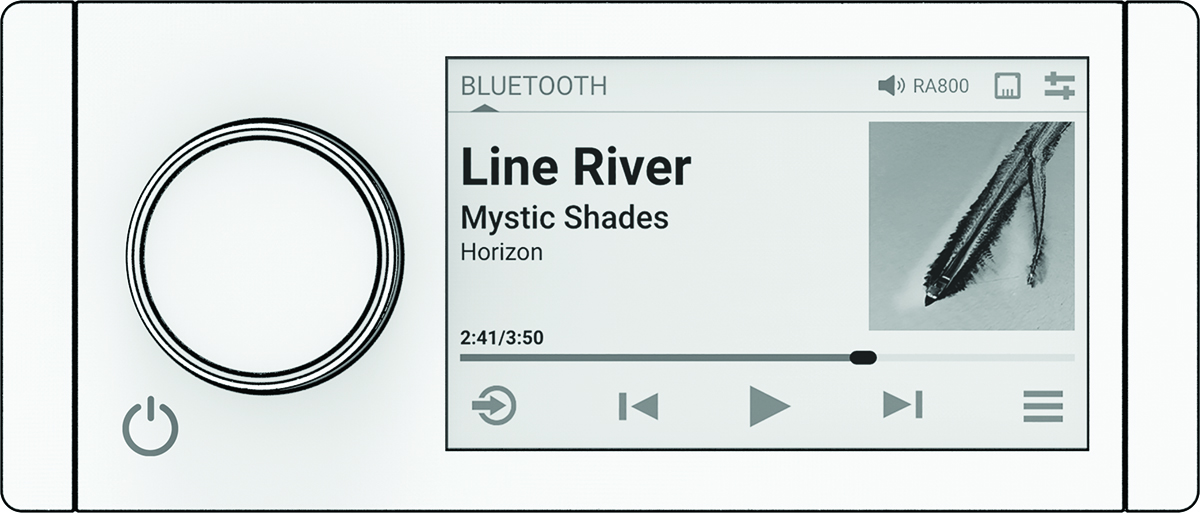
Controles do sistema estéreo
|
Seletor |
|
|---|---|
|
|
Pressione esse botão para alterar a fonte. DICA:
Você pode girar o seletor para navegar e pressioná-lo para selecionar a fonte. Você também pode deslizar a tela para cima e para baixo e tocar em uma fonte na tela.
Mantenha pressionado para abrir o menu Grupos quando seu dispositivo estiver conectado a uma rede Fusion PartyBus™ (Rede Fusion PartyBus). |
|
|
Pressione para abrir o menu. |
|
|
|

Controles de reprodução
Os controles de reprodução na tela podem mudar dependendo da fonte selecionada.
|
|
Pressione para pausar a reprodução de mídia. |
|---|---|
|
|
|
|
|
|
|
|
|
|
(Fontes AM e FM) |
Pressione para trocar os modos de sintonização (automático ou manual) e as predefinições. Pressione e segure para salvar a estação atual como predefinida. |
|
(Fonte DAB) |
Pressione para alternar entre o modo de sintonização manual e as predefinições. Mantenha pressionado para procurar estações DAB. |
|
(Fontes Aux e ARC) |
Pressione para aumentar o ganho. |
|
(Fontes Aux e ARC) |
Pressione para diminuir o ganho. |






Tela de gestos
Após cerca de quinze segundos, uma tela aparece mostrando apenas informações sobre a mídia e a arte do álbum. Use a tela sensível ao toque para interagir com essa tela.
-
Deslize para a esquerda ou para a direita para trocar a faixa ou predefinição.
-
Toque na tela para por cerca de um segundo para pausar a reprodução ou silenciar o áudio, dependendo da fonte.
-
Deslize para baixo para voltar à tela de controles da reprodução.
Inserir texto
-
Em um campo que permite inserir texto, selecione
 para apagar os caracteres existentes.
-
Se necessário, selecione
 ou
ou  para usar numerais, símbolos ou letras minúsculas, quando disponíveis.
- Toque no caractere para selecioná-lo.
-
Selecione
 para salvar o novo texto.
Usar o seletor para selecionar itens
Você pode usar o seletor para destacar e selecionar itens na tela.
- Gire o seletor para destacar um item na tela.
- Pressione o seletor para selecionar a opção destacada.
Tela do sistema estéreo
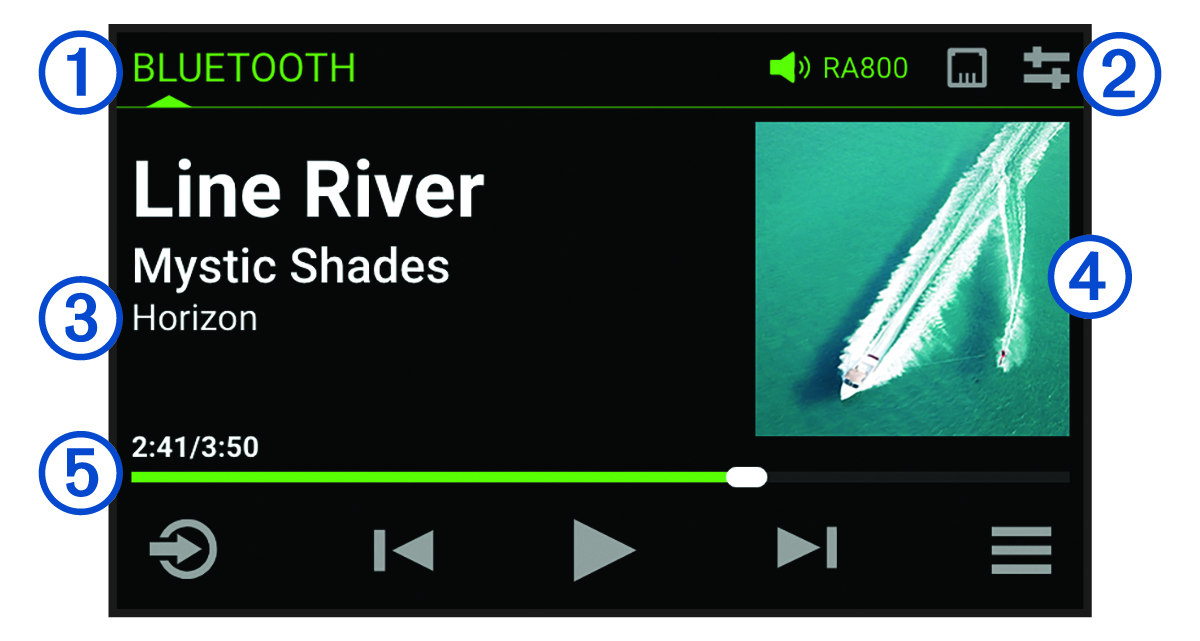
As informações exibidas na tela variam dependendo da fonte selecionada. Os controles de reprodução na tela podem mudar dependendo da fonte selecionada (Controles de reprodução). Esse exemplo mostra uma faixa em reprodução em um dispositivo conectado usando a tecnologia wireless Bluetooth®.
|
| Nome da fonte |
|---|---|
|
| Zona ativa, ícones de status e atalhos ( Ícones de status) DICA: Toque em um ícone para abrir a página aplicável. |
|
| Detalhes da faixa (se disponível) |
|
| Arte do álbum (se disponível a partir de uma fonte compatível) |
|
| Tempo decorrido, duração da faixa e número da faixa atual do total de faixas na lista de reprodução (se disponível) |
Ícones de status
Você pode tocar em um ícone de status para abrir a tela correspondente.
 | Abre a tela de volume. |
|---|---|
 | Abre a tela Predef.. |
      | Abre as configurações de rede. NOTA: Você não pode acessar as configurações de rede se este estéreo fizer parte de um grupo. |
Nomear o dispositivo
Você deve fornecer um nome exclusivo para este dispositivo para que possa identificá-lo facilmente ao visualizar dispositivos na rede Fusion PartyBus.
Para personalização adicional, você pode fornecer nomes exclusivos para as fontes em cada sistema estéreo e desativar fontes não utilizadas (Configurações gerais).
-
Selecione
 > Configurações.
-
Selecione Nome do dispositivo e escolha uma opção:
-
Selecione um nome predefinido na lista.
-
Selecione Nome do cliente e insira um nome exclusivo para o dispositivo.
-
Configurar a zona inicial predefinida
A zona inicial predefinida é a zona de alto-falante que você ajusta por padrão quando gira o seletor.
- Selecione > Configurações.
- Selecione .
- Selecione uma zona.
Selecionar uma fonte
-
Selecione
 .
.
Ajustar o brilho da luz de fundo e do seletor
-
Selecione > Brilho.
- Ajusta o nível do brilho.