Aan de slag
Lees de gids Belangrijke veiligheids- en productinformatie in de verpakking voor productwaarschuwingen en andere belangrijke informatie.
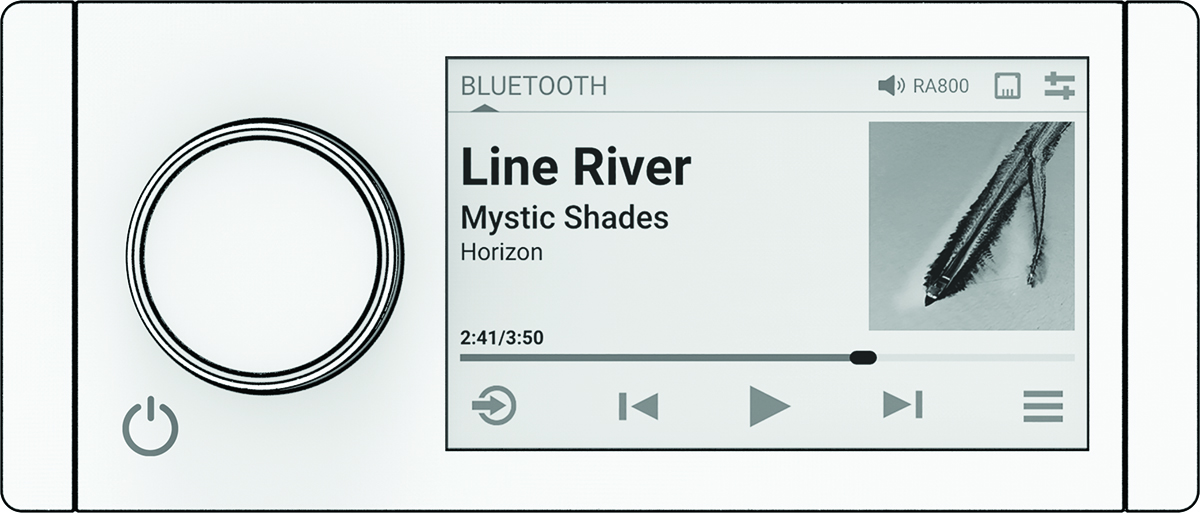
Bedieningselementen op de stereo
|
Knop |
|
|---|---|
|
|
Druk hierop om de bron te wijzigen. TIP:
U kunt aan de knop draaien om te bladeren en erop drukken om de bron te selecteren. U kunt het scherm ook omhoog en omlaag vegen en een bron op het scherm aanraken.
Houd het menu Groepen ingedrukt wanneer u bent verbonden met een Fusion PartyBus™ netwerk (Fusion PartyBus netwerken). |
|
|
Druk in om het menu te openen. |
|
|
|

De afspeelknoppen
De afspeelknoppen op het scherm kunnen verschillen al naar gelang de geselecteerde bron.
|
|
Druk hierop om het afspelen van media te pauzeren. |
|---|---|
|
|
|
|
|
|
|
|
|
|
(AM en FM bronnen) |
Druk hierop om de afstemmodi (automatisch of handmatig) en voorkeuzezenders te doorlopen. Houd deze knop ingedrukt om het huidige station in te stellen als voorkeuzestation. |
|
(Dab bron) |
Druk hierop om te schakelen tussen de handmatige afstemmodus en voorkeuzezenders. Houd ingedrukt om te zoeken naar DAB-stations. |
|
(Aux en ARC bronnen) |
Druk op deze knop om de versterking te verhogen. |
|
(Aux en ARC bronnen) |
Druk op deze knop om de versterking te verlagen. |






Gebarenscherm
Na ongeveer vijftien seconden verschijnt er een scherm met alleen media-informatie en albumhoezen. U kunt het aanraakscherm gebruiken voor interactie met dit scherm.
-
U kunt naar links of rechts vegen om de track of voorinstelling te wijzigen.
-
U kunt het scherm ongeveer een seconde aantikken om het afspelen te pauzeren of het geluid te dempen, afhankelijk van de bron.
-
U kunt omlaag vegen om terug te keren naar het scherm met afspeelknoppen.
Tekst invoeren
-
Selecteer in een veld waarin u tekst kunt invoeren
 om de bestaande tekens te wissen.
-
Selecteer zo nodig
 of
of  om cijfers, symbolen of kleine letters te gebruiken, indien beschikbaar.
- Raak een teken aan om deze te selecteren.
-
Selecteer
 om de nieuwe tekst op te slaan.
Selecteren met de knop
U kunt de knop gebruiken om de items op het scherm te markeren en te selecteren.
- Draai de knop om een item op het scherm te markeren.
- Druk op de knop om de gemarkeerde optie te selecteren.
Stereo-scherm
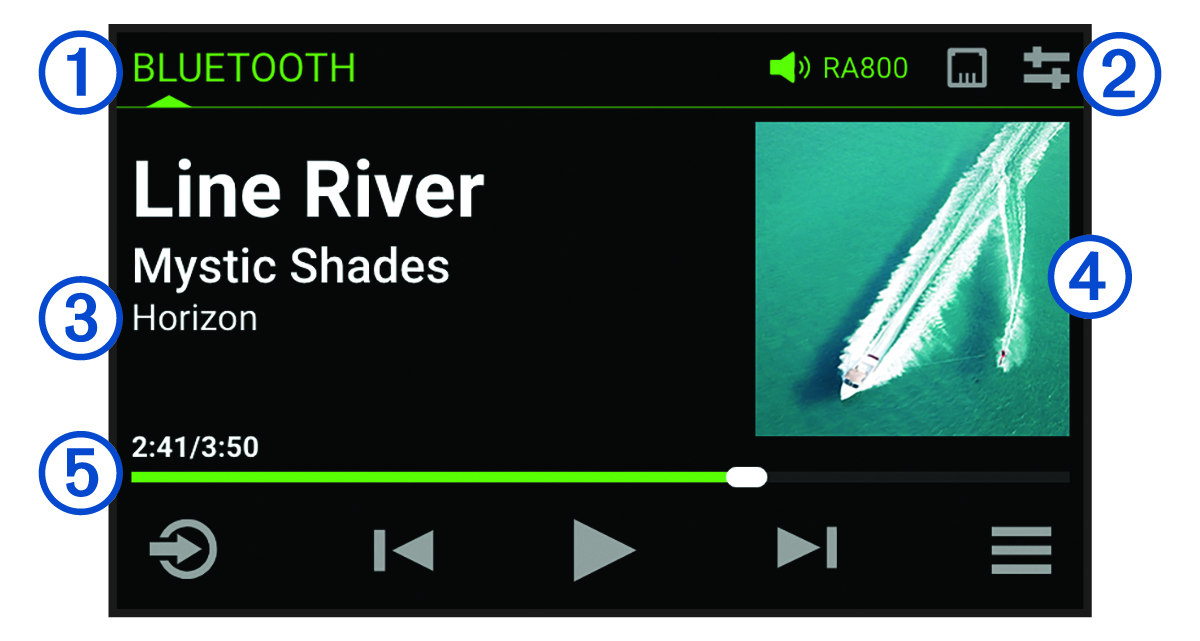
De informatie die wordt weergegeven op het scherm varieert afhankelijk van de geselecteerde bron. De afspeelknoppen op het scherm kunnen verschillen al naar gelang de geselecteerde bron (De afspeelknoppen). In dit voorbeeld wordt er een track afgespeeld op een toestel dat is verbonden met Bluetooth® draadloze technologie.
|
| Naam bron |
|---|---|
|
| Actieve zone, statuspictogrammen en snelkoppelingen ( Statuspictogrammen) TIP: Raak een pictogram aan om de betreffende pagina te openen. |
|
| Track-informatie (indien beschikbaar) |
|
| Artwork van album (indien beschikbaar van een compatibele bron) |
|
| Verstreken tijd, afspeelduur en het huidige tracknummer van het totale aantal tracks in de afspeellijst (indien beschikbaar) |
Statuspictogrammen
U kunt een statuspictogram aanraken om het betreffende scherm te openen.
 | Opent het volumescherm. |
|---|---|
 | Opent het Voorinst.-scherm. |
      | Opent de netwerkinstellingen. OPMERKING: U hebt geen toegang tot de netwerkinstellingen als deze stereo deel uitmaakt van een groep. |
Het toestel een naam geven
U dient een unieke naam voor dit toestel op te geven, zodat u het gemakkelijk kunt herkennen wanneer u toestellen in het Fusion PartyBus netwerk bekijkt.
Voor verdere aanpassing kunt u unieke namen opgeven voor de bronnen op elke stereo en ongebruikte bronnen uitschakelen (Algemene instellingen).
-
Selecteer
 > Instellingen.
-
Selecteer Toestelnaam, en selecteer een optie:
-
Selecteer een vooraf gedefinieerde naam in de lijst.
-
Selecteer Aangepaste naam en voer een unieke naam voor het toestel in.
-
De thuiszone Instellen
De thuiszone is de luidsprekerzone die u standaard aanpast wanneer u aan de knop draait.
- Selecteer > Instellingen.
- Selecteer .
- Selecteer een zone.
Een bron selecteren
-
Selecteer
 .
.
De helderheid van het scherm en de knop aanpassen
-
Selecteer > Helderheid.
- Pas de helderheid aan.