Configuración de la pantalla para el reloj
Puedes personalizar la apariencia de la pantalla para el reloj seleccionando la disposición, colores e información adicional. También puedes descargarte pantallas para el reloj personalizadas en la tienda Connect IQ™.
Pantalla de reloj predeterminada
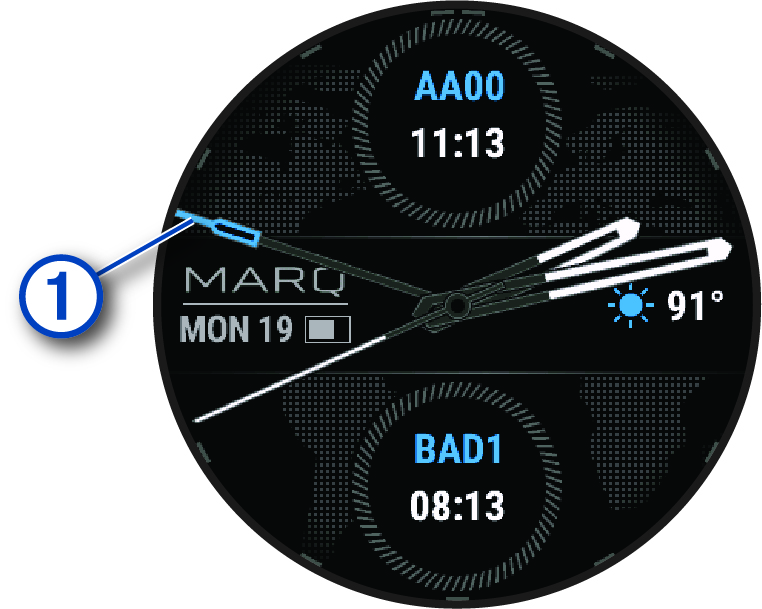
|
|
Manecilla de tiempo universal coordinado (UTC). Indica las marcas de 24 horas en el reloj. |
|---|
Personalizar la pantalla del reloj
Para activar una pantalla de reloj Connect IQ, debes instalar una pantalla de reloj de la tienda Connect IQ (Funciones de Connect IQ).
Puedes personalizar la información y la presentación de la pantalla del reloj o activar una pantalla de reloj Connect IQ instalada.
- Desde la pantalla del reloj, mantén pulsado MENU.
- Selecciona Pantalla para el reloj.
- Pulsa UP o DOWN para ver las opciones de la pantalla del reloj.
- Selecciona Añadir para crear una pantalla de reloj digital o analógica personalizada.
- Pulsa START.
-
Selecciona una opción:
-
Para activar la pantalla del reloj, selecciona Aplicar.
-
Para cambiar el estilo de los números de la pantalla de reloj analógico, selecciona Dial.
-
Para cambiar el estilo de las agujas de la pantalla de reloj analógico, selecciona Agujas.
-
Para cambiar el estilo de los números de la pantalla de reloj digital, selecciona Disposición.
-
Para cambiar el diseño de los segundos de la pantalla de reloj digital, selecciona Segundos.
-
Para cambiar los datos que aparecen en la pantalla del reloj, selecciona Datos.
-
Para añadir o cambiar un color de primer plano de la pantalla del reloj, selecciona Color 1.er plano.
-
Para cambiar el color de los datos que aparecen en la pantalla del reloj, selecciona Color de los datos.
-
Para cambiar la fuente de la hora digital que aparece en la pantalla del reloj predeterminada, selecciona Reloj digital.
-
Para cambiar la fuente de los datos meteorológicos que aparecen en la pantalla del reloj predeterminada, selecciona El tiempo.
-
Para borrar la pantalla del reloj, selecciona Borrar.
-