إعدادات وجه الساعة
يمكنك تخصيص مظهر وجه الساعة من خلال اختيار التخطيط والألوان والبيانات الإضافية. يمكنك أيضًا تنزيل تصميمات مخصصة للساعة من متجر Connect IQ™.
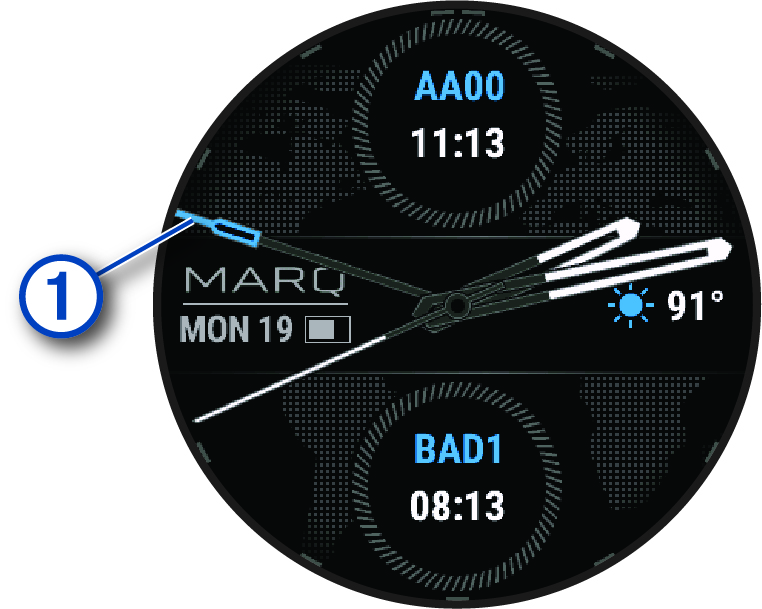
وجه الساعة الافتراضي
|
|
عقرب التوقيت العالمي المنسّق. للإشارة إلى علامات الـ 24 ساعة على الساعة. |
|---|
تخصيص وجه الساعة
لتتمكن من تفعيل وجه ساعة Connect IQ، يجب أن تثبّت وجه ساعة من متجر Connect IQ (ميزات Connect IQ).
يمكنك تخصيص معلومات وجه الساعة ومظهرها، أو تفعيل وجه ساعة Connect IQ مثبّت.
- من وجه الساعة، اضغط باستمرار على MENU.
- اختر وجه الساعة.
- اضغط على UP أو DOWN لاستعراض خيارات وجه الساعة.
- اختر إضافة جديد لإنشاء وجه ساعة رقمي أو تناظري مخصص.
- اضغط على START.
-
حدد خيارًا:
-
لتنشيط وجه الساعة، اختر تطبيق.
-
لتغيير نمط أرقام وجه الساعة التناظري، اختر ميناء.
-
لتغيير نمط عقارب وجه الساعة التناظري، اختر العقارب.
-
لتغيير نمط أرقام وجه الساعة الرقمي، اختر تخطيط.
-
لتغيير نمط الثواني في وجه الساعة الرقمي، اختر الثواني.
-
لتغيير البيانات التي تظهر على وجه الساعة، اختر البيانات.
-
لإضافة لون تمييزي لوجه الساعة، اختر فارق لون.
-
لتغيير لون البيانات التي تظهر على وجه الساعة، اختر لون البيانات.
-
لتغيير مصدر الوقت الرقمي الذي يظهر على وجه الساعة الافتراضي، اختر ساعة رقمية.
-
لتغيير مصدر بيانات أحوال الطقس الذي يظهر على وجه الساعة الافتراضي، اختر أحوال الطقس.
-
لإزالة وجه الساعة، اختر حذف.
-