已連接電腦的觸控螢幕控制
若要避免因水氣而腐蝕,您必須在連接航儀到電腦時使用 Garmin® GPSMAP® 配件纜線。使用不同的纜線會使您的保固失效。
您可以將航儀連接到電腦,以觀看電腦畫面並使用觸控螢幕來控制電腦。要觀看電腦畫面,您必須將電腦連接至 HDMI IN 1/HDMI 2 連接埠,並將觸控螢幕連接至 HDMI OUT 連接埠。要使用航圖機觸控螢幕控制電腦,您必須將電腦連接至 USB DRD 連接埠,並將觸控螢幕連接至 USB。
HDMI® 纜線 (010-12390-20) 的長度是 4.5 公尺 (15 英尺)。如果您需要更長的纜線,您應該只使用主動式 HDMI 纜線。您需要 HDMI 連接器以連接兩條 HDMI 纜線。
建議的 Garmin USB 纜線 (010-12390-14) 長度是 4.5 公尺 (15 英尺)。如果您需要更長的傳輸線,您應該只使用 USB 集線器或 USB 中繼器延伸傳輸線。
為避免發生通訊錯誤,您應為航圖機使用正確的 USB 纜線。您不應使用轉接器來變更較舊纜線上的 USB 接頭類型。
您必須在乾燥的環境中進行所有的纜線連接。
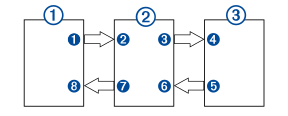
裝置
|
項目 |
裝置 |
|---|---|
|
|
電腦 |
|
|
GPSMAP 航儀 |
|
|
觸控螢幕監視器 |


連線
|
從 |
至 |
纜線 |
|---|---|---|
|
電腦的 HDMI OUT 連接埠 |
航圖機的 HDMI IN 1/HDMI 2 連接埠 |
Garmin HDMI 纜線 (010-12390-20) |
|
航儀的 HDMI OUT 連接埠 |
顯示器的 HDMI IN 連接埠 |
Garmin HDMI 纜線 (010-12390-20) |
|
顯示器的 USB 連接埠 |
航儀的 USB 連接埠 |
Garmin USB-C 轉 USB-A 纜線 (010-12390-12) |
|
航圖機的 USB DRD 連接埠 |
電腦的 USB 連接埠 |
Garmin USB-C 轉 USB-A 纜線 (010-12390-14) |


