Подготовка к заезду

При использовании беспроводного датчика или аксессуара его можно подключить и активировать во время первоначальной настройки (Сопряжение с беспроводными датчиками). Если в комплект поставки устройства входит беспроводной датчик, они уже сопряжены, и их можно активировать во время первоначальной настройки.

  1. Нажмите и удерживайте кнопку Символ кнопки питания, чтобы включить устройство.
  2. Выйдите на улицу и дождитесь, когда устройство найдет спутники.

    Когда устройство будет готово к работе, полоски, обозначающие уровень спутникового сигнала, станут зелеными.

  3. На главном экране проведите влево или вправо, чтобы изменить профиль велосипедиста. (Обзор главного экрана).
  4. Нажмите Символ запуска/остановки, чтобы запустить таймер занятия.

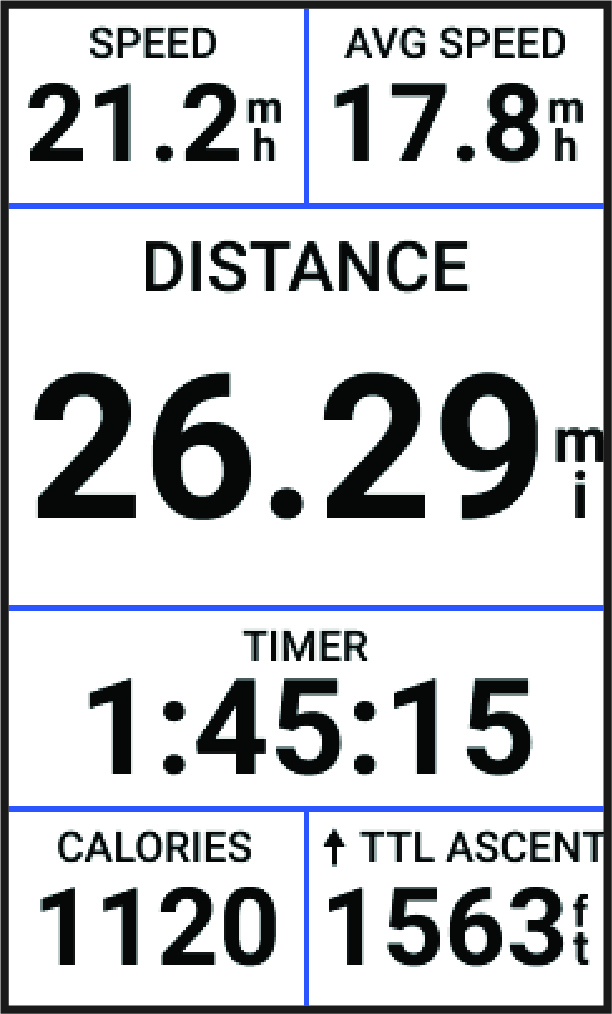
    Данные о заезде
    ПРИМЕЧАНИЕ: Записи в журнале создаются только при включенном таймере занятия.
  5. Проведите пальцем влево или вправо по экрану для просмотра дополнительных экранов данных (Добавление экрана данных).

    Для отображения виджетов проведите пальцем вниз от верхнего края экранов данных. (Настройка ленты виджетов).

  6. Если необходимо, нажмите и удерживайте поле данных и выберите Символ редактирования или Символ настроек экрана данных, чтобы изменить поле данных или экран данных во время заезда.
    СОВЕТ: Вы также можете оставить поле данных пустым, если информация недоступна, и выбрать альтернативные данные в ходе поездки (Выбор альтернативных данных во время заезда). Эти поля данных могут отображаться серым цветом.
  7. При необходимости коснитесь экрана, чтобы просмотреть данные о состоянии в режиме наложения (включая время работы от батареи) или вернуться на главный экран.
  8. Нажмите Символ запуска/остановки, чтобы запустить таймер занятия.
    СОВЕТ: Перед сохранением заезда и его публикацией в учетной записи Garmin Connect™ вы можете изменить тип заезда, выбрав Символ меню. Точные данные о типе заезда важны для создания удобных дистанций для велосипеда.
  9. Выберите Сохранить.
  10. При необходимости выберите Принять, чтобы подтвердить выбор инвентаря для поездки.
    СОВЕТ: Можно добавлять и удалять инвентарь в учетной записи Garmin Connect.
  11. Выберите Символ галочки.
GUID-08ACA9FC-DEE6-4C8D-8A95-F62181C512E9 v9
Ноябрь 2026