Dostosowywanie ekranów danych

Można wyświetlać, ukrywać i zmieniać układ oraz zawartość ekranów danych dla każdej aktywności.

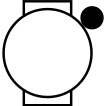
  1. Na tarczy zegarka naciśnij Prawy górny przycisk.
  2. Wybierz Aktywności, a następnie wybierz aktywność.
  3. Przewiń palcem w dół i wybierz ustawienia aktywności.
  4. Wybierz Ekrany danych.
  5. Przewiń do ekranu danych, który chcesz spersonalizować.
  6. Wybierz Symbol edycji.
  7. Wybierz opcję:
    • Wybierz Układ, aby dostosować liczbę pól danych na ekranie danych.

    • Wybierz Pola danych i wybierz pole, aby zmienić dane wyświetlane w tym polu.

      PORADA: Aby wyświetlić listę wszystkich dostępnych pól danych, przejdź do Pola danych. Nie wszystkie pola danych są dostępne we wszystkich typach aktywności.
    • Wybierz Zmień kolejność, aby zmienić lokalizację ekranu danych w pętli.

    • Wybierz Usuń, aby usunąć ekran danych z pętli.

  8. W razie potrzeby wybierz Dodaj nowy, aby dodać ekran danych do pętli.

    Można dodać własny ekran danych lub wybrać jeden z wstępnie skonfigurowanych ekranów.

Dodawanie ekranu danych mapy

Mapę możesz dodać do pętli ekranów danych aktywności GPS.

  1. Na tarczy zegarka naciśnij Prawy górny przycisk.
  2. Wybierz Aktywności, a następnie wybierz aktywność GPS.
  3. Przewiń palcem w dół i wybierz ustawienia aktywności.
  4. Wybierz kolejno Ekrany danych > Dodaj nowy > Mapa.
GUID-025D75CF-3445-49E1-8D81-1AA74AB4E00F v3
Listopad 2025