Anpassen des Displaydesigns

Sie können die Informationen und die Darstellung des Displaydesigns anpassen oder ein installiertes Connect IQ™ Design aktivieren (Connect IQ-Funktionen).

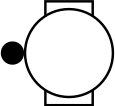
  1. Halten Sie auf dem Displaydesign Mittlere Taste links gedrückt.
  2. Wählen Sie Display​design.
  3. Drücken Sie Mittlere Taste links oder Taste unten links, um eine Vorschau der Displaydesign-Optionen anzuzeigen.
  4. Wählen Sie Neu hinzufügen, um aus zusätzlichen Displaydesign-Optionen zu wählen.
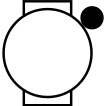
  5. Blättern Sie zu einem Displaydesign, drücken Sie Taste oben rechts und wählen Sie Bearbeiten.
  6. Wählen Sie eine Option:
    HINWEIS: Es sind nicht alle Optionen für alle Displaydesigns verfügbar.
    • Wählen Sie Anwenden, um das Displaydesign zu aktivieren.

    • Wählen Sie Stile, um die Stile für Schriftarten und Grafiken zu ändern.

    • Wählen Sie Daten, um die auf dem Displaydesign angezeigten Daten zu ändern.

    • Wählen Sie Farbgebung, um eine Farbgebung für das Displaydesign hinzuzufügen oder zu ändern.

    • Wählen Sie Datenfarbe, um die Farbe der auf dem Displaydesign angezeigten Daten zu ändern.

    • Wählen Sie Löschen, um das Displaydesign zu entfernen.

GUID-025D75CF-3445-49E1-8D81-1AA74AB4E00F v3
November 2025