Golf
Spela golf
Ladda enheten innan du ger dig iväg och spelar golf (Ladda klockan).
-
Välj
 om du vill ange score.
Hålinformation
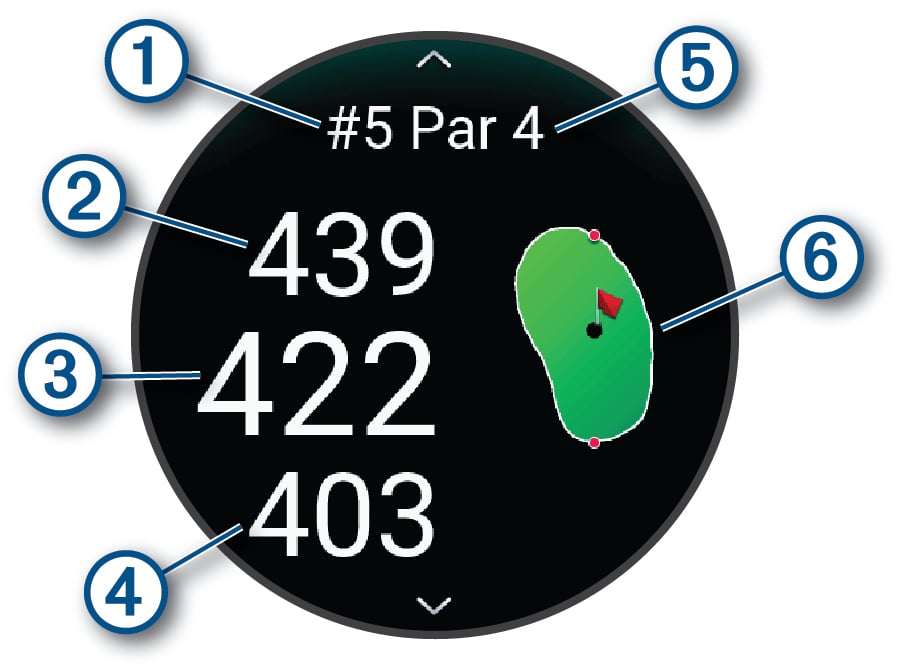
Klockan beräknar avståndet från främre till bakre delen av greenen och till den valda flaggplatsen (Flytta flaggan).
|
|
Aktuellt hålnummer |
|---|---|
|
|
Avstånd till greenens bakre del |
|
|
Avstånd till vald flaggplats |
|
|
Avstånd till greenens främre del |
|
|
Par för hålet |
|
|
Karta över greenen |
Golfmeny
Under en runda kan du trycka på START för att visa fler funktioner i golfmenyn.
- Avsluta runda
-
Avslutar den aktuella rundan.
- Pausa runda
-
Pausar aktuell runda. Du kan återuppta rundan när som helst genom att börja en Golf-aktivitet.
- Flytta flagga
-
Flytta flaggan för att få mer exakt avståndsmätning (Flytta flaggan).
- Hinder
-
Visar bunkrar och vattenhinder för det aktuella hålet.
- Mät slag
-
Visar avståndet för det senaste slag du registrerade med hjälp av Garmin AutoShot™ funktionen (Visa uppmätta slag). Du kan även registrera slag manuellt (Mäta slag manuellt).
- Layups
-
Visar alternativ för layup och distans för det aktuella hålet (endast par 4- och par 5-hål).
- Scorekort
-
Öppnar scorekortet för rundan (Registrera score).
- Total Distans
-
Visar registrerad tid, distans och antal steg som gåtts. Total distans startar och stoppar automatiskt när du startar eller avslutar en runda. Du kan nollställa total distans under en runda.
- PinPointer
-
Funktionen PinPointer är en kompass som pekar ut flaggans plats när du inte kan se greenen. Med funktionen får du veta åt vilket håll du ska slå, även om du är ute i skogen eller i en djup sandbunker.
Obs!: Använd inte funktionen PinPointer i en golfbil. Störningar från golfbilen kan påverka kompassens noggrannhet. - Klubbstatistik
-
Visar statistik för varje golfklubba, liksom information om distans och noggrannhet. Visas när du parar ihop sensorer av typen Approach® CT10 eller aktiverar inställningen Prompt för klubba.
Flytta flaggan
Du kan titta närmare på greenen och flytta flaggan.
Visa hinder
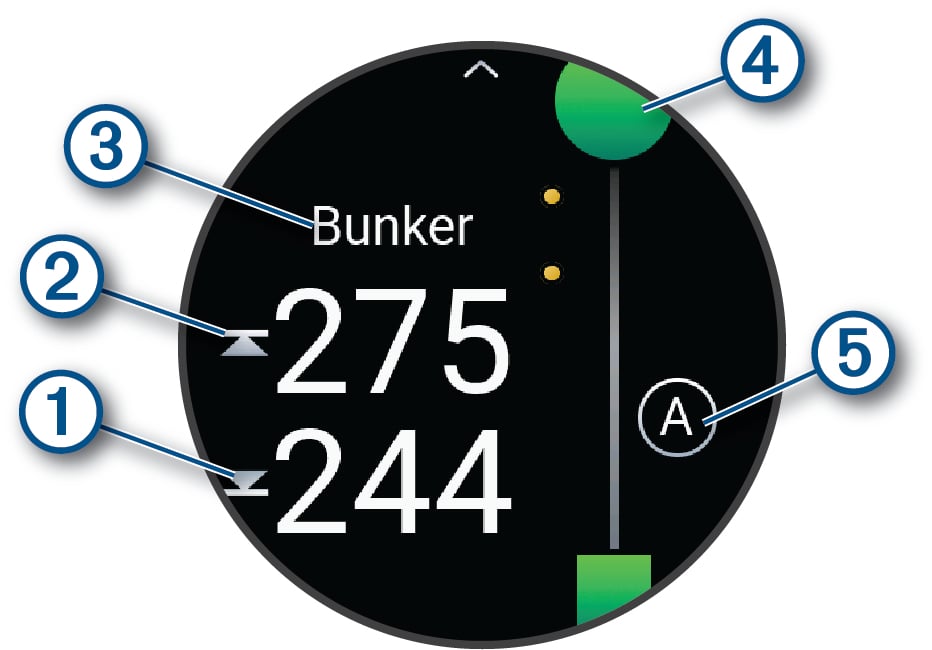
Du kan visa avstånd till hinder längs fairway för par 4- och par 5-hål. Hinder som påverkar valet av slag visas separat eller i grupper för att hjälpa dig att bedöma avståndet till layup eller hur långt du måste bära.
- Välj Hinder.
-
Avstånden till den främre och bakre delen av närmaste hinder visas på skärmen.
-
Hindertypen anges högst upp på skärmen.
-
Greenen visas som en halvcirkel överst på skärmen. Linjen under greenen representerar mitten av fairway.
-
Hinder representeras av en bokstav som visar i vilken ordning de förekommer på hålet och deras ungefärliga plats i förhållande till fairway visas nedanför greenen.
-
Visa uppmätta slag
Innan enheten automatiskt kan känna av och mäta slag måste du aktivera scoring.
Enheten har automatisk avkänning och registrering av slag. Varje gång du slår ett slag på fairway registrerar enheten slaglängden så att du kan visa den senare.
Mäta slag manuellt
Du kan lägga till ett slag manuellt om klockan inte hittar det. Du måste lägga till slaget från platsen för det missade slaget.
- Slå ett slag och se var bollen landar.
- På hålinformationssidan trycker du på START.
- Välj Mät slag.
- Tryck på DOWN.
-
Välj Lägg till slag > .
- Om nödvändigt anger du klubban som du använde för slaget.
- Gå eller kör till bollen.
Nästa gång du slår ett slag registrerar klockan det senaste slagets avstånd automatiskt. Om nödvändigt kan du lägga till ytterligare ett slag manuellt.
Visa layup- och doglegavstånd
Du kan visa en lista med layup- och doglegavstånd för par 4- och par 5-hål. Anpassade mål visas också i den här listan.
Klubbsensorer
Klockan är kompatibel med Approach CT10 golfklubbsensorer. Du kan använda ihopparade klubbsensorer för att automatiskt spåra dina golfslag, bland annat plats, avstånd och klubbtyp. Mer information finns i användarhandboken till klubbsensorerna (garmin.com/manuals/ApproachCT10).
Registrera score
Uppdatera ett resultat
Ställa in scoringmetod
Du kan ändra vilken metod enheten använder för att räkna poäng.
- På hålinformationssidan håller du
 nedtryckt.
 - Välj aktivitetsinställningarna.
- Välj Scoringmetod.
- Välj en scoringmetod.
Om Poängbogey
När du väljer Poängbogey som scoringmetod (Ställa in scoringmetod) tilldelas spelarna poäng baserat på antalet slag i förhållande till par. Den som har högst poäng i slutet av en runda vinner. Enheten delar ut poäng enligt specifikation från United States Golf Association.
Scorekortet för spel med Poängbogey visar poäng i stället för slag.
|
Poäng |
Slag i förhållande till par |
|---|---|
|
0 |
2 eller fler över |
|
1 |
1 över |
|
2 |
Par |
|
3 |
1 under |
|
4 |
2 under |
|
5 |
3 under |
Ställa in handicap
-
På hålinformationssidan håller du nedtryckt.
- Välj aktivitetsinställningarna.
- Välj Handicap-score.
-
Välj ett alternativ för handicap-score:
-
Välj Lokalt handicap för att ange antal slag som ska dras ifrån ditt totala resultat.
-
Välj Index/slope för att ange spelarens handicapindex och golfbanans slope som används för att beräkna ditt banhandicap.
-
- Ange handicap.
Aktivera statistikspårning
Funktionen Spåra statistik möjliggör detaljerad spårning av statistik när du spelar golf.
-
På hålinformationssidan håller du nedtryckt.
- Välj aktivitetsinställningarna.
- Välj Spåra statistik.
Registrera statistik
Innan du kan registrera statistik måste du aktivera spårning av statistik (Aktivera statistikspårning).
Använda total distans för golf
Du kan använda total distans för att registrera avverkad tid, distans och steg. Total distans startar och stoppar automatiskt när du startar eller avslutar en runda.
- På hålinformationssidan trycker du på START.
- Välj Total Distans.
- Om det behövs väljer du Nollställ för att återställa total distans till noll.
Visa riktningen till flaggan
Funktionen PinPointer är en kompass som ger riktningshjälp när du inte kan se greenen. Med funktionen får du veta åt vilket håll du ska slå, även om du är ute i skogen eller i en djup sandbunker.