Golfa spēle
Golfa spēle
Pirms spēlējat golfu, jums ir jāuzlādē ierīce (Pulksteņa uzlāde).
-
Atlasiet
 , lai saglabātu rezultātu.
Bedrīšu informācija
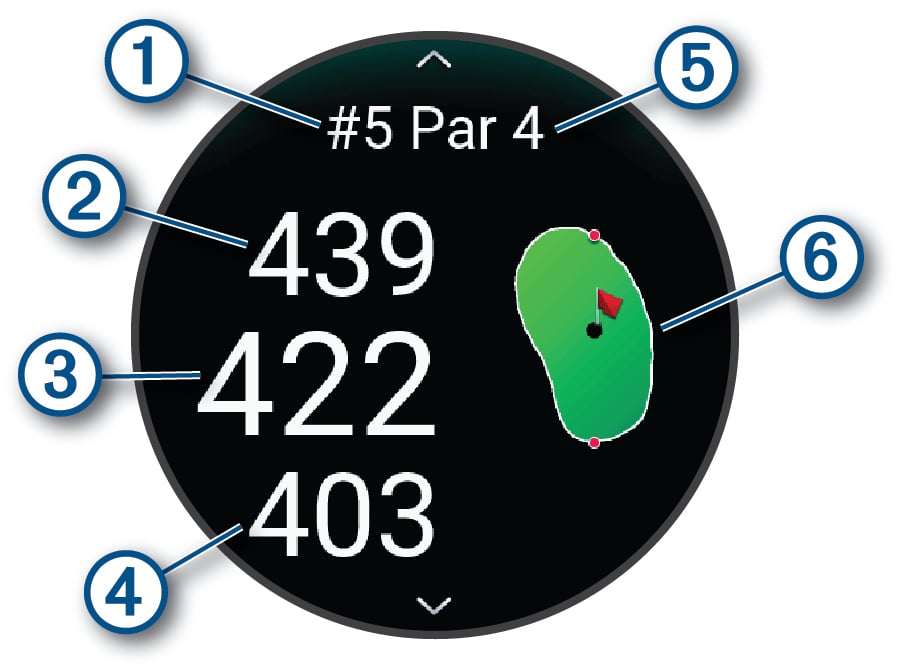
Pulkstenis aprēķina attālumu līdz zonas Green priekšējai un aizmugurējai daļai un līdz atlasītajai spraudītes atrašanās vietai (Karodziņa pārvietošana).
|
|
Pašreizējās bedrītes numurs |
|---|---|
|
|
Attālums līdz zonas Green aizmugurējai daļai |
|
|
Attālums līdz atlasītajai spraudītes atrašanās vietai |
|
|
Attālums līdz zonas Green priekšējai daļai |
|
|
Par bedrītei |
|
|
Zonas Green karte |

Golfa izvēlne
Posma laikā varat nospiest START, lai skatītu papildu funkcijas golfa izvēlnē.
- Pabeigt posmu
-
Beidz pašreizējo posmu.
- Apturēt posmu
-
Pauzē pašreizējo posmu. Jūs varat atsākt posmu jebkurā laikā, uzsākot Golfs aktivitāti.
- Pārvietot karodziņu
-
Ļauj pārvietot spraudītes atrašanās vietu, lai iegūtu precīzāku attāluma mērījumu (Karodziņa pārvietošana).
- Bīstamība
-
Tiek parādīti pašreizējās bedrītes bunkuri un ūdens apdraudējumi.
- Mērīt sitienu
-
Rāda iepriekšējā sitiena attālumu, kas ierakstīts ar Garmin AutoShot™ funkciju (Mērīto sitienu skatīšana). Varat arī manuāli ierakstīt sitienu (Manuāla sitiena mērīšana).
- Layups
-
Tiek parādītas pašreizējā bedrītes layup un attāluma iespējas (tikai par 4 un par 5 bedrītēm).
- Rezultātu karte
-
Atver rezultātu karti posmam (Rezultātu saglabāšana).
- Odometrs
-
Parāda ierakstīto laiku, attālumu un veiktos soļus. Odometrs automātiski ieslēdzas un izslēdzas, kad jūs sākat un beidzat posmu. Odometru var atiestatīt posma laikā.
- PinPointer
-
PinPointer funkcija ir kompass, kas sniedz palīdzību virziena noteikšanā, kad jūs nevarat redzēt zonu Green. Šī funkcija var palīdzēt jums virzīt sitienu, pat ja esat mežā vai iegrimis dziļi smiltīs.
PIEZĪME: Neizmantojiet funkciju PinPointer, kamēr esat golfa mobilī. Golfa mobiļa radīti traucējumi var ietekmēt kompasa precizitāti. - Nūjas statistika
-
Parāda jūsu statistiku par katru golfa nūju, piemēram, informāciju par attālumu un precizitāti. Redzams, kad izveidots pāra savienojums ar Approach® CT10 sensoriem vai iespējots Nūjas uzvedne iestatījums.
Karodziņa pārvietošana
Jūs varat iegūt sīkāku pārskatu par zonu Green un pārvietot spraudītes atrašanās vietu.
Apdraudējumu skatīšana
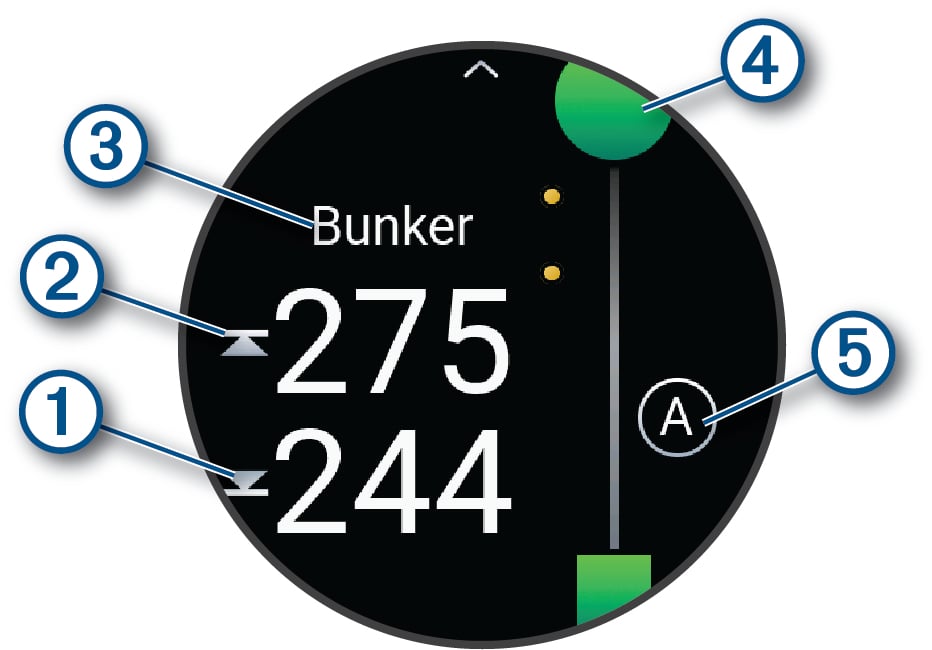
Jūs varat apskatīt attālumus līdz apdraudējumiem pa ceļu par 4 un 5 bedrītēm. Apdraudējumi, kas ietekmē metiena izvēli, tiek parādīti atsevišķi vai grupās, lai palīdzētu noteikt attālumu līdz izmešanai vai nešanai.
-
Atlasiet Bīstamība.
-
Attālums līdz tuvākā hazarda priekšdaļai
 un aizmugurei
  ir redzams ekrānā.
 -
Hazarda veids
 ir norādīts ekrāna augšdaļā.
 -
Zona Green tiek atspoguļota kā pusaplis
 ekrāna augšdaļā. Līnija zem zonas Green atspoguļo fairway centru.
 -
Apdraudējumi
 tiek norādīti ar burtu, kas apzīmē apdraudējumu secību bedrītē, un tie ir redzami zem grīna aptuvenā izvietojumā attiecībā pret ceļu.
-
Mērīto sitienu skatīšana
Lai ierīce automātiski varētu noteikt un mērīt sitienus, ir jāiespējo punktu skaitīšana
Ierīcei ir funkcija automātiskai sitienu noteikšanai un ierakstīšanai. Katru reizi, kad veicat sitienu pa Fairway, ierīce ieraksta jūsu sitiena attālumu, ko vēlāk varat skatīt.
Manuāla sitiena mērīšana
Varat manuāli pievienot sitienu, ja pulkstenis to nenosaka. Jums jāpievieno sitiens no garām palaistā sitiena atrašanās vietas.
- Veiciet sitienu un skatieties, kur piezemējas bumbiņa.
- No visas informācijas ekrāna nospiediet START.
- Atlasiet Mērīt sitienu.
- Nospiediet DOWN.
-
Atlasiet Pievienot sitienu > .
- Ja nepieciešams, ievadiet nūju, kuru izmantojāt sitienam.
- Ejiet vai brauciet pie bumbiņas.
Nākamreiz, kad veiksiet sitienu, pulkstenis automātiski reģistrēs jūsu pēdējā sitiena attālumu. Ja nepieciešams, varat manuāli pievienot citu sitienu.
Layup un krasu pagriezienu attālumu skatīšana
Layup un krasu pagriezienu attālumu sarakstu varat skatīt Par 4 un 5 bedrītēm. Šajā sarakstā parādās arī pielāgotie mērķi.
Nūjas sensori
Jūsu pulkstenis ir saderīgs ar golfa nūjas sensoriem Approach CT10. Jūs varat izmantot nūjas sensoru pāra savienojumu, lai automātiski sekotu nūjas sitieniem, tostarp atrašanās vietai, attālumam un nūjas veidam. Papildu informāciju skatiet nūjas sensoru īpašnieka rokasgrāmatā (garmin.com/manuals/ApproachCT10).
Rezultātu saglabāšana
Rezultātu atjaunināšana
Punktu skaitīšanas metodes iestatīšana
Jūs varat mainīt metodi, kādu ierīce izmanto rezultātu saglabāšanai.
-
Bedrīšu informācijas ekrānā turiet nospiestu
 .
.
- Atlasiet aktivitātes iestatījumus.
- Atlasiet Punktu skait. metode.
- Atlasiet punktu skaitīšanas metodi.
Par punktu skaitīšanu pēc Steiblforda sistēmas
Ja jūs izvēlaties Steiblforda punktu skaitīšanas metodi (Punktu skaitīšanas metodes iestatīšana), punkti tiek piešķirti, pamatojoties uz attiecībā pret PAR. Posma beigās uzvar vislielākais punktu skaits. Ierīce piešķir punktus saskaņā ar ASV Golfa asociācijas norādēm.
Spēlē, kurā punkti tiek skaitīti, izmantojot Steiblforda sistēmu, rezultātu kartē ir redzami punkti, nevis sitieni.
|
Punkti |
Attiecībā pret Par veiktie sitieni |
|---|---|
|
0 |
2 vai vairāk virs |
|
1 |
1 virs |
|
2 |
Par |
|
3 |
1 zem |
|
4 |
2 zem |
|
5 |
3 zem |
Handikapa iestatīšana
-
Bedrīšu informācijas ekrānā turiet nospiestu .
- Atlasiet aktivitātes iestatījumus.
- Atlasiet Handikapa punktu sk..
-
Atlasiet handikapa punktu skaitīšanas opciju:
-
Lai ievadītu no kopējā rezultāta atņemamo sitienu skaitu, atlasiet Vietējs handikaps.
-
Lai ievadītu spēlētāja handikapa indeksu un trases slīpuma novērtējumu, kas tiek izmantots, lai aprēķinātu jūsu trases handikapu, atlasiet Indekss/slīpums.
-
- Iestatiet savu handikapu.
Statistikas izsekošanas iespējošana
Funkcija Sekošana statusam iespējo sekošanu detalizētai statistikai golfa spēls laikā.
-
Bedrīšu informācijas ekrānā turiet nospiestu .
- Atlasiet aktivitātes iestatījumus.
- Atlasiet Sekošana statusam.
Statistikas ierakstīšana
Lai ierakstītu statistiku, ir jāiespējo statistiskas sekošana (Statistikas izsekošanas iespējošana).
Golfa odometra lietošana
Odometru varat izmantot, lai ierakstītu laiku un veikto attālumu un soļus. Odometrs automātiski ieslēdzas un izslēdzas, kad jūs sākat un beidzat posmu.
- No visas informācijas ekrāna nospiediet START.
- Atlasiet Odometrs.
- Ja vajadzīgs, atlasiet Atiestatīt, lai atiestatītu odometru uz nulli.
Virziena uz spraudīti skatīšana
Funkcija PinPointer ir kompass, kas sniedz palīdzību virziena noteikšanā, kad jūs nevarat redzēt zonu Green. Šī funkcija var palīdzēt jums virzīt sitienu, pat ja esat mežā vai iegrimis dziļi smiltīs.