Golf
LƯU Ý: Nếu bạn thấy thông tin về sân gôn không chính xác hoặc đã lỗi thời, hãy gửi báo cáo cho chúng tôi tại Báo cáo vấn đề liên quan đến sân gôn.
Trước khi chơi golf lần đầu tiên, bạn phải tải ứng dụng Garmin Golf từ cửa hàng ứng dụng trên điện thoại của bạn (Ứng dụng Garmin Golf).
Trước khi chơi golf, bạn nên sạc đồng hồ (Sạc đồng hồ).
- Nhấn
 .
. - Chọn Golf.
Thiết bị xác định vệ tinh, tính toán vị trí của bạn và chọn một sân nếu có duy nhất một sân ở gần.
- Nếu danh sách sân xuất hiện, chọn một sân từ danh sách.
Sân golf được cập nhật tự động.
- Nhấn .
- Chọn
 để ghi điểm số.
 - Chọn khu phát bóng.
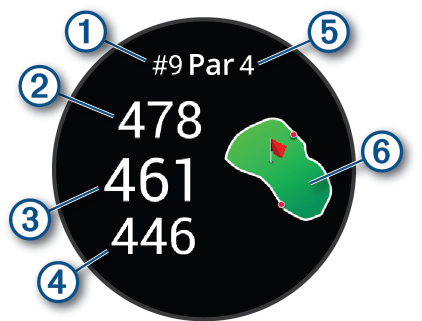
Màn hình thông tin lỗ xuất hiện.
|
|
Số lỗ hiện tại |
|
|
Khoảng cách đến phía sau đồi quả |
|
|
Khoảng cách đến giữa đồi quả |
|
|
Khoảng cách đến phía trước đồi quả |
|
|
Điểm Par cho lỗ |
|
|
Bản đồ vùng green |

LƯU Ý: Vì vị trí ghim định vị thay đổi, đồng hồ tính toán khoảng cách đến phía trước, giữa và sau vùng green, tuy nhiên, không tính vị trí ghim định vị thực tế.
- Chọn một tùy chọn:
- Nhấn vào bản đồ để xem thêm chi tiết hoặc thay đổi vị trí ghim (Thay đổi vị trí ghim định vị).
- Nhấn để mở trình đơn gôn (Trình đơn gôn).
- Giữ để mở cài đặt golf (Thiết lập golf).
Khi bạn di chuyển đến lỗ tiếp theo, đồng hồ sẽ tự động chuyển sang hiển thị thông tin về lỗ mới.
Trong một vòng đấu, bạn có thể nhấn để xem các tính năng bổ sung trong trình đơn golf.
Nguy hiểm: Hiển thị các hầm chứa và vùng nước nguy hiểm đối với lỗ hiện tại.
Layups: Hiển thị layup và tùy chọn khoảng cách cho hố hiện tại (chỉ các lỗ Par 4 và 5).
Thay đổi lỗ gôn: Bạn có thể thay đổi lỗ thủ công từ màn hình xem lỗ.
Bảng điểm: Mở bảng điểm cho vòng đấu (Ghi điểm).
Pin Pointer: Tính năng PinPointer là một chiếc la bàn chỉ đến vị trí ghim khi không thể nhìn thấy vùng green. Tính năng này có thể giúp bạn điều chỉnh cú đánh ngay cả khi bạn ở trong rừng hay trong một bẫy cát sâu.
LƯU Ý: Không được sử dụng tính năng PinPointer khi đang ở trong xe chạy trên sân golf. Tình trạng gây nhiễu từ xe chạy trên sân golf có thể ảnh hưởng đến độ chính xác của la bàn.
Tóm tắt vòng chơi: Trong vòng chơi, bạn có thể xem điểm số, số liệu thống kê, và thông tin về bước.
Cú đánh trước: Xem thông tin về cú đánh trước của bạn.
LƯU Ý: Bạn có thể xem khoảng cách cho tất cả các gậy được phát hiện trong vòng hiện tại. Nếu cần, bạn có thể thêm gậy thủ công (Thêm gậy thủ công).
Kết thúc vòng đấu: Kết thúc vòng đấu hiện tại.
Xem hướng đến ghim định vị
Tính năng PinPointer là một chiếc la bàn hỗ trợ xác định hướng khi không thể nhìn thấy vùng green. Tính năng này có thể giúp bạn điều chỉnh cú đánh ngay cả khi bạn ở trong rừng hay trong một bẫy cát sâu.
LƯU Ý: Không được sử dụng tính năng PinPointer khi đang ở trong xe chạy trên sân golf. Tình trạng gây nhiễu từ xe chạy trên sân golf có thể ảnh hưởng đến độ chính xác của la bàn.
- Nhấn .
- Chọn
 .
.
Mũi tên hướng về vị trí ghim định vị.
Trong khi chơi, bạn có thể nhìn gần hơn tại đồi quả và di chuyển vị trí ghim định vị.
- Chọn bản đồ.
Hình ảnh lớn hơn của vùng green xuất hiện.
- Chạm và kéo ghim định vị đến vị trí đúng.
 thể hiện vị trí ghim định vị.
- Nhấn
 để chấp nhận vị trí ghim định vị.
Khoảng cách trên màn hình thông tin về lỗ được cập nhật để phản ánh vị trí ghim định vị mới. Vị trí ghim định vị được lưu chỉ dành cho vòng hiện tại.
Xem khoảng cách lỗ golf thẳng và lỗ golf uốn cong
Có thể xem danh sách khoảng cách lỗ golf thẳng và lỗ golf uốn cong cho các lỗ Par 4 và 5.
- Nhấn .
- Chọn Lỗ golf thẳng.
LƯU Ý: Các khoảng cách và vị trí được loại khỏi danh sách khi bạn vượt qua chúng.
Bạn có thể xem khoảng cách đến các mối nguy hiểm dọc theo đường lăn bóng của các lỗ Par 4 và 5. Các mối nguy hiểm ảnh hưởng đến lựa chọn cú đánh được hiển thị riêng lẻ hoặc theo nhóm để giúp bạn xác định khoảng cách cú phát bóng hoặc khoảng cách bóng tiếp đất.
- Nhấn .
- Chọn Nguy hiểm.
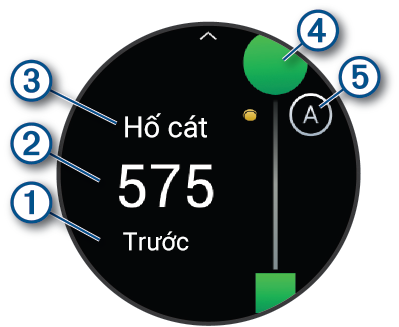
- Hướng
 và khoảng cách
  đến phía trước hoặc phía sau của mối nguy hiểm gần nhất xuất hiện trên màn hình.
 - Loại nguy hiểm
 đã được liệt kê ở phía trên của màn hình.
 - Vùng green được thể hiện dưới dạng nửa vòng tròn
 ở phía trên của màn hình. Đường bên dưới vùng green thể hiện là trung tâm của đường lăn bóng.
 - Các mối nguy hiểm
 được thể hiện bằng một ký tự biểu thị thứ tự của các mối nguy hiểm trên lỗ, và bên dưới vùng green ở các vị trí gần đúng so với đường lăn bóng.
Đo cú đánh với tính năng Garmin AutoShot
Mỗi khi bạn thực hiện cú đánh dọc theo đường lăn bóng, đồng hồ ghi lại khoảng cách cú đánh để bạn có thể xem lại sau (Xem lịch sử cú đánh). Cú đánh nhẹ không được phát hiện.
- Trong khi chơi golf, đeo đồng hồ trên cổ tay thuận để phát hiện cú đánh tốt hơn.
Khi đồng hồ phát hiện cú đánh, khoảng cách của bạn từ vị trí đánh bóng hiển thị ở trên cùng màn hình .
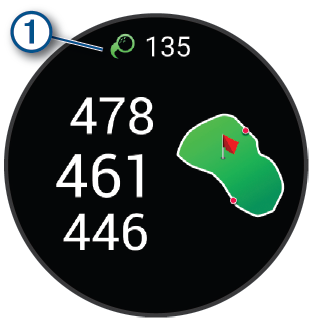
MẸO: Bạn có thể chạm vào phía trên cùng của màn hình để ẩn số liệu đi trong 10 giây.
- Thực hiện cú đánh tiếp theo.
Đồng hồ ghi lại khoảng cách của cú đánh bóng cuối cùng của bạn.
Bạn có thể tự thêm một gậy nếu thiết bị không phát hiện ra nó. Bạn phải thêm cú đánh từ vị trí của cú đánh trượt.
- Nhấn .
- Chọn Cú đánh trước >
 > Thêm cú đánh.
 - Chọn để bắt đầu cú đánh mới từ vị trí hiện tại của bạn.
- Trong khi chơi golf, nhấn .
- Chọn Bảng điểm.
- Chọn lỗ.
- Chọn
 hoặc
hoặc  để thiết lập điểm số.
 - Chọn Lưu.
Thiết lập phương pháp ghi điểm
Bạn có thể thay đổi phương pháp mà đồng hồ sử dụng để lưu giữ điểm số.
- Trong suốt vòng chơi, giữ .
- Chọn Thiết lập golf > Ghi điểm > Phương pháp ghi điểm.
- Chọn phương pháp ghi điểm.
Giới thiệu phương pháp ghi điểm Stableford
Khi bạn chọn phương pháp ghi điểm Stableford (Thiết lập phương pháp ghi điểm), điểm được ghi dựa trên số lượng cú đánh đã thực hiện so với điểm Par. Khi kết thúc một vòng chơi, người ghi điểm cao nhất sẽ giành chiến thắng. Thiết bị chấm điểm theo quy định của Hiệp hội Golf Hoa Kỳ.
Bảng điểm dành cho cuộc chơi được ghi điểm theo phương pháp Stableford hiển thị số điểm thay vì số gậy.
|
Điểm |
Các cú đánh đã thực hiện so với điểm Par |
|---|---|
|
0 |
Đánh 2 hoặc nhiều hơn 2 gậy chuẩn |
|
1 |
Đánh nhiều hơn gậy 1 gậy chuẩn |
|
2 |
Par |
|
4 |
Đánh ít hơn 1 gậy chuẩn |
|
5 |
Đánh ít hơn 2 gậy chuẩn |
|
5 |
Đánh ít hơn 3 gậy chuẩn |
Theo dõi số liệu thống kê Golf
Khi bạn kích hoạt tính năng theo dõi số liệu thống kê trên đồng hồ, bạn có thể xem số liệu thống kê cho vòng chơi hiện tại (Xem tóm tắt vòng chơi của bạn). Bạn có thể so sánh các vòng chơi và theo dõi sự tiến bộ bằng ứng dụng Garmin Golf.
- Nhấn .
- Chọn Golf.
Thiết bị xác định vệ tinh, tính toán vị trí của bạn và chọn một sân nếu có duy nhất một sân ở gần.
- Nếu danh sách sân xuất hiện, chọn một sân từ danh sách.
Sân golf được cập nhật tự động.
- Chọn > Thiết lập > Ghi điểm >Theo dõi thống kê.
Ghi số liệu thống kê golf
Trước khi ghi lại số liệu thống kê, bạn phải kích hoạt tính năng theo dõi số liệu thống kê (Theo dõi số liệu thống kê Golf).
- Từ bảng điểm, chọn một lỗ golf.
- Cài đặt số lần thực hiện cú đánh, bao gồm cú đánh nhẹ, và chọn LƯU.
- Cài đặt số lần gạt bóng đã thực hiện, và chọn LƯU.
LƯU Ý: Số lần gạt bóng chỉ được sử dụng để theo dõi thống kê và không làm tăng điểm số của bạn.
- Chọn một tùy chọn:
- Nếu bạn đánh bóng vào đường lăn bóng, chọn
 .
. - Nếu bạn đánh bóng ra ngoài đường lăn bóng, chọn
 hoặc
hoặc  .
.
- Nếu bạn đánh bóng vào đường lăn bóng, chọn
- Chọn Lưu.
- Sau khi chơi một lỗ, nhấn .
- Chọn Cú đánh trước để xem thông tin về cú đánh cuối cùng của bạn.
Xem tóm tắt vòng chơi của bạn
Trong vòng chơi, bạn có thể xem điểm số, số liệu thống kê, và thông tin về bước.
- Nhấn .
- Chọn Tóm tắt vòng chơi.
- Vuốt lên hoặc xuống để xem thêm thông tin.
- Nhấn .
- Chọn Kết thúc vòng đấu.
- Vuốt lên.
- Chọn một tùy chọn:
- Để lưu vòng chơi và quay về chế độ đồng hồ, chọn Lưu.
- Để chỉnh sửa bảng điểm, chọn Hiệu chỉnh điểm.
- Để loại bỏ vòng chơi và quay về chế độ đồng hồ, chọn Loại bỏ.
- Để tạm dừng vòng chơi và tiếp tục lại lần sau, chọn Dừng.
Tùy chỉnh danh sách Gậy Golf của bạn
Sau khi kết nối thiết bị chơi golf tương thích với điện thoại thông minh bằng ứng dụng Garmin Golf, bạn có thể sử dụng ứng dụng này để tùy chỉnh danh sách gậy mặc định.
- Mở ứng dụng Garmin Golf trên điện thoại thông minh của bạn.
- Từ trình đơn
 hoặc
hoặc  , chọn Túi của tôi.
 - Chọn một tùy chọn để thêm, chỉnh sửa, xóa hoặc gỡ bỏ gậy.
- Đồng bộ thiết bị chơi golf Garmin tương thích của bạn với ứng dụng Garmin Golf.
Danh sách gậy golf được cập nhật sẽ xuất hiện trên thiết bị chơi gôn của bạn.
Nhấn , chọn Golf, chọn sân golf của bạn và chọn > Cài đặt để tùy chỉnh các cài đặt và tính năng của golf
Truyền dữ liệu nhịp tim: Cho phép bạn bắt đầu truyền dữ liệu nhịp tim của mình đến một thiết bị được kết nối.
Ghi điểm: Cho phép bạn đặt tùy chọn ghi điểm và bật tính năng theo dõi số liệu thống kê.
Đơn vị khoảng cách: Thiết lập đơn vị đo khoảng cách.
Khoảng cách cú đánh driver: Thiết lập khoảng cách trung bình mà bóng di chuyển từ khu vực phát bóng trong cú đánh driver.
Chế độ trận đấu: Vô hiệu hóa các tính năng về khoảng cách PinPointer và PlaysLike. Không ̣chấp nhận các tính năng này trong các trận đấu thuộc khuôn khổ hoặc các vòng tính điểm chấp.
Nhắc gậy: Hiển thị lời nhắc cho phép bạn nhập gậy nào bạn đã sử dụng sau mỗi lần phát hiện.
Ghi hoạt động: Cho phép ghi tệp FIT hoạt động cho các hoạt động chơi golf. Các tệp FIT ghi lại thông tin thể dục được điều chỉnh cho ứng dụng Garmin Connect.
Đổi tên: Thiết lập tên hoạt động.