การเล่นกอล์ฟ
หมายเหตุ: หากคุณพบสนามกอล์ฟที่มีข้อมูลไม่ถูกต้องหรือล้าสมัยโปรดส่งรายงานมาที่ รายงานปัญหาเกี่ยวกับสนามกอล์ฟ
ก่อนที่คุณจะเล่นกอล์ฟเป็นครั้งแรก คุณต้องดาวน์โหลดแอป Garmin Golf จากแอปสโตร์บนโทรศัพท์ของคุณ (แอป Garmin Golf)
ก่อนที่คุณเล่นกอล์ฟ คุณควรชาร์จนาฬิกาก่อน (การชาร์จนาฬิกา)
- กด

- เลือก กอล์ฟ
อุปกรณ์ค้นหาตำแหน่งดาวเทียม คำนวณตำแหน่งของคุณ และเลือกหนึ่งสนามหากมีเพียงสนามเดียวที่อยู่ใกล้เคียง
- หากรายชื่อสนามปรากฏ เลือกสนามจากรายชื่อนั้น
สนามจะถูกอัปเดตโดยอัตโนมัติ
- กด
- เลือก
 เพื่อเก็บคะแนน
 - เลือก tee box (พื้นที่เริ่มตี)
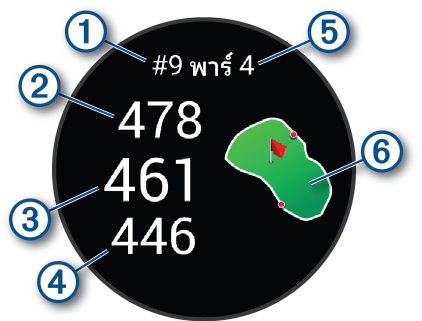
หน้าจอข้อมูลหลุมปรากฏ
|
|
เลขหลุมปัจจุบัน |
|
|
ระยะห่างไปยังด้านหลังของกรีน |
|
|
ระยะห่างไปยังตรงกลางของกรีน |
|
|
ระยะห่างไปยังด้านหน้าของกรีน |
|
|
พาร์ของหลุม |
|
|
แผนที่ของกรีน |

หมายเหตุ: เนื่องจากตำแหน่งธงเปลี่ยนได้ นาฬิกาคำนวณระยะทางไปถึงด้านหน้า ตรงกลาง และด้านหลังของกรีน แต่ไม่ใช่ตำแหน่งธงที่แท้จริง
- เลือกตัวเลือก:
- แตะแผนที่เพื่อดูรายละเอียดเพิ่มเติมหรือเปลี่ยนตำ แหน่งพิน (การเปลี่ยนตำแหน่งเสาธง)
- กด เพื่อเปิดเมนูกอล์ฟ (เมนูกอล์ฟ)
- กด ค้างเพื่อเปิดการตั้งค่ากอล์ฟ (การตั้งค่ากอล์ฟ)
เมื่อคุณไปยังหลุมถัดไป นาฬิกาจะเปลี่ยนโดยอัตโนมัติเพื่อแสดงข้อมูลหลุมใหม่
ในระหว่างออกรอบ กด เพื่อดูคุณสมบัติเพิ่มเติมในเมนูกอล์ฟ
อุปสรรค: แสดงหลุมทรายหรือน้ำสำหรับหลุมปัจจุบัน
การวางตัว: แสดงการวางตัวและตัวเลือกระยะทางสำหรับหลุมปัจจุบัน (สำหรับหลุมพาร์ 4 และพาร์ 5 เท่านั้น)
เปลี่ยนหลุม: คุณสามารถเปลี่ยนหลุมได้ด้วยตนเอง
บัตรคะแนน: เปิดบัตรคะแนนสำหรับรอบ (การบันทึกคะแนน)
Pin Pointer: คุณสมบัติ PinPointer คือเป็นเข็มทิศที่ชี้ไปยังตำแหน่งพินเมื่อคุณไม่สามารถมองเห็นกรีนได้ คุณสมบัตินี้สามารถช่วยให้คุณวางแนวการตีได้ถึงแม้อยู่ในป่าหรือตกบ่อทรายลึก
หมายเหตุ: อย่าใช้คุณสมบัติ PinPointer ขณะอยู่ในรถกอล์ฟ การรบกวนจากรถกอล์ฟสามารถส่งผลต่อความแม่นยำของเข็มทิศได้
การสรุปรอบ: ระหว่างรอบ ดูคะแนน สถิติ และข้อมูลจำนวนก้าวของคุณได้
ตีล่าสุด: เพื่อดูข้อมูลสำหรับช็อตล่าสุดของคุณ
หมายเหตุ: คุณสามารถดูระยะทางสำหรับช็อตที่ตรวจจับไว้ทั้งหมดระหว่างรอบปัจจุบันได้ หากจำเป็น คุณสามารถเพิ่มช็อตได้ด้วยตนเอง (การเพิ่มช็อตด้วยตนเอง)
จบรอบ: จบรอบปัจจุบัน
คุณสมบัติ PinPointer คือเป็นเข็มทิศที่ให้ความช่วยเหลือเกี่ยวกับทิศทางเมื่อคุณไม่สามารถมองเห็นกรีนได้ คุณสมบัตินี้สามารถช่วยให้คุณวางแนวการตีได้ถึงแม้อยู่ในป่าหรือตกบ่อทรายลึก
หมายเหตุ: อย่าใช้คุณสมบัติ PinPointer ขณะอยู่ในรถกอล์ฟ การรบกวนจากรถกอล์ฟสามารถส่งผลต่อความแม่นยำของเข็มทิศได้
- กด
- เลือก

ลูกศรชี้ไปที่ตำแหน่งธง
ขณะกำลังเล่นหนึ่งเกม คุณสามารถดูกรีนอย่างใกล้ชิดขึ้นและย้ายตำแหน่งเสาธงได้
- เลือกแผนที่
มุมมองที่กว้างขึ้นของกรีนปรากฏ
- แตะและลากหมุดไปยังตำแหน่งที่ถูกต้อง
 แสดงตำแหน่งเสาธงที่ได้เลือกไว้
- กด
 เพื่อยอมรับตำแหน่งเสาธง
ระยะบนหน้าจอข้อมูลหลุมถูกอัปเดตเพื่อแสดงตำแหน่งเสาธงใหม่ ตำแหน่งเสาธงถูกบันทึกไว้สำหรับรอบปัจจุบันเท่านั้น
คุณสามารถดูรายการของระยะการวางตัวและด็อกเลก สำหรับหลุมพาร์ 4 และพาร์ 5
- กด
- เลือก วางตัว
หมายเหตุ: ระยะทางและตำแหน่งจะถูกลบออกจากรายการเมื่อคุณผ่านจุดนั้นไปแล้ว
คุณสามารถดูระยะทางไปยังอุปสรรคตามแฟร์เวย์สำหรับหลุมพาร์ 4 และ 5 ได้ อุปสรรคที่มีผลต่อการเลือกช็อตจะแสดงแยกออกจากกันหรือเป็นกลุ่มเพื่อช่วยให้คุณกำหนดระยะทางไปการวางตัวหรือ carry
- กด
- เลือก อุปสรรค
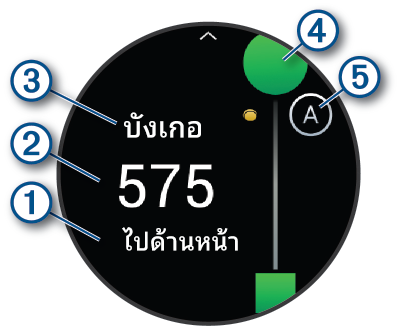
- ทิศทาง
 และระยะทาง
  ไปยังด้านหน้าหรือหลังของอุปสรรคที่อยู่ใกล้ที่สุดปรากฏบนหน้าจอ
 - ประเภทของอุปสรรค
 ถูกแสดงในรายการที่ด้านบนของหน้าจอ
 - กรีนถูกแสดงเป็นครึ่งวงกลม
 ที่ด้านบนของหน้าจอ เส้นที่อยู่ใต้กรีนแสดงกึ่งกลางของแฟร์เวย์
 - ตัวบ่งชี้ อุปสรรค์ต่าง ๆ
 แสดงเป็นตัวอักษรตามลำดับของอุปสรรคของหลุม และแสดงใต้กรีนจากตำแหน่งที่ตั้งโดยประมาณวัดจากแฟร์เวย์
การวัดช็อตด้วยคุณสมบัติ Garmin AutoShot
แต่ละครั้งที่คุณตีลูกไปตามแฟร์เวย์ นาฬิกาบันทึกระยะช็อตของคุณเพื่อที่คุณสามารถดูได้ในภายหลัง (การดูประวัติช็อตของคุณ) การพัตต์ไม่ถูกตรวจจับ
- ขณะกำลังเล่นกอล์ฟ ให้สวมใส่นาฬิกาบนข้อมือหลักของคุณเพื่อการตรวจจับการตีที่ดีขึ้น
เมื่อนาฬิกาตรวจจับช็อต ระยะทางของคุณจากตำ แหน่งช็อตปรากฏในแบนเนอร์ ที่ด้านบนของหน้าจอ
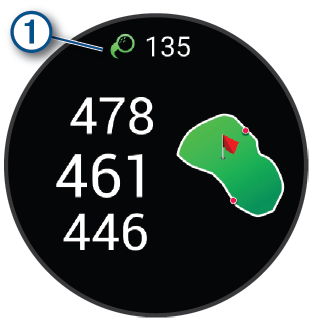
ข้อแนะนำ: คุณสามารถแตะแบนเนอร์เพื่อซ่อนได้เป็นเวลา 10 วินาที
- ตีช็อตถัดไปของคุณ
นาฬิกาบันทึกระยะทางของช็อตล่าสุดของคุณ
คุณสามารถเพิ่มหนึ่งช็อตได้ด้วยตนเองหากอุปกรณ์ไม่ตรวจจับช็อต คุณต้องเพิ่มช็อตจากตำแหน่งของช็อตที่หายไป
- กด
- เลือก ตีล่าสุด >
 > เพิ่มช็อต
 - เลือก เพื่อเริ่มช็อตใหม่จากตำแหน่งปัจจุบันของคุณ
- ในขณะที่กำลังเล่นกอล์ฟ กด
- เลือก บัตรคะแนน
- เลือกหลุม
- เลือก
 หรือ
หรือ  เพื่อตั้งค่าคะแนน
 - เลือก บันทึก
คุณสามารถเปลี่ยนวิธีการที่นาฬิกาใช้ในการเก็บคะแนนได้
- ในระหว่างรอบ กด ค้าง
- เลือก การตั้งค่ากอล์ฟ > การนับแต้ม > วิธีนับแต้ม
- เลือกวิธีการนับคะแนน
เกี่ยวกับการนับคะแนนแบบ Stableford
เมื่อคุณเลือกวิธีการนับคะแนนแบบ Stableford (การตั้งค่าวิธีการนับคะแนน) คะแนนที่ได้รับขึ้นอยู่กับจำนวนของสโตรกที่ตีเปรียบเทียบกับพาร์ เมื่อจบหนึ่งรอบ คะแนนสูงสุดชนะ อุปกรณ์ให้คะแนนตามที่ถูกกำหนดโดย United States Golf Association
บัตรคะแนนสำหรับเกมที่นับคะแนนแบบ Stableford แสดงแต้มแทนสโตรก
|
คะแนน |
จำนวนสโตรกที่ตีเปรียบเทียบกับพาร์ |
|---|---|
|
0 |
2 โอเวอร์หรือมากกว่า |
|
1 |
1 โอเวอร์ |
|
2 |
พาร์ |
|
4 |
1 อันเดอร์ |
|
5 |
2 อันเดอร์ |
|
5 |
3 อันเดอร์ |
เมื่อคุณเปิดการใช้งานการติดตามสถิติบนนาฬิกา คุณสามารถดูสถิติของคุณสำหรับรอบปัจจุบันได้ (ดูการสรุปรอบของคุณ) คุณสามารถเปรียบเทียบรอบต่าง ๆ และติดตามความก้าวหน้าได้โดยการใช้แอป Garmin Golf
- กด
- เลือก กอล์ฟ
อุปกรณ์ค้นหาตำแหน่งดาวเทียม คำนวณตำแหน่งของคุณ และเลือกหนึ่งสนามหากมีเพียงสนามเดียวที่อยู่ใกล้เคียง
- หากรายชื่อสนามปรากฏ เลือกสนามจากรายชื่อนั้น
สนามจะถูกอัปเดตโดยอัตโนมัติ
- เลือก > การตั้งค่า > การนับแต้ม > การติดตามสถิติ
การบันทึกสถิติกอล์ฟ
ก่อนที่คุณสามารถบันทึกสถิติได้ คุณต้องเปิดใช้งานการติดตามสถิติก่อน (การติดตามสถิติกอล์ฟ)
- จากบัตรลงคะแนน เลือกหลุม
- กำหนดจำนวนสโตรก รวมทั้งพัต และเลือก บันทึก
- ตั้งค่าจำนวนพัตต์ที่ใช้ และเลือก บันทึก
หมายเหตุ: จำนวนการพัตต์ที่ใช้ถูกใช้เพื่อการติดตามสถิติเท่านั้นและไม่เพิ่มคะแนนของคุณ
- เลือกตัวเลือก:
- หากลูกของคุณตกที่แฟร์เวย์ เลือก

- หากลูกของคุณพลาดแฟร์เวย์ เลือก
 หรือ
หรือ 
- หากลูกของคุณตกที่แฟร์เวย์ เลือก
- เลือก บันทึก
- หลังจากการเล่นหนึ่งหลุม กด
- เลือก ตีล่าสุด เพื่อดูข้อมูลสำหรับช็อตล่าสุดของคุณ
ในระหว่างออกรอบ คุณสามารถดูคะแนน สถิติ และข้อมูลจำนวนก้าวของคุณได้
- กด
- เลือก การสรุปรอบ
- ปัดขึ้นหรือลงเพื่อดูข้อมูลเพิ่มเติม
- กด
- เลือก จบรอบ
- ปัดขึ้น
- เลือกตัวเลือก:
- เพื่อบันทึกรอบและกลับสู่โหมดนาฬิกา เลือก บันทึก
- เพื่อแก้ไขบัตรลงคะแนนของคุณ เลือก แก้ไขคะแนน
- เพื่อทิ้งรอบไปและกลับสู่โหมดนาฬิกา เลือก ทิ้ง
- เพื่อหยุดรอบชั่วคราวและเริ่มเล่นต่อภายหลัง เลือก หยุด
การปรับแต่งรายการไม้ตีกอล์ฟของคุณ
หลังจากที่คุณจับคู่อุปกรณ์กอล์ฟที่รองรับกับสมาร์ทโฟนของคุณโดยใช้แอป Garmin Golf คุณสามารถใช้แอปเพื่อปรับแต่งรายการไม้กอล์ฟเริ่มต้นได้
- เปิดแอป Garmin Golf บนสมาร์ทโฟนของคุณ
- เลือก
 หรือ
หรือ  แล้วเลือก กระเป๋าของฉัน
 - เลือกตัวเลือกเพื่อเพิ่ม แก้ไข ลบ และปลดไม้กอล์ฟ
- ซิงค์อุปกรณ์กอล์ฟของ Garmin ที่รองรับกับแอป Garmin Golf
รายการไม้กอล์ฟที่อัปเดตจะปรากฏบนอุปกรณ์กอล์ฟของคุณ
กด และเลือก การเล่นกอล์ฟ เลือกสนามกอล์ฟของคุณ และเลือก > การตั้งค่า เพื่อปรับแต่งการตั้งค่ากอล์ฟและคุณสมบัติต่าง ๆ
การบรอดแคสต์อัตราการเต้นของหัวใจ: อนุญาตให้คุณเริ่มการบรอดแคสต์อัตราการเต้นของหัวใจของคุณไปยังอุปกรณ์ที่จับคู่
การนับแต้ม: ช่วยให้คุณตั้งค่าตัวเลือกการนับแต้มของคุณและเปิดการติดตามสถิติ
หน่วยระยะทาง: ตั้งค่าหน่วยการวัดของระยะทาง
ระยะไดรฟ์: ตั้งค่าระยะทางเฉลี่ยที่ลูกกอล์ฟพุ่งไปจากการไดรฟ์ของคุณ
โหมดทัวร์นาเมนต์: ปิดการใช้งานคุณสมบัติวัดระยะทาง PinPointer และ Playslike คุณสมบัติเหล่านี้ไม่ได้รับการอนุญาตให้ใช้ระหว่างการแข่งขันที่ผ่านมาหรือรอบการคำนวณแต้มต่อ
การเตือนไม้กอล์ฟ: แสดงการเตือนที่สามารถให้คุณป้อนว่าไม้กอล์ฟใดที่คุณได้ใช้หลังจากแต่ละช็อตที่ตรวจจับได้
บันทึกกิจกรรม: เปิดใช้งานการบันทึกไฟล์ FIT กิจกรรมสำหรับกิจกรรมกอล์ฟ ไฟล์ FIT บันทึกข้อมูลฟิตเนสที่ทำมาสำหรับแอป Garmin Connect
เปลี่ยนชื่อ: ตั้งชื่อกิจกรรม