Garmin Connect
คุณสามารถสร้างสัมพันธ์กับเพื่อน ๆ ของคุณบน Garmin Connect ได้ Garmin Connect ให้เครื่องมือแก่คุณเพื่อติดตาม วิเคราะห์ แชร์ และให้กำลังใจซึ่งกันและกัน บันทึกอีเว้นท์ต่าง ๆ ของวิถีชีวิตที่กระฉับกระเฉงของคุณ รวมไปถึงการวิ่ง การเดิน การปั่นจักรยาน การว่ายน้ำ การไต่เขา การแข่งไตรกีฬา และอื่น ๆ เพื่อลงชื่อสำหรับบัญชีฟรี คุณสามารถดาวน์โหลดแอปจากแอปสโตร์ในโทรศัพท์ของคุณ(garmin.com/connectapp) หรือไปที่ connect.garmin.com
จัดเก็บกิจกรรมของคุณ: หลังจากที่คุณได้จบและบันทึกกิจกรรมด้วยนาฬิกาของคุณแล้ว คุณสามารถอัปโหลดกิจกรรมนั้นไปยังบัญชี Garmin Connect ของคุณและเก็บไว้ได้นานเท่าที่คุณต้องการ
วิเคราะห์ข้อมูลของคุณ
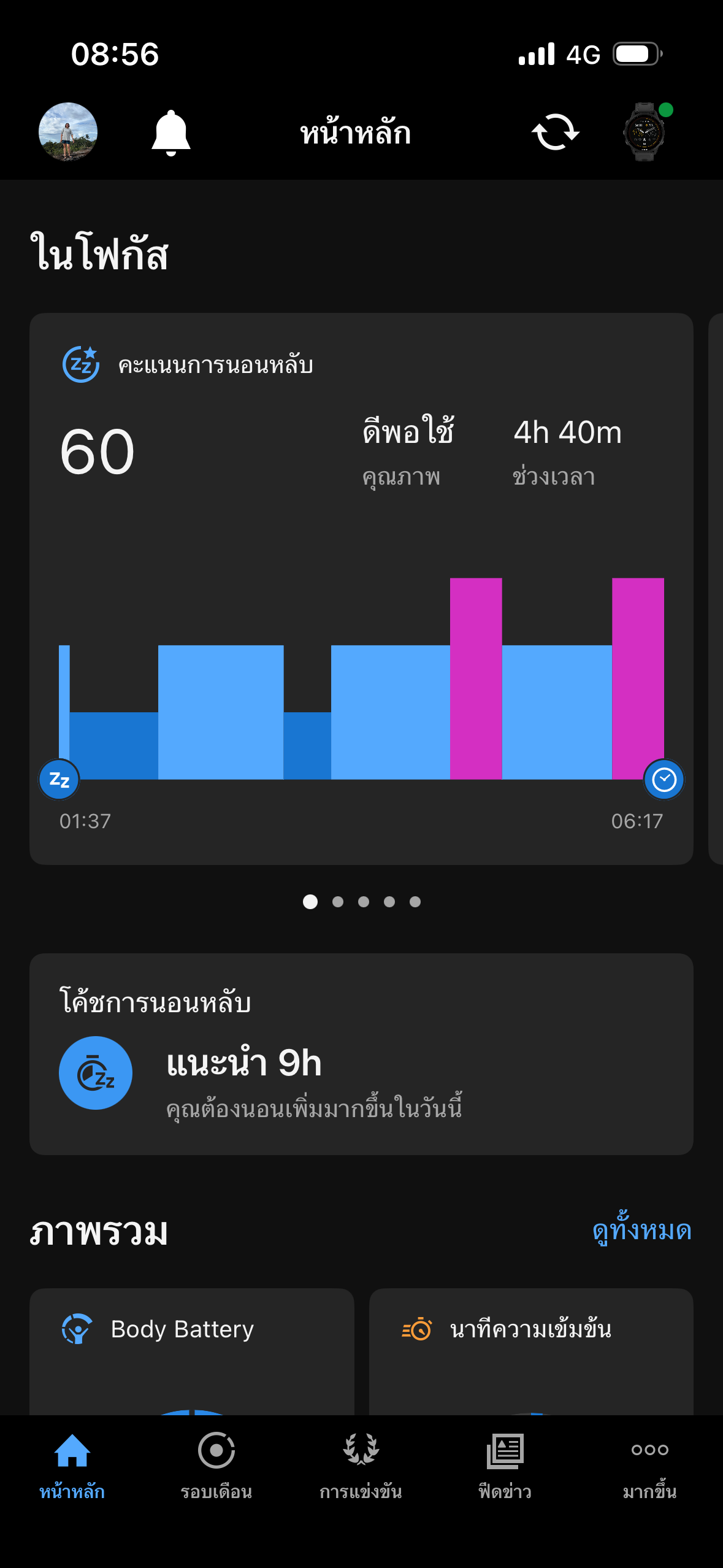
วางแผนการฝึกซ้อมของคุณ: คุณสามารถเลือกเป้าหมายฟิตเนสและโหลดแผนการฝึกซ้อมแบบวันต่อวันได้
ติดตามความก้าวหน้าของคุณ: คุณสามารถติดตามจำนวนก้าวประจำวันของคุณ เข้าร่วมการแข่งขันแบบมิตรภาพกับเพื่อน ๆ ของคุณ และบรรลุเป้าหมายของคุณได้
แชร์กิจกรรมของคุณ: คุณสามารถเชื่อมต่อกับเพื่อน ๆ เพื่อคอยติดตามกิจกรรมต่าง ๆ ของกันและกันหรือแชร์ลิงก์ไปยังกิจกรรมของคุณ
จัดการการตั้งค่าของคุณ: คุณสามารถปรับแต่งนาฬิกาของคุณและการตั้งค่าผู้ใช้บนบัญชี Connect Garmin ของคุณได้
Instant Keyboard: ช่วยให้คุณป้อนข้อความไปยังอุปกรณ์ของคุณได้อย่างรวดเร็วโดยใช้แป้นพิมพ์ของสมาร์ทโฟนของคุณได้
หลังจากที่คุณจับคู่นาฬิกาของคุณกับโทรศัพท์ของคุณแล้ว (การจับคู่โทรศัพท์) คุณสามารถใช้แอป Garmin Connect เพื่ออัปโหลดข้อมูลกิจกรรมทั้งหมดของคุณไปยังบัญชี Garmin Connect ของคุณได้
- ตรวจสอบว่าแอป Garmin Connect กำลังทำงานบนโทรศัพท์ของคุณ
- นำนาฬิกาของคุณเข้ามาภายในระยะ 10 ม. (30 ฟุต) ของโทรศัพท์
นาฬิกาของคุณซิงค์ข้อมูลของคุณโดยอัตโนมัติกับแอป Garmin Connect และบัญชี Garmin Connect ของคุณ
การอัปเดตซอฟต์แวร์ด้วยการใช้แอป Garmin Connect
ก่อนที่คุณจะสามารถอัปเดตซอฟต์แวร์นาฬิกาของคุณโดยใช้แอป Garmin Connect คุณต้องมีบัญชี Garmin Connect และคุณต้องจับคู่นาฬิกากับโทรศัพท์ที่รองรับก่อน (การจับคู่โทรศัพท์)
ซิงค์นาฬิกาของคุณด้วยแอป Garmin Connect (การใช้แอป Garmin Connect)
เมื่อมีซอฟต์แวร์ใหม่ให้บริการ แอป Garmin Connect ส่งการอัปเดตไปยังนาฬิกาของคุณโดยอัตโนมัติ
เมื่อคุณใช้อุปกรณ์ Garmin มากกว่าหนึ่งอุปกรณ์กับบัญชี Garmin ของคุณ คุณสามารถเลือกได้ว่าอุปกรณ์ใดคือแหล่งข้อมูลหลักสำหรับการใช้งานในทุกวันและสำหรับวัตถุประสงค์เพื่อการฝึก
ในแอป Garmin Conncet Mobile จากเมนูการตั้งค่า เลือก  > การตั้งค่า
อุปกรณ์การฝึกหลัก: ตั้งแหล่งข้อมูลหลักสำหรับเมตริกการฝึก เช่น สถานะการฝึกและโฟกัสโหลดของคุณ
หมายเหตุ: อุปกรณ์ Garmin ที่ไม่มีคุณสมบัติสถานะการฝึกไม่สามารถตั้งเป็นอุปกรณ์ฝึกหลักได้ แต่ยังคงสามารถใช้บันทึกข้อมูลการฝึกของคุณได้ตามปกติ
อุปกรณ์สวมใส่หลัก: ตั้งแหล่งข้อมูลหลักสำหรับเมตริกสุขภาพประจำวัน เช่น การก้าวและการนอนหลับ ซึ่งควรเป็นนาฬิกาที่คุณใส่ประจำ
ข้อแนะนำ: เพื่อผลลัพธ์ที่แม่นยำที่สุด Garmin แนะนำให้คุณซิงค์กับบัญชี Garmin Connect ของคุณเป็นประจำ
การซิงค์กิจกรรมและการวัดสมรรถนะ
คุณสามารถซิงค์กิจกรรม และการวัดประสิทธิภาพจากอุปกรณ์ Garmin อื่น ๆ ไปยังนาฬิกา vívoactive 6 ของคุณโดยใช้บัญชี Garmin Connect ของคุณ ซึ่งจะทำให้นาฬิกาของคุณสะท้อนสถานะการออกกำลังกายและความแข็งแรงของคุณได้แม่นยำยิ่งขึ้น
ซิงค์นาฬิกา vívoactive 6 และอุปกรณ์ Garmin อื่น ๆ ของคุณกับบัญชี Garmin Connect
ข้อแนะนำ: คุณสามารถตั้งอุปกรณ์การฝึกหลักและอุปกรณ์สวมใส่หลักได้ในแอป Garmin Connect (สถานะการฝึกแบบรวม)
กิจกรรมล่าสุดและการวัดประสิทธิภาพจากอุปกรณ์ Garmin อื่นๆของคุณจะปรากฏบนนาฬิกา vívoactive 6 ของคุณ
การใช้ Garmin Connect บนคอมพิวเตอร์ของคุณ
แอปพลิเคชัน Garmin Express เชื่อมต่อนาฬิกาของคุณกับบัญชี Garmin Connect ของคุณโดยการใช้คอมพิวเตอร์ คุณสามารถใช้แอปพลิเคชัน Garmin Express เพื่ออัปโหลดข้อมูลกิจกรรมของคุณไปยังบัญชี Garmin Connect ของคุณและเพื่อส่งข้อมูลต่าง ๆ เช่น การออกกำลังกายหรือแผนการฝึกซ้อม จากเว็บไซต์ Garmin Connect ไปยังนาฬิกาของคุณได้ คุณยังสามารถเพิ่มเพลงไปยังนาฬิกาของคุณได้ (การดาวน์โหลดข้อความเสียงส่วนบุคคล) คุณยังสามารถติดตั้งการอัปเดตซอฟต์แวร์อุปกรณ์และจัดการแอป Connect IQ ของคุณได้อีกด้วย
- เชื่อมต่อนาฬิกาเข้ากับคอมพิวเตอร์ของคุณโดยใช้สาย USB
- ไปที่ Garmin.com/express
- ดาวน์โหลดและติดตั้งแอปพลิเคชัน Garmin Express
- เปิดแอปพลิเคชัน Garmin Express และเลือก เพิ่มอุปกรณ์
- ทำตามคำแนะนำบนหน้าจอ
การอัปเดตซอฟต์แวร์ด้วยการใช้ Garmin Express
ก่อนคุณสามารถอัปเดตซอฟต์แวร์อุปกรณ์ของคุณได้ คุณต้องมีบัญชี Garmin Connect และคุณต้องดาวน์โหลดแอปพลิเคชัน Garmin Express ก่อน
- เชื่อมต่ออุปกรณ์เข้ากับคอมพิวเตอร์ของคุณโดยใช้สาย USB
เมื่อมีซอฟต์แวร์ใหม่ให้บริการ Garmin Express ส่งไปยังอุปกรณ์ของคุณ
- ทำตามคำแนะนำบนหน้าจอ
- อย่าถอดอุปกรณ์ของคุณจากคอมพิวเตอร์ในระหว่างขั้นตอนการอัปเดต
หมายเหตุ: หากคุณเคยตั้งค่าอุปกรณ์ของคุณด้วยการเชื่อมต่อ Wi-Fi มาก่อนแล้ว Garmin Connect สามารถดาวน์โหลดการอัปเดตซอฟต์แวร์ที่มีให้บริการไปยังอุปกรณ์ของคุณโดยอัตโนมัติเมื่อเชื่อมต่อโดยการใช้ Wi-Fi
การซิงค์ข้อมูลกับ Garmin Connect ด้วยตนเอง
หมายเหตุ: คุณสามารถเพิ่มตัวเลือกไปยังเมนูการควบคุมได้ (การปรับแต่งเมนูควบคุม)
- กดค้าง
 เพื่อดูเมนูควบคุม
 - เลือก ซิงค์